

 智能AI
智能AI
众所周知,Windows11系统有很多不同的版本,但其实普通用户真正需要考虑的只有三个:家庭版、专业版以及LTSC企业版,选择的关键在于用户的实际需求,本文将清晰梳理Win11主流版本的核心差异、适用人群,同时附上相应得安装步骤,还解决了装机常见的Intel VMD蓝屏、版本升级等问题,3分钟帮你找到最适合的Win11版本,从选择到安装一步到位。
丨Win11主流版本速览
| 版本 | 核心定位 | 授权方式 |
|---|---|---|
| 家庭版(Home) | 普通个人用户主力版 | 品牌机预装 OEM 授权 / 零售 |
| 专业版(Pro) | 家庭版进阶款,面向专业用户 | 零售 / 企业授权 |
| 企业 LTSC 版(Enterprise LTSC 2024) | 长期服务版,轻量稳定 | 批量授权(IoT 版支持数字许可证) |
| IoT Enterprise LTSC | LTSC 个人友好版 | 数字许可证,激活更灵活 |
丨三大核心版本介绍
丨家庭版
家庭版是品牌机和笔记本出厂预装最多的版本,功能完整但缺少高级特性。
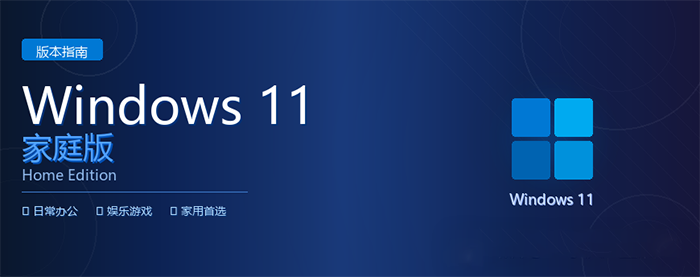
丨核心能力:满足所有日常需求,包括Word/Excel等办公、网页浏览、游戏、Windows Hello人脸/指纹登录、Xbox游戏功能、Copilot AI助手、微软商店等,是品牌机/笔记本出厂预装的主流版本。
丨核心限制:无组策略编辑器、无完整BitLocker加密、仅能被动接受远程桌面(无法主动发起)、不支持Hyper-V虚拟机/Windows Sandbox沙盒、强制微软账户登录、无法加入企业域。
丨适用人群:新电脑出厂自带系统、仅做日常办公/娱乐、不想折腾系统的纯普通用户。
丨专业版
专业版在家庭版基础上增加了面向专业用户的工具,是IT人员和技术爱好者的首选。
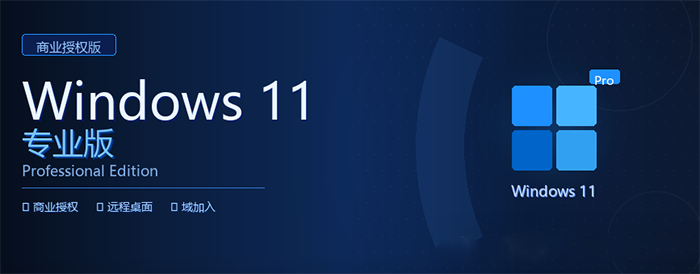
丨独有核心功能:
组策略编辑器:精细化管理系统,关闭广告/推送、限制软件安装等;
完整BitLocker磁盘加密:保护重要数据,电脑丢失后硬盘无法被读取;
主动远程桌面:远程操控公司电脑/维护设备;
Hyper-V虚拟机:搭建开发/测试环境,运行老旧程序/Linux系统;
Windows Sandbox沙盒:隔离运行可疑程序/文件,不影响主系统;
支持加入企业AD域/Azure AD,适配公司办公环境。
丨适用人群:IT从业者、程序员、小型企业办公、需要磁盘加密/虚拟机/远程桌面的用户、喜欢优化系统的技术党。
丨已有家庭版可无损升级:不需要重装系统,也不会丢失数据,直接在现有系统里升级到专业版即可。
丨企业LTSC版
LTSC即长期服务通道,专为医院、工厂、银行等对稳定性要求极高的场景设计,也是追求“轻、快、稳”个人用户的优选,包含专业版所有高级功能,同时具备鲜明特色。
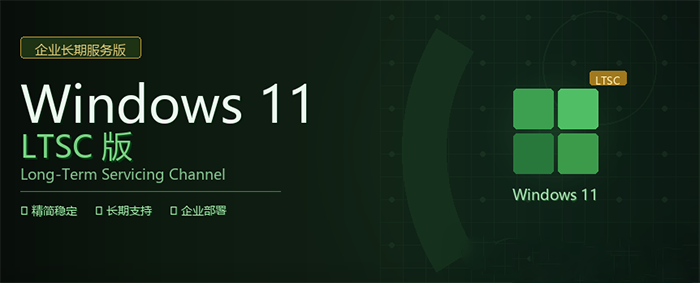
丨核心优势
系统极度精简:无微软商店、Xbox、Cortana、Copilot、小组件、Teams等预装应用;
内存占用极低:8GB内存机器实测,开机仅约1.9GB(家庭版/专业版约2.5-2.8GB);
无强制功能更新:仅接收安全补丁,界面/功能长期不变,避免更新出问题;
支持周期超长:2024版支持至2034年(共10年),普通版仅18-24个月/版本;
兼容专业版所有管理功能:组策略、BitLocker、Hyper-V等全部保留。
丨核心缺点
无微软商店:部分UWP程序无法直接安装,可通过PowerShell一条命令恢复;
无Copilot/部分新功能:AI功能重度用户不适用;
少数游戏兼容问题:不支持DirectStorage技术,极少数新游戏无法发挥该特性;
激活稍麻烦:普通LTSC不支持零售密钥,IoT LTSC支持数字授权更友好。
丨适用人群:8GB及以下内存用户、讨厌系统频繁更新、反感预装广告/冗余功能、需要长期稳定运行的工作机、不依赖微软商店的用户。
丨三大版本核心功能对比表
| 功能 / 版本 | 家庭版 | 专业版 | 企业 LTSC 版 |
|---|---|---|---|
| 日常办公 / 娱乐 | ✅ | ✅ | ✅ |
| 组策略编辑器 | ❌ | ✅ | ✅ |
| BitLocker 磁盘加密 | ❌ | ✅ | ✅ |
| 远程桌面(主动连接) | ❌ | ✅ | ✅ |
| Hyper-V 虚拟机 | ❌ | ✅ | ✅ |
| Windows Sandbox 沙盒 | ❌ | ✅ | ✅ |
| 微软应用商店 | ✅ | ✅ | ❌ |
| Copilot AI 助手 | ✅ | ✅ | ❌ |
| 开机内存占用 | ~2.7GB | ~2.6GB | ~1.9GB |
| 系统支持周期 | 18-24 个月 / 版本 | 18-24 个月 / 版本 | 10 年 |
| 强制功能更新 | 有 | 有 | 无 |
| 本地账户登录 | ❌ | ✅ | ✅ |
| 加入企业域 | ❌ | ✅ | ✅ |
丨如何选择合适的版本
丨简单总结:
家庭版:出厂自带、懒得折腾,日常用够了;
专业版:IT从业、开发调试、小型企业,需要高级功能必选;
LTSC版:追求轻量极速稳定、低内存用户,首选。
丨镜像下载指南
推荐来源:原版之家(https://msdn.pe8.com),收录微软官方原版镜像,免费使用,还提供SHA哈希校验值,确保文件安全。
丨下载步骤
1. 直接输入网址进入官网,点击左侧菜单选操作系统→Windows 11;
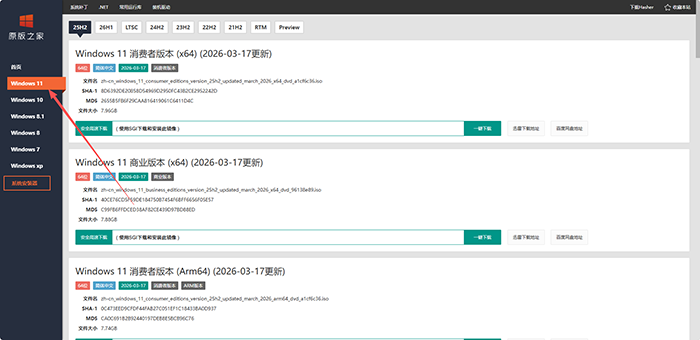
2. 选择对应版本下载:
家庭版/专业版:选Windows 11 Consumer Editions(消费者版)(合集镜像,安装时可任选);
LTSC版:选Windows 11 Enterprise LTSC 2024;
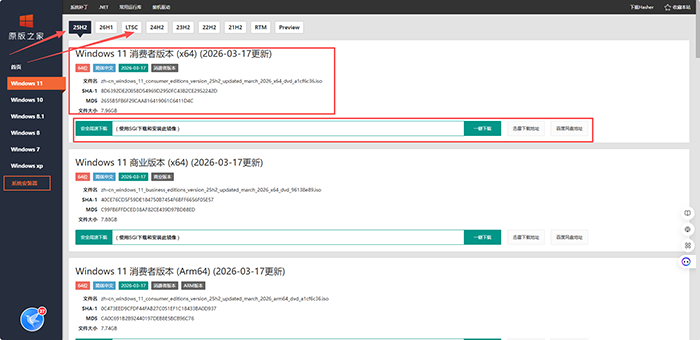
3.强烈建议:下载后用Hash校验工具核对SHA值,与网站一致再使用。
丨Win11最佳安装方法:使用U盘PE安装
干净、稳定、可控,还能解决新电脑装机蓝屏问题,推荐用SGI备份还原工具制作U盘启动盘,内置各类驱动,适配新老平台。
丨安装前准备
1. 16GB以上品牌U盘(闪迪、东芝等,劣质U盘易安装失败);
2. PE制作工具:SGI备份还原工具(https://www.sysceo.com);
3. 从MSDN下载的Win11 ISO原版镜像;
4. 数据备份:重装会格式化C盘,提前转移桌面/文档/下载等重要文件。
丨详细安装步骤
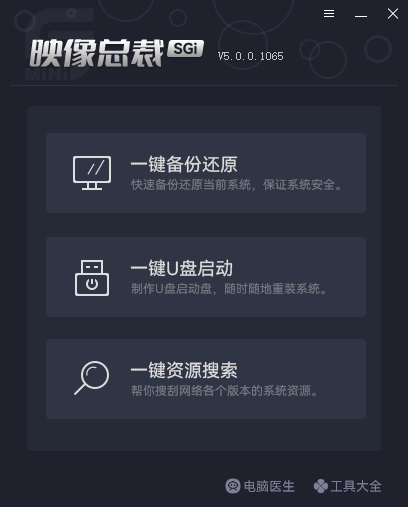
1. 制作PE启动U盘:打开SGI备份还原工具,插入U盘,工具自动识别,点击“一键U盘启动”,选择“制作启动U盘”(期间会格式化U盘,提前备份数据);
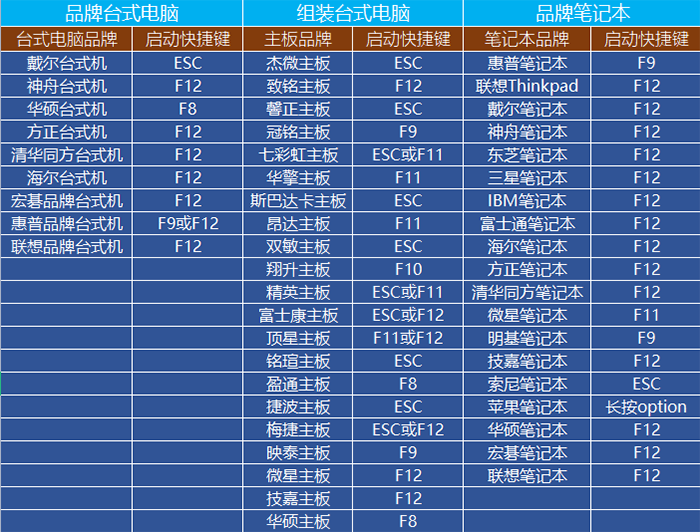
2. 设置BIOS从U盘启动:将U盘插入目标电脑,重启,出现品牌Logo时按快捷键进入快速启动菜单,选择U盘名称(不同品牌快捷键不同):
3. 进入PE系统:选U盘启动后,点击进入WinPE(64位),等待加载完成,确认硬盘识别正常;
4. 启动系统安装工具:双击PE桌面SGI备份还原工具,点击选择镜像,找到U盘里的Win11 ISO文件,安装到选择C盘(系统盘);
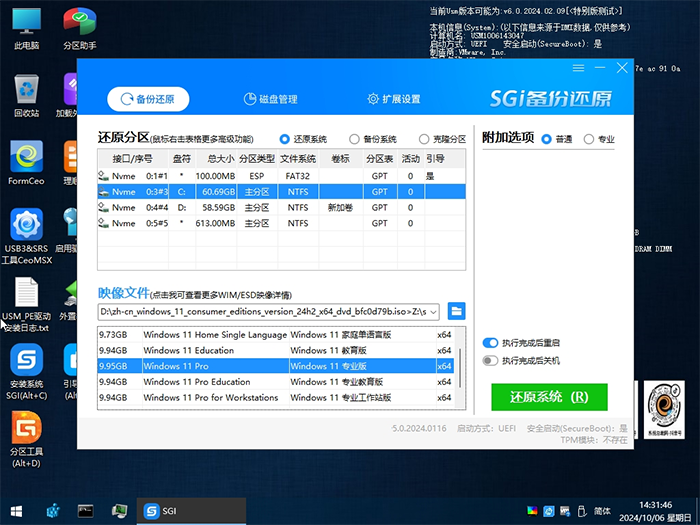
5. 一键安装:点击安装后工具自动写入系统文件,耗时10-20分钟,期间切勿断电/强制关机;
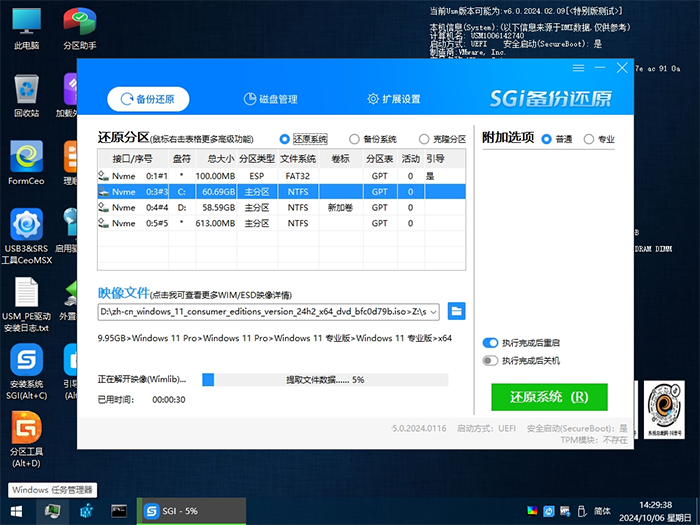
6. 重启完成安装:安装完成后提示重启,先拔掉U盘再重启(否则会再次进入PE),后续按提示完成区域/账户/网络等初始化设置即可。
丨常见问题的Intel VMD蓝屏问题
新装Win11重启后蓝屏,提示错误代码“INACCESSIBLE_BOOT_DEVICE“,是近几年最高频问题,主要出现在11代以上Intel CPU、600/700系列主板、近两年新笔记本。
丨蓝屏原因
Intel 11代酷睿开始引入VMD技术管理NVMe固态,而原版Win11镜像默认无VMD驱动,PE环境能识别硬盘,但新系统启动时找不到硬盘,因此导致蓝屏。
丨解决方案
丨方案一:BIOS关闭VMD
重启进入BIOS,找到VMD相关选项改为Disabled,不同品牌路径:
华硕:Advanced → VMD setup menu → Enable VMD controller → Disabled
微星:Settings → Advanced → Intel VMD → Disabled
技嘉:Settings → IO Ports → Intel VMD → Disabled
联想:Devices → Intel VMD → Disabled
关闭后保存重启,再重新安装系统即可(单硬盘用户性能影响极小)。
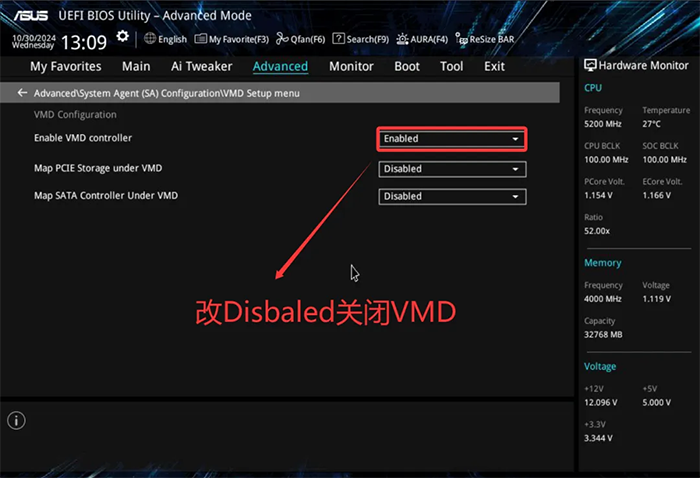
丨方案二:SGI备份还原工具自动注入驱动
SGI备份还原工具中内置Intel RST VMD驱动,安装时会自动检测环境并注入,无需关闭VMD,直接正常启动。
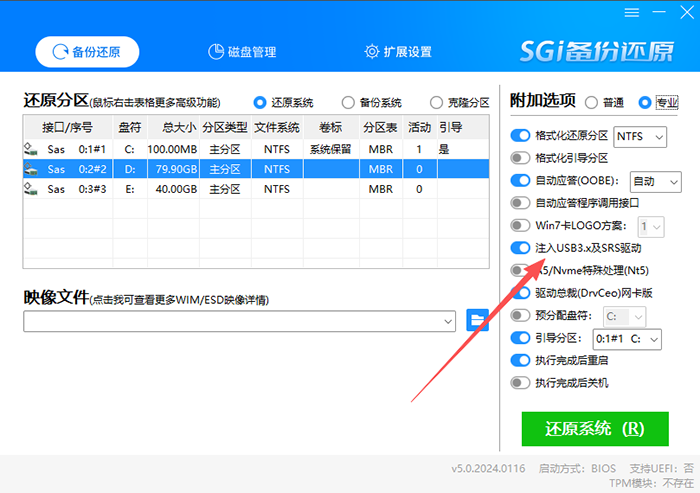
丨安装Win11后必做优化
1. 安装驱动:先让Windows Update自动装基础驱动,再使用驱动总裁工具安装其他驱动,如NVIDIA/AMD/Intel独显驱动,声卡驱动等;
2. 安装运行库:装.NET Framework 3.5/4.8 + Visual C++ 2010-2022全家桶,解决90%软件兼容性问题;
3. LTSC版释放存储(管理员身份运行CMD/PowerShell):
禁用保留存储(释放约7GB):`dism.exe /online /set-reservedstoragestate /state:disabled`
关闭休眠(释放等同内存空间):`powercfg -h off`
4. LTSC版恢复微软商店(管理员身份运行PowerShell):输入`wsreset -i`,等待10-30分钟,商店自动安装。
以上就是Windows 11 版本选择安装指南——附有安装教程的文章,关注我们官方抖音号【系统总裁网】,可以学习更多电脑知识!
 相关推荐
相关推荐


