

 智能AI
智能AI
维修完电脑,U盘拔掉,顺手按一下机箱电源键——很多人都是这么做的。但如果你是在 PE 环境下刚完成了分区、装系统、写入镜像等操作,然后直接长按断电,你可能刚刚悄悄埋下了一颗数据炸弹。
丨PE 是什么
PE(Preinstallation Environment,预安装环境),本质上是一个运行在内存中的微型 Windows 系统,由微软 WinPE 技术派生而来,被装机工具(如SGI备份还原、微PE、优启通等)集成打包进 U 盘。
丨核心运行机制:
开机进入 PE 时,BIOS/UEFI 将引导权交给 U 盘,引导程序把 WIM 镜像解压到内存中,形成完整的、运行在 RAM 里的 Windows 系统。
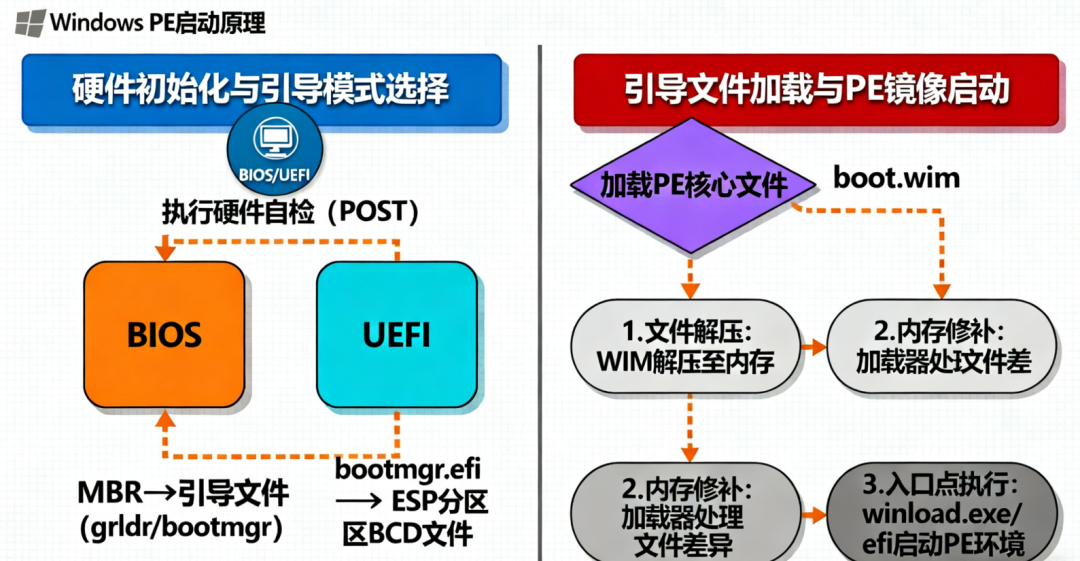
这意味着 PE 系统本身不依赖本地硬盘运行,系统文件都在内存里。但你在 PE 下对本地磁盘进行的写入操作,是实实在在写到物理磁盘上的。
丨关键结论:PE 系统崩溃或突然断电不会损坏"PE系统",但会直接影响正在操作的本地磁盘数据。
丨Windows正常关机的核心流程
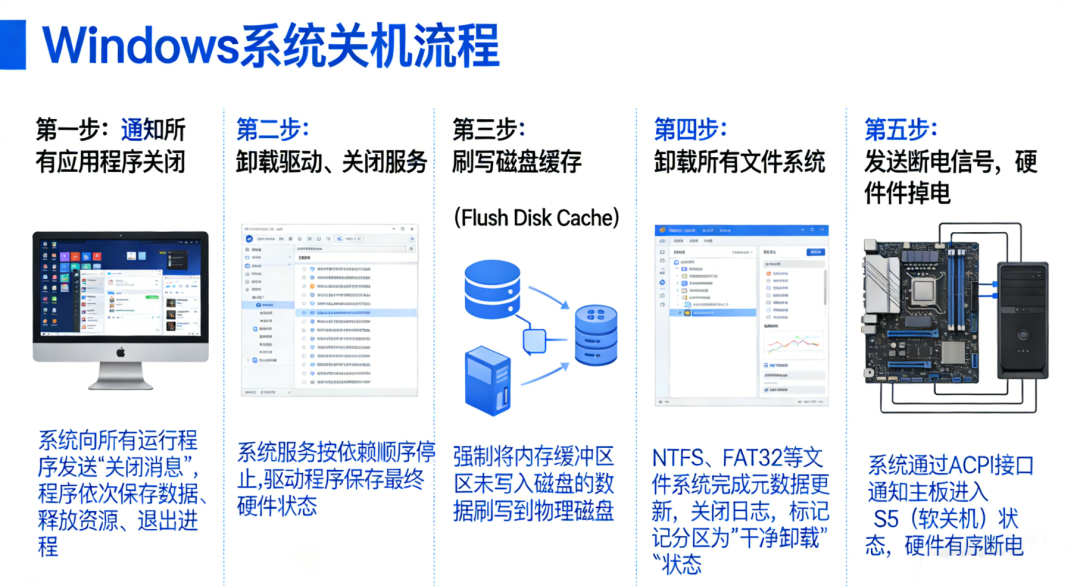
无论是完整Windows系统还是PE,正常关机的核心逻辑一致,完整Windows的关机流程能帮我们理解“保护数据”的关键步骤,其会按顺序执行:
关闭应用程序:向所有运行程序发送关闭指令,程序完成数据保存、资源释放后退出;
卸载驱动与服务:按依赖顺序停止系统服务,驱动保存最终硬件状态;
刷写磁盘缓存:将内存缓冲区中未写入磁盘的所有数据,强制刷写到物理磁盘(最关键步骤);
卸载文件系统:NTFS/FAT32等文件系统更新元数据、关闭日志,标记分区为“干净卸载”;
硬件有序断电:通过ACPI接口通知主板进入软关机状态,硬件依次断电。
丨补充:Win10/11的“快速启动”功能仅为加快开机速度,不会省略磁盘缓存刷写步骤,不影响数据安全。
丨Windows下强制断电的后果
普通Windows系统中强制断电(拔线/长按电源)虽有风险,但现代NTFS文件系统的日志机制能提供一定保护:
大概率保证文件系统结构完整,系统可正常启动,机械硬盘磁头也有停靠保护;
内存缓冲区未保存数据丢失、NTFS标记分区为“脏状态”(下次开机触发chkdsk检查)、正在写入的文件可能损坏。
简单来说,普通Windows偶尔强制断电不会出大问题,但当时的操作数据大概率丢失。
丨PE下快速关机
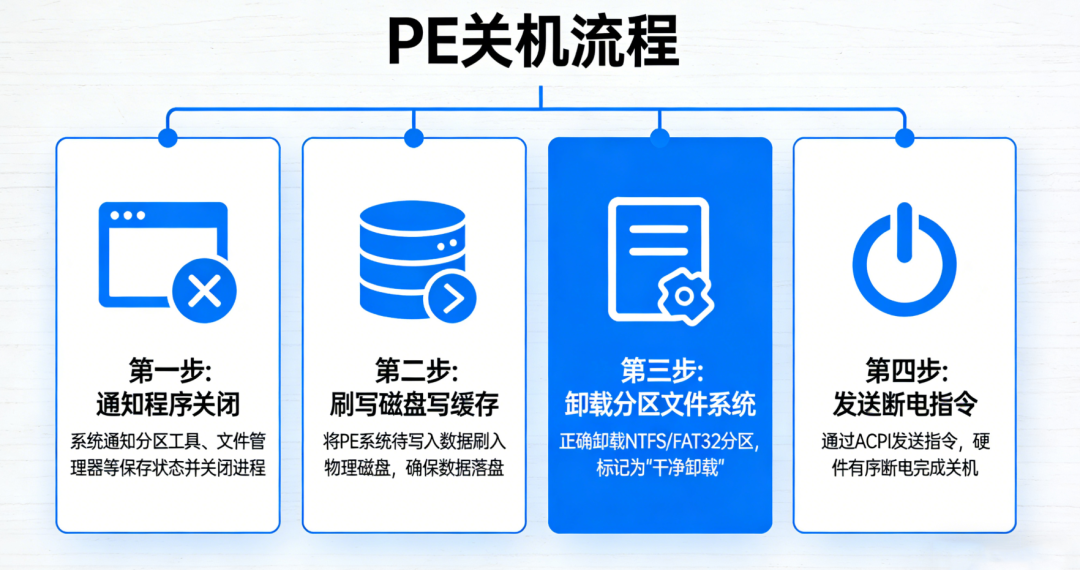
PE下的“快速关机”是安全的正常关机方式,并非省略了数据保护步骤,其关机流程与完整Windows一致,核心步骤为:
1. 关闭PE内运行的分区工具、镜像写入工具等程序,保存操作状态;
2. 刷写磁盘写缓存:将PE对本地磁盘的待写入数据全部刷入物理磁盘(PE关机的核心保护动作);
3. 卸载本地磁盘的NTFS/FAT32分区,标记为“干净卸载”,避免开机磁盘检查;
4. 通过ACPI发送断电指令,硬件有序关机。
丨为什么PE关机“快”?
PE系统轻量,无Windows Update、Defender实时防护、各类后台服务,关机时需要关闭的进程极少,整个流程仅需3-10秒,而完整Windows通常需要30秒-2分钟。
PE快速关机与Windows正常关机的核心区别
| 对比项目 | Windows 正常关机 | PE 快速关机 |
|---|---|---|
| 系统运行位置 | 本地硬盘(C 盘) | 内存(RAM) |
| 系统文件保存位置 | 硬盘(受断电影响) | 内存(断电即消失,属正常现象) |
| 磁盘缓存处理 | 刷写到本地硬盘 | 刷写到操作的目标本地磁盘 |
| 关机速度 | 30 秒~2 分钟 | 3~10 秒 |
| 数据安全保障 | 完整(含快速启动状态保存) | 完整(仅内存数据清空,磁盘数据无风险) |
注:无需担心PE系统因关机被损坏,真正需要保护的是本地磁盘的数据完整性。
丨PE下强制断电
PE下直接拔线、长按电源键强制断电,会跳过所有软件层面的数据保护步骤,风险远高于普通Windows系统,后果完全取决于是否进行了磁盘写入操作和硬盘类型,主要分四大场景:
丨场景1:仅浏览文件,无任何写入操作
仅在PE中查看文件、运行检测工具,未进行分区、复制、格式化等写操作时,强制断电风险极低——磁盘缓冲区无待落盘数据,PE自身的少量系统日志写入仅在内存中,不影响本地磁盘。
丨场景2:刚完成磁盘分区操作(DiskGenius/Diskpart等)
分区表(MBR/GPT)是磁盘的核心数据结构,分区工具点击“保存”后,数据可能因系统延迟写入机制仍停留在内存缓冲区,未真正写入物理磁盘。此时强制断电会导致:
分区表永久损坏,磁盘数据看似存在,但系统无法识别分区,等同于数据全部丢失(PE下强制断电最常见的严重后果)。
丨场景3:正在/刚完成系统镜像写入(Ghost/WIM还原等)
这是 PE 下最常见的操作之一:用SGI备份还原的一键安装、Ghost 或其他工具,把 Windows 镜像写入到 C 盘。
镜像写入是大体积数据操作(十几GB),此时强制断电几乎必然导致:
1. 目标分区系统文件不完整,重启后黑屏、蓝屏或无法进系统;
2. 主文件表(MFT)部分写入,文件系统结构损坏,chkdsk无法修复;
3. 目标分区旧数据被覆盖、新数据不完整,数据彻底丢失;
4. 固态硬盘(SSD)会留下NAND Flash脏块,降低数据恢复可能性。
丨结论:系统写入过程中强制断电 = 大概率系统装废,必须重新装。轻则重装系统,重则数据丢失无法恢复。
丨场景4:工具提示“操作完成”后立即断电
丨工具提示完成 ≠ 数据已写入物理磁盘
工具仅完成应用层的文件复制,数据仍可能在系统磁盘缓存中,未完成最终刷写(窗口期0.1-数秒)。此时强制断电,后果与“写入中断”一致,数据损坏或丢失。
丨硬件差异:SSD和HDD的强制断电表现不同
同样是PE下强制断电,机械硬盘(HDD)和固态硬盘(SSD)的损坏机制、风险点截然不同,核心差异源于硬件结构和写入原理:
丨机械硬盘(HDD):磁头停靠与缓存丢失
1. 现代HDD内置磁头紧急停靠机制,断电时磁头会借助盘片剩余动能停靠到安全区域,几乎无物理损坏风险;
2. 核心风险:若断电发生在磁头写入瞬间,会导致扇区“部分写入”,形成无法通过软件修复的坏扇区;若坏扇区出现在引导区、MFT等关键位置,需专业工具恢复,耗时耗钱;
3. 附带损失:HDD板载缓存(8MB-256MB)中未写入的数据会全部丢失。
丨固态硬盘(SSD):无物理损耗,风险在“映射表损坏”
1. SSD无机械部件,无物理损坏风险;
2. 写入原理:NAND Flash采用“先擦后写”,由FTL(闪存转换层)管理,通过“写时复制”更新数据和映射表;
3. 核心风险:断电若发生在映射表更新前,会导致逻辑地址映射损坏——数据物理存在,但SSD无法识别;消费级SSD无掉电保护电容,比HDD更易出现文件系统元数据损坏,轻则chkdsk修复,重则分区结构失效。
丨四类关机方式综合对比:
| 关机方式 | 运行环境 | 磁盘缓存处理 | 数据安全性 | 推荐指数 |
|---|---|---|---|---|
| Windows 正常关机 | 完整 Win10/11 | 完整刷写 | 最高 | ⭐⭐⭐⭐⭐ |
| PE 快速关机 | PE 环境 | 完整刷写 | 高 | ⭐⭐⭐⭐⭐ |
| Windows 强制断电 | 完整 Win10/11 | 不处理,直接断电 | 中(NTFS 日志保护) | ⭐⭐(仅紧急时用) |
| PE 强制断电 | PE 环境 | 不处理,直接断电 | 极低(极易损坏磁盘) | ❌ 绝对避免 |
丨高危操作清单:
只要在PE下对本地磁盘进行写入操作,完成后必须通过快速关机正常退出,以下6类操作是高风险场景,务必严格遵守:
系统镜像写入中/刚完成:Ghost还原、WIM解包、一键装机后,至少等待5秒再关机;
磁盘分区操作中/刚完成:新建/删除/格式化分区后,需让PE完成文件系统卸载;
引导修复后:修复MBR、重建BCD、写入引导记录,引导区数据可能仍在缓冲区;
大文件复制/移动中/刚结束:抢救数据、跨盘移动文件,进度条走完后等待几秒;
注册表备份/还原后:注册表是系统核心数据,写入不完整会导致系统无法启动;
驱动注入/密码清除后:此类工具直接修改系统文件,操作后需正常关机。
丨通用原则:PE下的写入操作,正常关机仅需几秒,却能避免数小时的操作成果付诸东流。
丨强制断电后的补救措施
若不慎在PE下强制断电,第一时间不要重复开机/写入数据,根据磁盘和系统的状态,按以下步骤补救,遵循“先检查、后修复、不盲目操作” 原则:
丨情况1:能正常进入系统
说明文件系统核心结构未损坏,NTFS日志已完成自动修复,操作步骤:
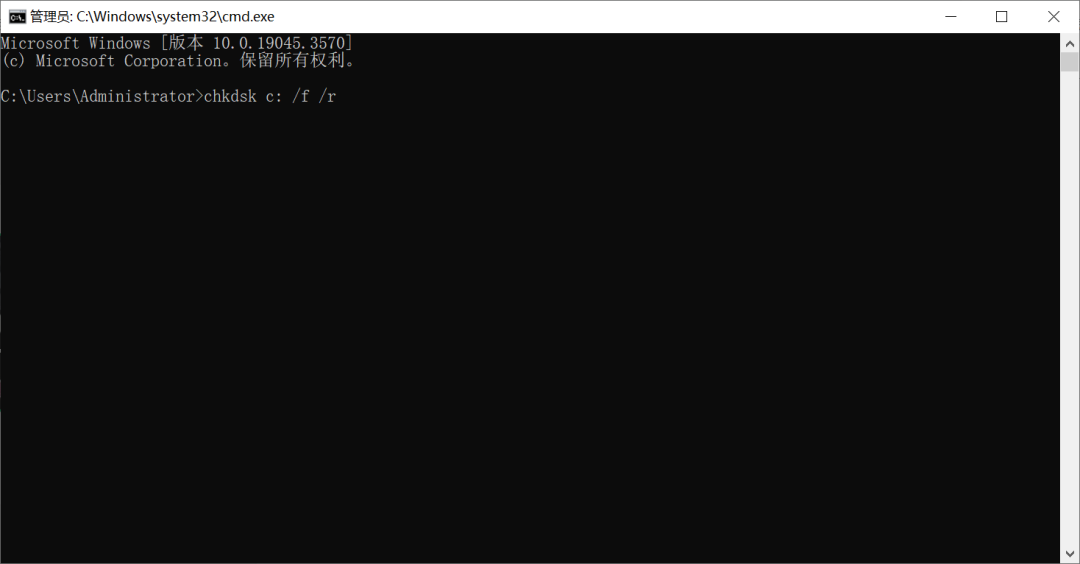
1. 以管理员身份打开命令提示符,输入“chkdsk 盘符: /f /r”(如C盘则输入“chkdsk C: /f /r”),扫描并修复文件系统错误;
2. 检查PE操作相关的文件/目录是否完整,重装系统的需测试系统启动是否正常;
3. 若进行过分区操作,在磁盘管理中确认所有分区是否正常显示。
丨情况2:无法进入系统,但磁盘可被识别
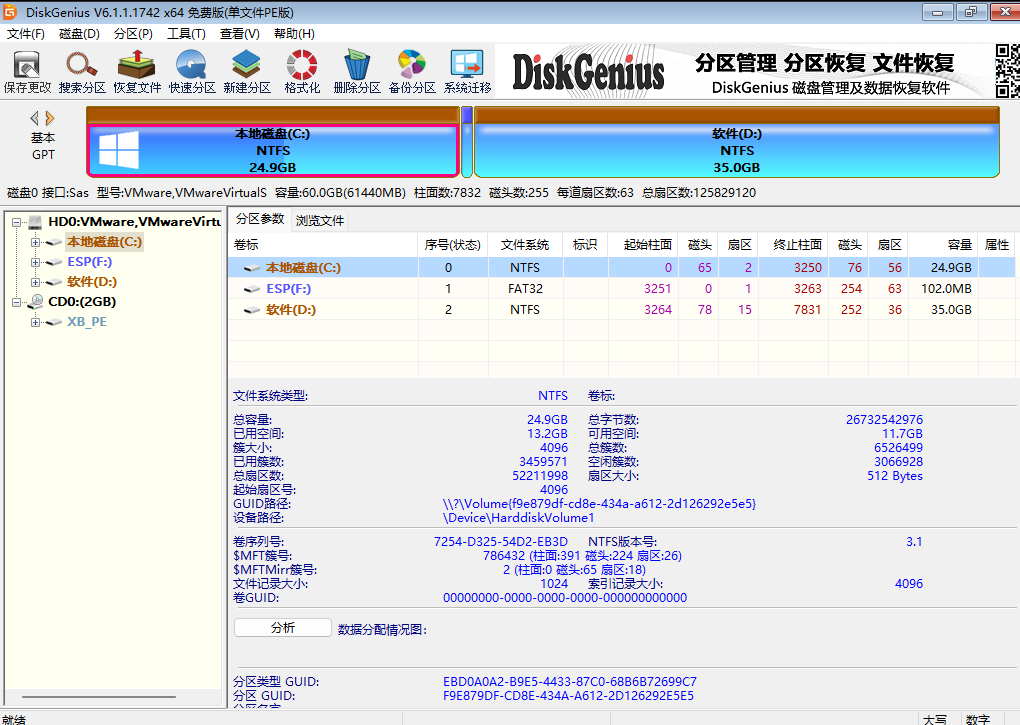
1. 重新进入PE,用DiskGenius检查分区表完整性,确认分区大小、文件系统类型是否正确;
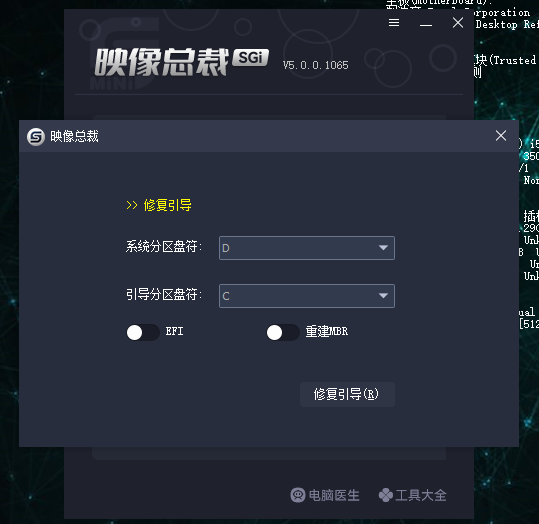
2. 若引导损坏,用PE内的引导修复工具重建BCD或修复MBR/EFI引导;
3. 若系统文件损坏(PE下可看到C盘文件但无法启动),直接重新还原系统镜像,不抱侥幸心理。
丨情况3:磁盘无法识别或分区消失
说明分区表已损坏,禁止对磁盘进行任何写入操作,步骤:
1. 进入PE,用DiskGenius的“已删除或丢失分区搜索” 功能尝试找回分区;
2. 找到分区后先不保存,检查分区内数据是否完整;
3. 数据盘先将重要数据复制到其他磁盘备份,再进行修复(修复过程本身有风险);
4. 系统盘若无重要数据,直接重新分区装系统(最省时方案)。
丨数据恢复黄金原则:发现数据丢失后,停止向该磁盘写入任何数据——新数据会覆盖旧数据,大幅降低专业工具(R-Studio、GetDataBack)的恢复成功率。
丨最佳实践
PE下的操作风险,大多能通过规范的收尾动作避免,只需遵循下方几个简单步骤,就能最大程度保证数据安全:
等工具明确提示“完成”:不以“进度条走完”为判断标准,必须等工具显示“操作成功”“写入完成”后再操作;
手动关闭所有PE工具:关机前关闭DiskGenius、Ghost、分区助手等程序,避免PE强制终止进程,保证文件系统顺畅卸载;
操作完成后等待5秒再关机:给系统留足缓存刷写的时间,度过“数据落盘窗口期”;
装系统后让PE自动重启:点击PE安装工具的“立即重启”按钮,触发系统级的关机+重启流程,比手动断电安全;
重要操作前先备份数据:分区、格式化、重装系统前,将磁盘重要数据复制到U盘/移动硬盘,避免操作失误导致数据丢失。
丨总结
PE下的快速关机是“轻量版正常关机”,快在系统无多余进程,而非省略数据保护步骤,其刷写缓存、卸载分区的核心动作与完整Windows一致;而强制断电则跳过所有保护,让磁盘数据处于“写了一半”的危险状态,尤其在分区、镜像写入等操作后,极易导致数据丢失、分区损坏。
丨记住这三句口诀:PE操作结束,等提示,点关机;别拔电源,别长按;那5秒钟,值千金。
以上就是PE下别乱断电!快速关机与强制断电的核心区别及正确操作指南的文章,关注我们官方抖音号【系统总裁网】,可以学习更多电脑知识!
 相关推荐
相关推荐


