

 智能AI
智能AI
Windows蓝屏是每位技术员都必须面对的经典故障。从 Win XP 到 Win11,其中有一个蓝屏问题跨越二十余年始终困扰着用户,仅在不同系统版本中更换了错误代码与显示样式,其核心根源从未改变 ——系统启动阶段无法访问引导设备,本质均为硬盘控制器驱动不匹配。
XP/Win7 时代它是 0x0000007B,Win10/Win11 时代则显示为 INACCESSIBLE_BOOT_DEVICE。本文从底层原理、各时代触发场景、针对性解决方案三方面,全方位拆解这一经典蓝屏问题,技术员与装机爱好者可收藏备用。
丨一、什么是蓝屏(BSOD)?
蓝屏全称 Blue Screen of Death,是Windows操作系统遇到严重错误时的一种保护机制。当系统检测到无法恢复的严重错误时,会停止运行并显示蓝色错误界面。
很多用户会将 0x0000007B 和 INACCESSIBLE_BOOT_DEVICE 视为不同故障,实则二者本质完全一致,仅微软在不同系统的表述形式不同:
丨XP/Win7
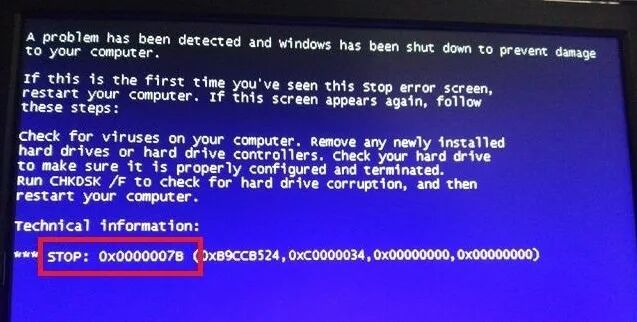
全屏蓝底白字显示STOP: 0x0000007B (INACCESSIBLE_BOOT_DEVICE),是传统的 “蓝屏死机” 样式;
丨Win10/Win11
蓝底搭配哭脸表情,直接显示INACCESSIBLE_BOOT_DEVICE,取消了十六进制代码展示。
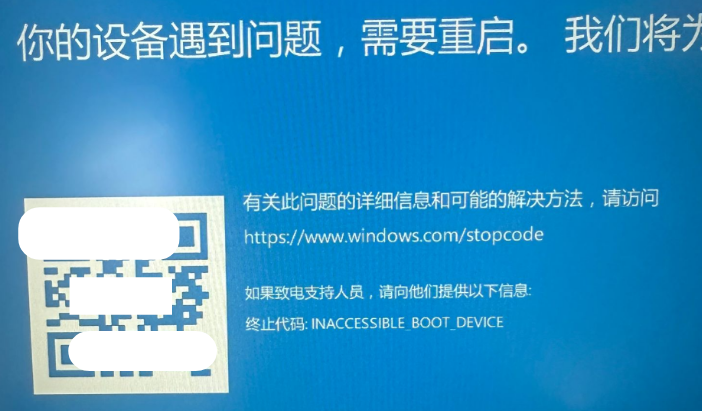
二者的触发时机与核心原因高度统一:均发生在 Windows 启动早期的 I/O 子系统初始化阶段,内核需要访问硬盘读取注册表、加载后续驱动,但硬盘控制器驱动未加载或加载失败,导致系统无法识别硬盘,最终无回旋余地直接蓝屏。
丨技术原理
Windows 正常启动流程为:BIOS/UEFI 初始化→引导加载器→内核加载→I/O 子系统初始化→驱动加载→用户态启动。
当内核初始化 I/O 子系统时,必须通过硬盘控制器驱动访问硬盘,但该驱动本身又存储在硬盘中,形成 “需要驱动读硬盘,驱动又在硬盘上” 的死锁。
微软的解决方案是安装系统时将硬盘控制器驱动 “预埋” 进系统,但如果预埋的驱动与硬件实际配置不匹配(如 BIOS 修改硬盘模式),就会触发上述蓝屏。
丨各时代蓝屏触发场景:新硬盘技术带来的新问题
这一蓝屏的反复出现,均与硬盘接口、控制技术的升级相关——新硬件技术出现后,对应系统原版镜像未及时内置驱动,最终导致驱动不匹配。
丨XP时代(2001年):IDE与AHCI的对决
丨时代背景:XP发布时主流硬盘接口为IDE(PATA),XP内置原生IDE驱动,因此IDE模式下装系统无任何问题;2004年后AHCI模式普及,作为SATA硬盘的高性能控制模式,它支持NCQ指令优化、热插拔、更高传输速率,但XP原版镜像无内置AHCI驱动。
丨AHCI 相比 IDE 兼容模式有显著优势:
NCQ(Native Command Queuing,原生命令队列):让硬盘可以优化指令执行顺序,提升性能
热插拔支持:可以在系统运行时插拔 SATA 设备
传输速率更高:SATA 接口从 1.5Gbps 发展到 6Gbps
丨经典触发场景
丨开机蓝屏0x0000007B
原版XP安装光盘搭配BIOS SATA模式为AHCI,安装时直接蓝屏;
XP在IDE模式下安装完成,后续修改BIOS为AHCI,重启后蓝屏;
旧XP硬盘接入新的AHCI主板,开机蓝屏;
AHCI模式下重装XP,跳过F6第三方驱动加载步骤,蓝屏。
丨XP 时代的解决方法
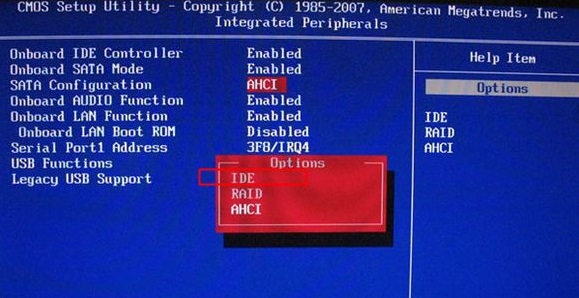
丨1、最简单——BIOS 改回 IDE 模式
进入 BIOS → 找到"SATA Configuration"或"SATA Mode" → 改为"IDE"或"Compatible"→ 保存重启。XP 内置 IDE 驱动,改完立刻就能用。代价是牺牲 AHCI 性能,但 XP 年代的机械硬盘差别不大。
丨2、进阶——安装时 F6 加载 AHCI 驱动
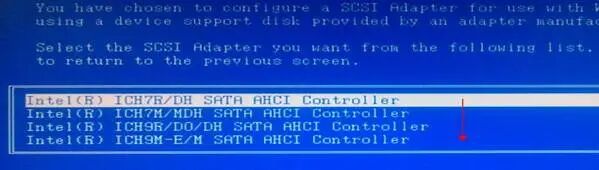
XP 安装程序启动时,第一行英文提示会显示"Press F6 if you need to install a third party SCSI or RAID driver",此时按 F6,用软盘加载主板厂商提供的 SATA/AHCI 驱动,之后就可以正常安装在 AHCI 模式下。
丨3、已装好的系统补救——提前注入驱动再改 BIOS
使用 nLite 等工具把 AHCI 驱动集成进 XP 安装盘,或者用注册表修改方式先在 IDE 模式下启用 msahci 服务,然后再到 BIOS 里切换成 AHCI 模式,可以避免蓝屏。
丨历史背景: 那个年代,装机师傅"经验秘诀"的第一条往往就是"进 BIOS 把 SATA 改成 IDE",正是为了回避这个问题。这也导致了大量 XP 电脑实际上一直跑在 IDE 兼容模式下,从未享受过 AHCI 的性能。
丨Win7时代:0x0000007B再度登场,RAID成新祸根
微软在Win7中内置了AHCI驱动,解决了XP的核心问题,但新的硬盘技术再次引发0x0000007B蓝屏。
丨RAID 模式:企业级技术飞入寻常百姓家
Win7 时代,部分主板(尤其是中高端主板和部分品牌本)开始将 BIOS 中的 SATA 默认模式设置为 RAID(独立磁盘冗余阵列)。RAID 模式需要专用的 Intel RST(Rapid Storage Technology)驱动才能正常运行,而 Win7 原版安装盘里并没有内置这个驱动。
但结果显而易见:Win7 安装时蓝屏 0x0000007B,或者安装完成后第一次启动就蓝屏。
| 系统版本 | 蓝屏代码 | 根本原因 | 触发条件 |
|---|---|---|---|
| Windows XP | 0x0000007B | 缺少 AHCI 驱动 | BIOS 设置为 AHCI 模式 |
| Windows 7 | 0x0000007B | 缺少 RAID/RST 驱动 | BIOS 设置为 RAID 模式 |
| Windows 7 | 0x0000007B | 缺少 NVMe 驱动 | 使用 NVMe 固态硬盘 |
| Windows 7 | 0x0000007B | 控制器驱动不匹配 | 跨平台迁移系统盘 |
丨NVMe:Win7 的另一块绊脚石
Win7 年代末期(2013年以后),M.2 NVMe 固态硬盘开始普及。NVMe 使用 PCIe 通道,速度远超 SATA,但 Win7 原版同样没有内置 NVMe 驱动。
在 NVMe 固态硬盘上安装 Win7,不额外注入驱动的话,结果和 XP 面对 AHCI 一模一样:蓝屏 0x0000007B,系统根本看不见这块硬盘。
丨解决方案
丨不同品牌的处理方法:
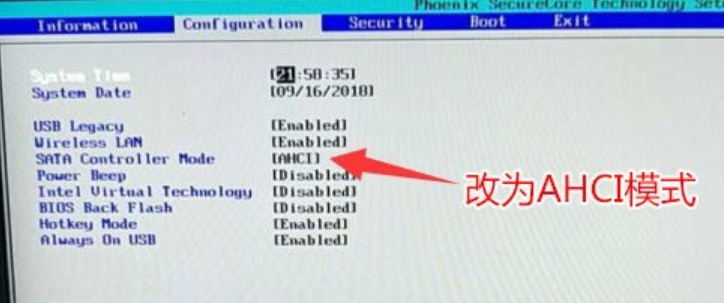
丨联想电脑:
进入 BIOS → "Devices" → "ATA Drives Setup" → 将"Configure SATA as"从 RAID 改为 AHCI → 保存重启。
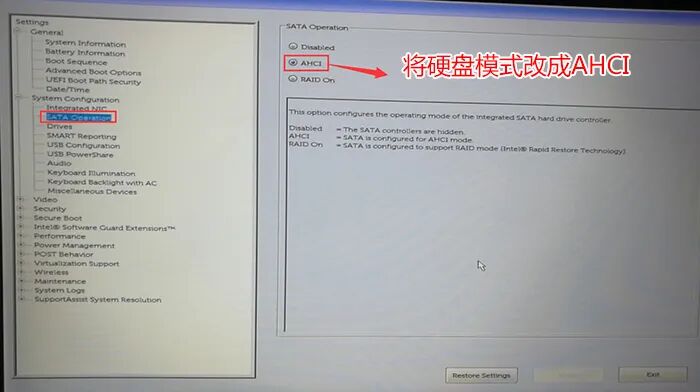
丨戴尔电脑:
进入 BIOS → "System Configuration" → "SATA Operation" → 改为 AHCI → 保存重启。
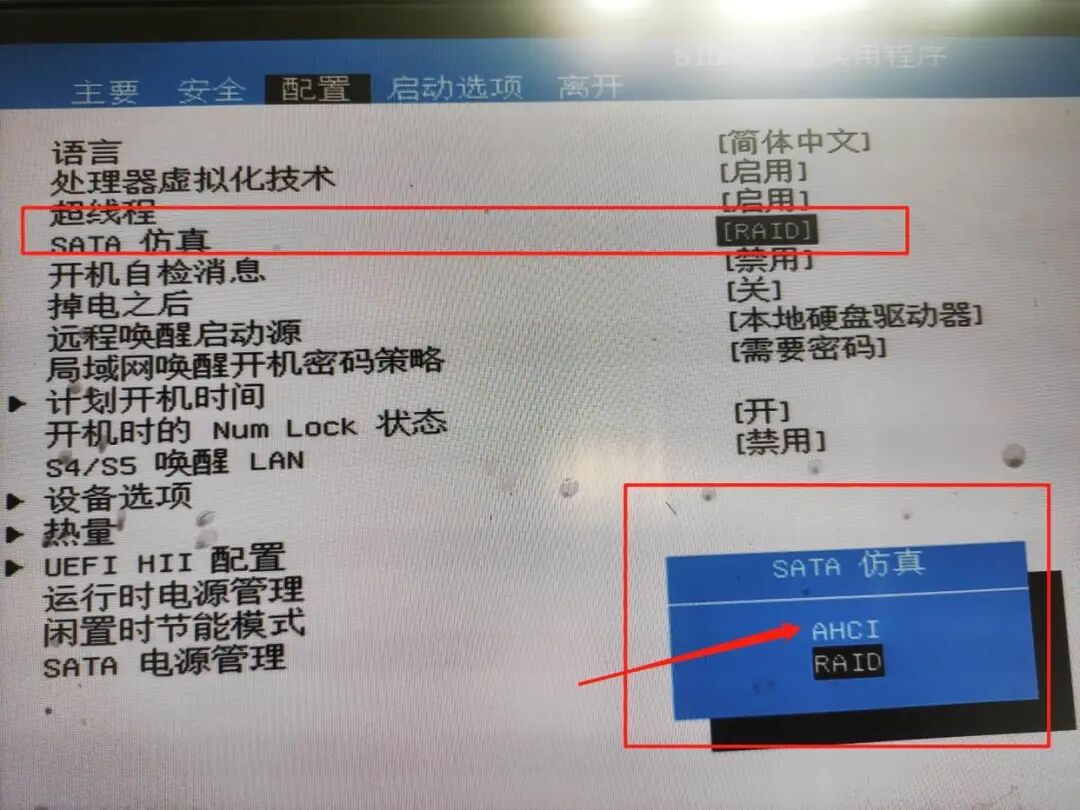
丨惠普电脑:
进入 BIOS → "Storage Options" → "SATA Emulation" → 改为 AHCI → 保存重启。
丨NVMe 固态硬盘:
使用集成了 NVMe 驱动的 PE 工具(如 SGI备份还原工具 PE)安装系统,或在安装时手动加载 NVMe 驱动。
注: Win7 时代,很多品牌机出厂默认就是 RAID 模式,因为厂商想给用户预留组建磁盘阵列的可能性。但对普通用户来说,这反而成了装系统时的"坑"。
丨Win10/Win11时代:INACCESSIBLE_BOOT_DEVICE 卷土重来
Win10/Win11内置了AHCI、RAID、NVMe等几乎所有主流驱动,本应彻底解决该问题,但Intel 11代酷睿及以上平台推出的Intel VMD(卷管理设备) 技术再次引发蓝屏,原版Win10/Win11镜像无内置VMD驱动。
丨VMD 技术优势:统一管理 PCIe 存储设备、支持 NVMe 热插拔、优化 RAID 功能与 SSD 电源管理;
丨典型触发场景:11 代及以上酷睿 + 600/700 系列主板的新电脑,BIOS 默认开启 VMD,用原版镜像安装时,PE 环境下可识别硬盘(PE 集成 VMD 驱动),但重启进入正式系统后,因无驱动无法访问硬盘,蓝屏显示 INACCESSIBLE_BOOT_DEVICE;
丨核心误区:安装时能识别硬盘不代表启动无问题,PE 环境与正式系统的驱动环境相互独立。
丨各时代针对性解决方案
核心解决思路始终为两类:一是修改BIOS设置回退到系统兼容的硬盘模式,二是为系统注入缺失的硬件驱动,不同时代根据诱因差异具体操作不同。
丨方案一:BIOS中关闭VMD
丨各品牌BIOS关闭vmd的方法
| 品牌 | 进入 BIOS 按键 | VMD 选项设置位置 |
|---|---|---|
| 华硕 | F2 或 Del | Advanced → VMD setup menu → Enable VMD controller → Disable |
| 微星 | Del | Settings → Advanced → Intel VMD → Disable |
| 技嘉 | Del | Settings → IO Ports → Intel VMD → Disable |
| 联想 | F1 或 F2 | Devices → Intel VMD → Disable |
| 戴尔 | F2 | System Configuration → SATA Operation → AHCI(非 RAID) |
丨操作步骤:
1、开机,出现品牌 Logo 时按对应快捷键进入 BIOS 设置界面。
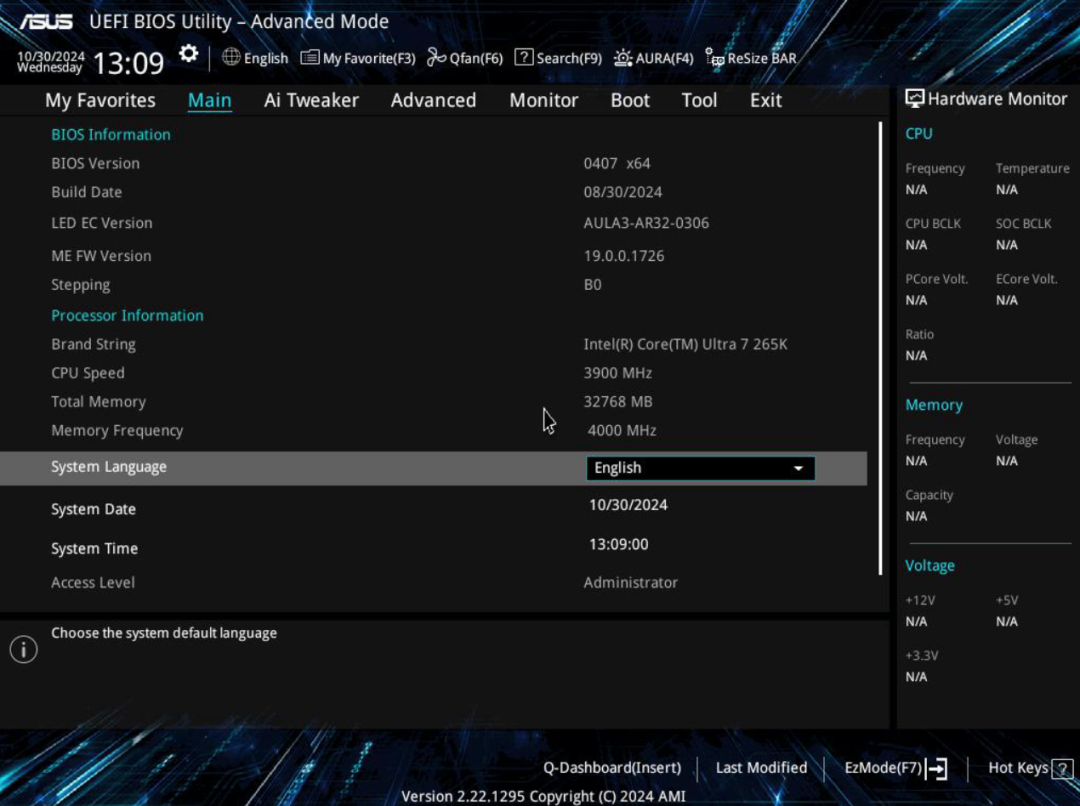
2、找到 VMD 相关选项(可能在 Advanced、System Configuration 或 Storage 菜单下)。
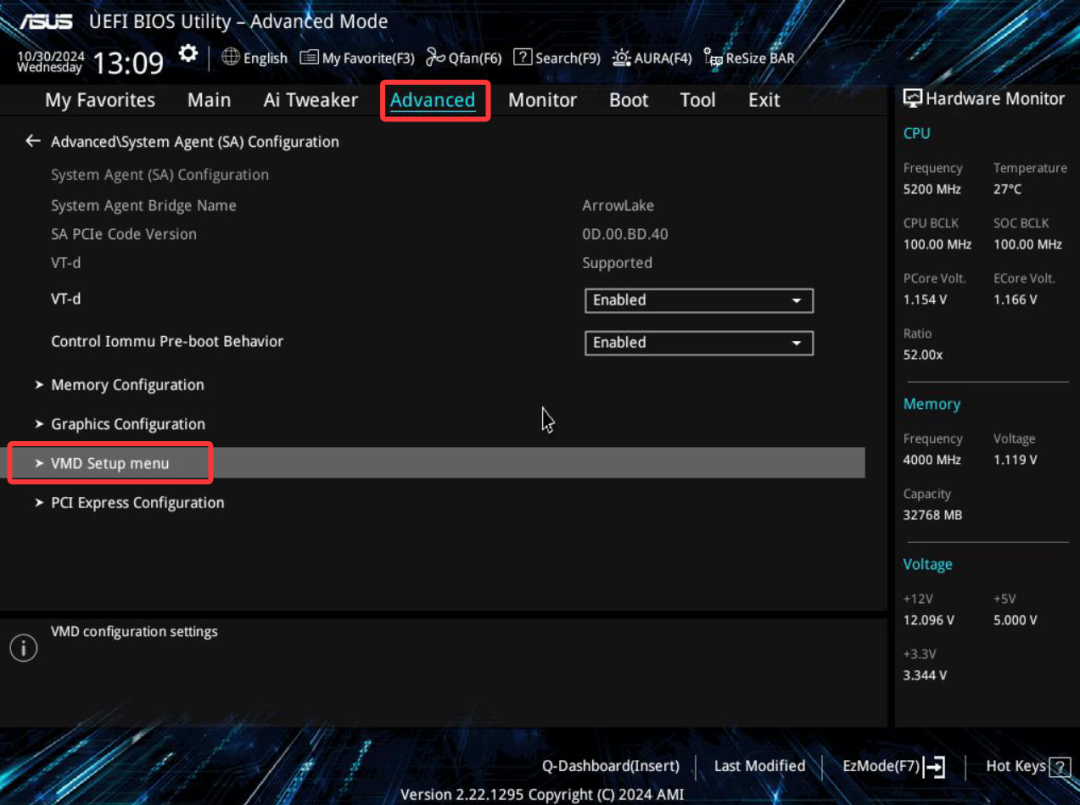
3、将 "Enable VMD controller" 或 "Intel VMD" 设置为“ Disabled”。
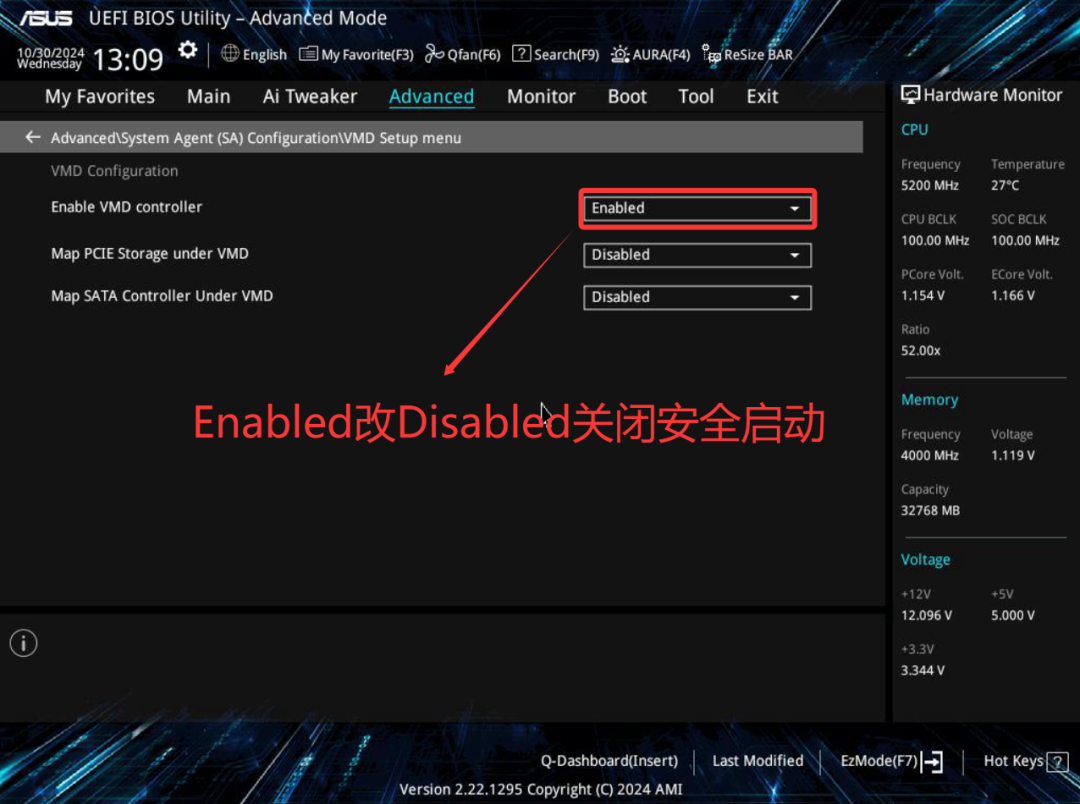
4、按 F10 保存并退出,重启电脑。
注: 关闭 VMD 可能导致无法使用 RAID 磁盘阵列功能,并且可能略微影响硬盘性能(尤其是多 NVMe SSD 场景)。如果你需要 RAID 功能,建议使用方案二。
丨方案二:使用集成VMD驱动的PE工具
如果你不想关闭 VMD(比如你需要 RAID 功能,或者不想牺牲性能),可以使用集成了 Intel VMD 驱动的 PE 工具来安装系统。
这类 PE 工具在安装系统时会自动检测硬件并注入所需的 VMD 驱动,让原版系统也能在 VMD 模式下正常启动。
丨SGI备份还原工具解决方案
SGI备份还原工具拥有多个安装模式,根据当前系统环境智能匹配安装模式,桌面环境WIM/ESD映像离线依赖系统的Winre,联网环境可通用,如遇极端环境可手动切换安装模式。
丨SGI备份还原工具的特点:
无需关闭 VMD,PE 下自动识别硬盘
安装 Win10/Win11 时自动注入 Intel VMD 驱动
支持 PE 下自动修复 UEFI+GPT 引导
支持系统备份与还原,一键系统迁移
丨操作步骤:
1、下载SGI备份还原工具并制作启动 U 盘。然后再从 U 盘启动进入 PE 系统。
2、工具会自动检测 VMD 并注入对应驱动,安装完成后重启即可正常进入系统。
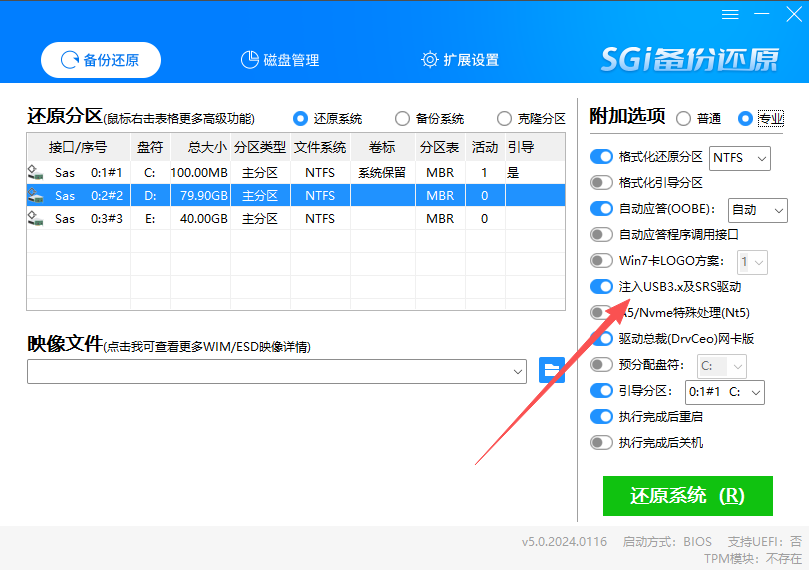
丨方案三:手动加载VMD驱动
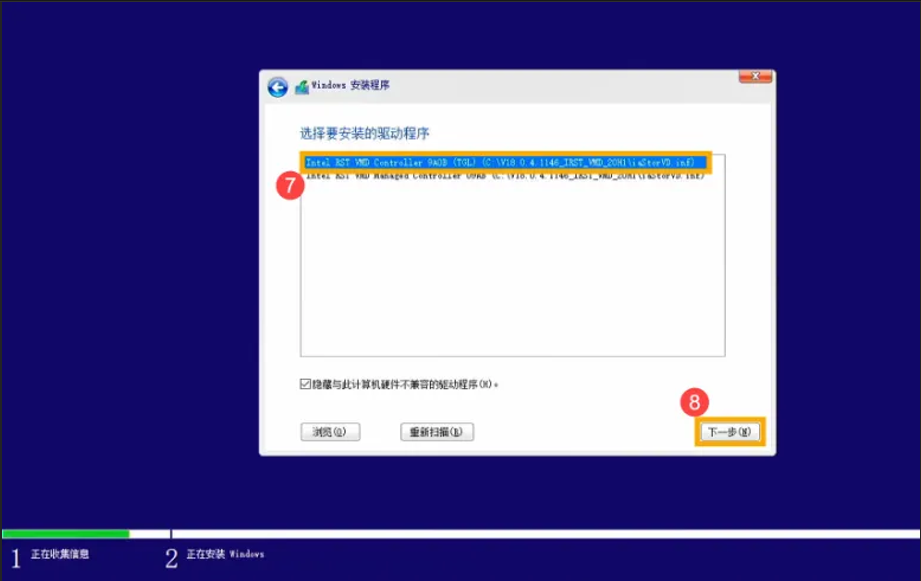
坚持用原版镜像的话,需提前准备 VMD 驱动(主板官网 / Intel 官网下载,或从PE中 提取),步骤如下:
原版安装 U 盘启动,进入安装界面,再选择安装位置时,若看不到硬盘点击 “加载驱动程序”;
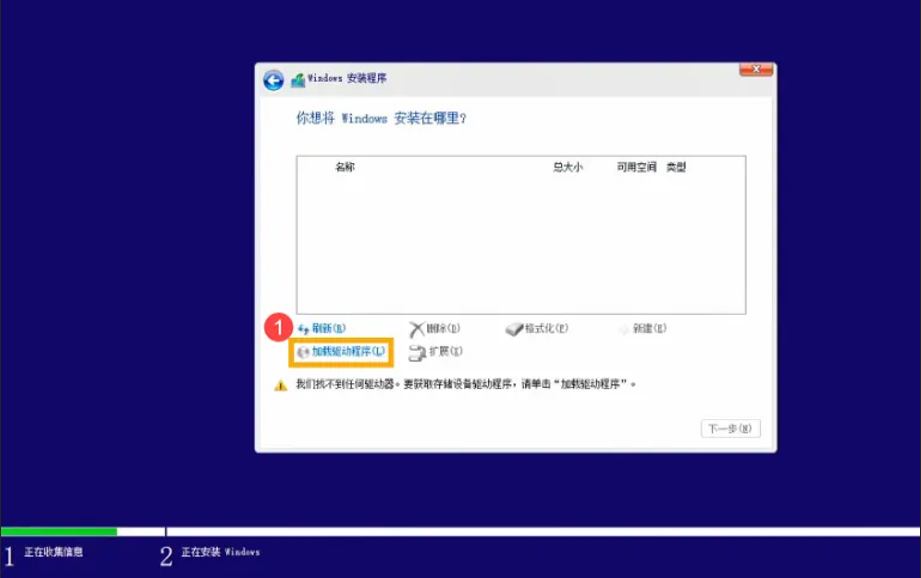
插入含 VMD 驱动的 U 盘,浏览选择驱动文件夹;
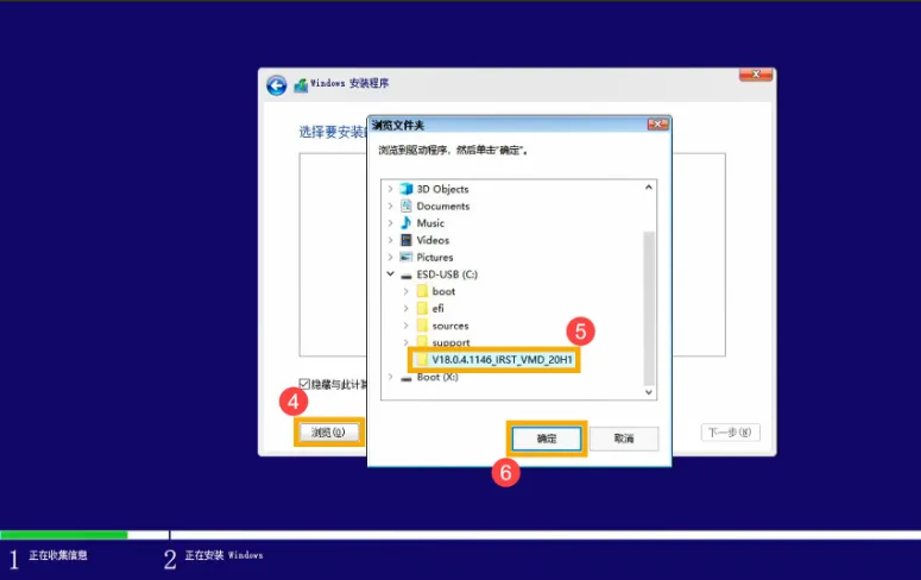
选择"Intel Volume Management Device"驱动,点击下一步加载。
加载成功后,硬盘会显示出来,继续安装即可。
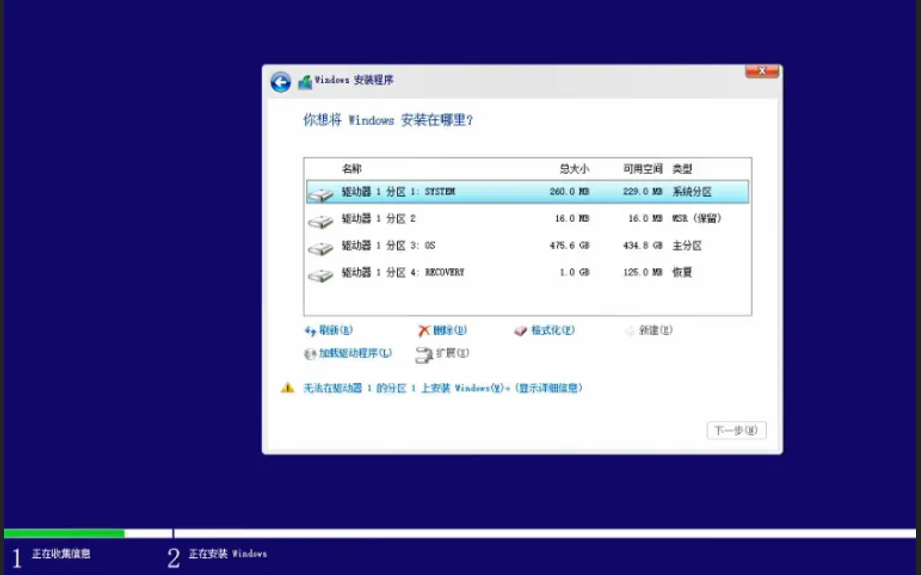
注: 手动加载驱动需要确保驱动版本与硬件完全匹配,否则可能依然无法识别硬盘。
丨各时代蓝屏核心信息
| 时代 | 蓝屏代码 | 根本原因 | 解决方案 |
|---|---|---|---|
| XP 时代 | 0x0000007B | 缺 AHCI 驱动 | BIOS 改 IDE 模式 |
| Win7 时代 | 0x0000007B | 缺 RAID/RST 驱动 | BIOS 改 AHCI 模式 |
| Win7 末期 | 0x0000007B | 缺 NVMe 驱动 | 注入 NVMe 驱动 |
| Win10/11 | INACCESSIBLE_BOOT_DEVICE | 缺 Intel VMD 驱动 | 关闭 VMD 或使用 SGI 备份还原工具注入驱动 |
丨预防建议与最佳实践
与其出问题后解决,不如提前做好预防,避免驱动不匹配引发的蓝屏:
丨1. 避免随意修改 BIOS 中的存储设置
硬盘模式(IDE/AHCI/RAID/VMD)一旦改变,系统就可能因为驱动不匹配而无法启动。如需改动,请先记录原始配置,并准备好对应的驱动或 SGI备份还原工具。
丨2. 使用兼容性好的系统安装工具
推荐使用 SGI备份还原工具 安装系统,可以自动识别 VMD、NVMe 等新硬件,避免手动注入驱动的麻烦。同时,SGI 还支持创建系统备份,方便日后快速还原。
丨3. 定期创建系统备份
使用 SGI备份还原工具定期备份系统,当遇到蓝屏或其他系统故障时,可以快速还原到正常状态,大大减少故障恢复时间。
丨4. 了解你的硬件配置
新装机或重装系统前,先了解主板型号、CPU 代际、硬盘类型等信息。11代酷睿及以上 + 600/700 系列主板的组合,大概率会遇到 VMD 问题,提前准备好解决方案。
丨5. 保留原厂恢复分区或制作系统镜像
品牌机通常自带恢复分区,可以在系统无法启动时恢复出厂状态。使用 SGI备份还原工具制作系统镜像备份,出问题后可以快速恢复。
丨总结
从XP的0x0000007B到Win11的INACCESSIBLE_BOOT_DEVICE,这一跨代蓝屏的核心始终是硬盘控制器驱动不匹配,而问题的反复出现,均源于硬盘硬件技术升级与系统原版驱动更新的“时间差”。
其解决逻辑始终保持一致:要么将硬件模式改回系统兼容的版本,要么为系统注入缺失的硬件驱动。作为技术员和装机爱好者,掌握这一底层逻辑,就能从容应对不同时代、不同硬件配置下的该类蓝屏问题,无需再为不同的错误代码手忙脚乱。
以上就是从XP到Win11,跨代Windows蓝屏问题的解决方案的文章,关注我们官方抖音号【系统总裁网】,可以学习更多电脑知识!
 相关推荐
相关推荐


