

 智能AI
智能AI
很多人想通过UEFI引导安装系统时,都会卡在磁盘MBR格式转GPT这一步,核心顾虑就是担心转换丢失数据。其实只要选对方法、操作规范,既能完成格式转换,也能保住磁盘数据,还能让系统正常启动。本文将从MBR和GPT的核心区别讲起,详细介绍3种适配不同场景的转换方法,全程步骤清晰、注意事项明确,新手也能轻松操作。
丨MBR和GPT的核心区别
很多人操作前并不清楚自己在转什么,只是跟着教程走。但理解了底层逻辑,才能在出问题时知道该怎么处理。
丨MBR(主引导记录)是一种诞生于 1983 年的老式磁盘分区表格式。它将引导信息和分区表存储在磁盘第一个扇区,结构古老,限制明显。
丨GPT(全局唯一标识分区表)是随 UEFI 规范一同推出的现代分区方案,完全突破了 MBR 的各种天花板,是目前新电脑的标准配置。
| 对比项目 | MBR | GPT |
|---|---|---|
| 最大支持磁盘容量 | 2TB | 18EB(约 1800 万 TB) |
| 最多主分区数 | 4 个 | 128 个 |
| 启动固件支持 | Legacy BIOS | UEFI(兼容性更强、更安全) |
| 数据冗余 / 校验 | 无 | 有(分区表双备份,防损坏) |
| Win11 安装要求 | 不支持 | 必须支持 |
| 引导方式 | bootmgr 引导 | ESP 分区 + EFI 引导文件 |
简而言之:GPT在容量、分区数、安全性上全面优于MBR,唯一要求是主板支持UEFI启动(2012年后出厂的电脑几乎全部支持)。
丨必须转GPT的4种情形
1. 安装Windows 11时,系统提示“此磁盘不符合要求,需使用GPT”;
2. 硬盘容量超过2TB,MBR无法识别全部存储空间;
3. 想开启UEFI+安全启动,提升系统启动速度和安全性;
4. 新电脑出厂为GPT格式,旧磁盘是MBR,需要统一磁盘格式。
丨动手前必看:转换的底层逻辑
丨1. 转换分两种:有损与无损
丨有损转换:需先删除磁盘所有分区,清空全部数据后再重新分区格式化,Windows自带磁盘管理工具就是此类,操作简单但数据归零;
丨无损转换:借助第三方专业工具,不删除分区、不清空数据,直接修改分区表格式,DiskGenius和分区助手均支持,但系统盘转换后需修复EFI引导(分区助手可自动修复,DiskGenius需手动修复)。
丨2. 系统盘转换后必须修复引导
MBR转GPT后,原Windows系统无法直接启动,原因是引导结构完全不同:
MBR 搭配 Legacy BIOS,使用 bootmgr 引导;
GPT 搭配 UEFI,需要 ESP 分区(EFI系统分区)+EFI 引导文件。
即便无损转换,也需修复EFI引导,否则系统无法启动。
丨3. 操作前提
丨备份重要数据:将磁盘内重要文件备份到外部硬盘、U盘或云存储,即便无损转换,也存在软件bug、突然断电导致数据丢失的风险;
丨确认主板支持UEFI:重启电脑进入BIOS(一般按Del/F2),查看是否有UEFI相关选项,无则不建议强行转换;
丨准备工具:制作带SGI备份还原工具的PE启动U盘(SGI支持PE环境操作,可修复EFI引导、备份还原系统)。
丨方法一:Windows磁盘管理转换
这是无需额外安装软件的方法,适合空盘、新硬盘或已备份全部数据的场景,缺点是会清空磁盘所有数据。
丨适用场景
新硬盘/空硬盘,无数据需要保留;
重装系统前,想顺手修改磁盘格式;
已将磁盘数据全部转移到其他存储设备;
不适合有未备份数据的磁盘。
丨详细操作步骤
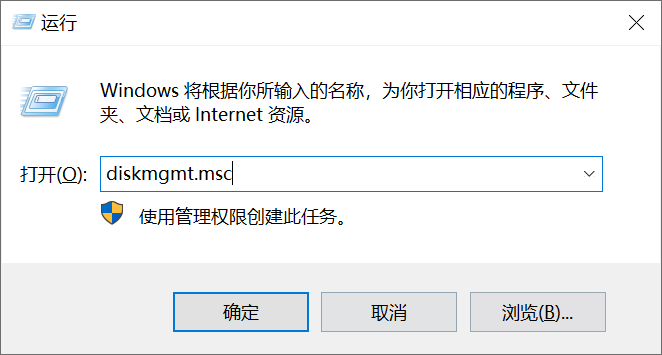
1. 按下“Win+R”,输入“diskmgmt.msc”命令打开磁盘管理界面;也可以右键“此电脑”→“管理”→“磁盘管理”进入。
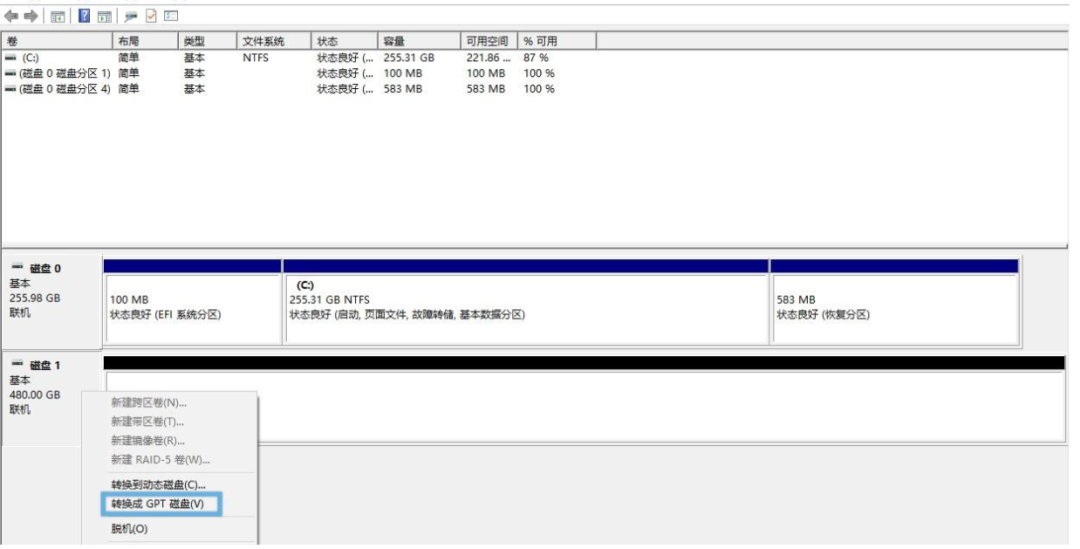
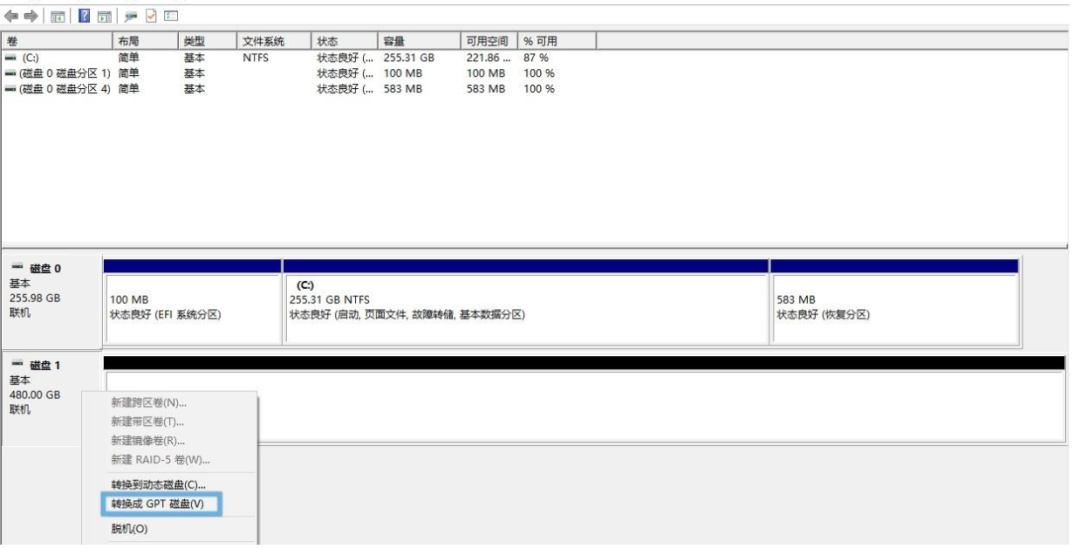
2. 在磁盘列表中找到目标磁盘(磁盘0/磁盘1),右键磁盘标签,若显示“转换成GPT磁盘”,说明当前为MBR格式。
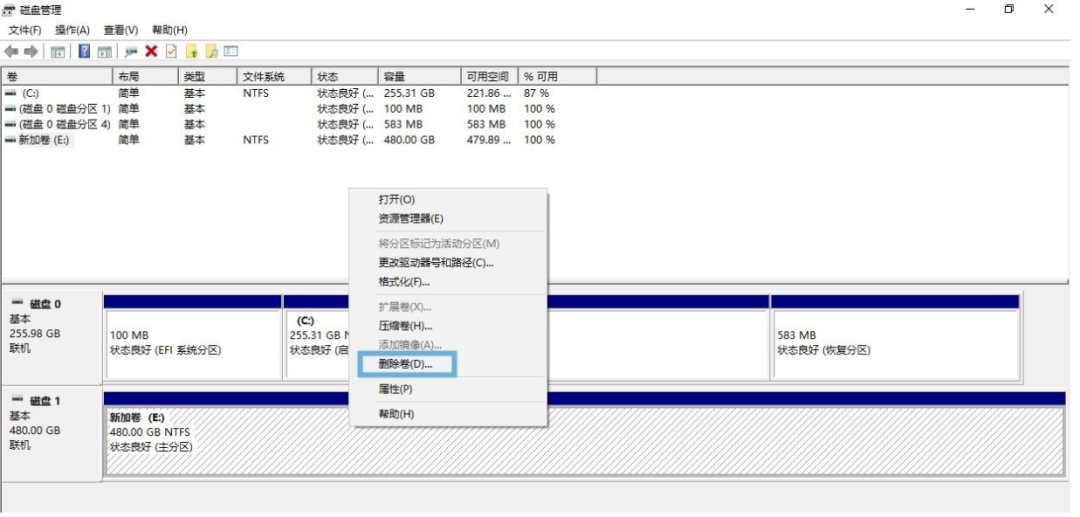
3. 右键磁盘上的所有分区(C/D/E盘等),选择“删除卷”,此步骤会清空分区数据,直到磁盘空间全部显示为“未分配”。
4. 再次右键磁盘标签,点击“转换成GPT磁盘”,整个过程只需几秒钟,完成后磁盘分区表即更改为 GPT 格式。
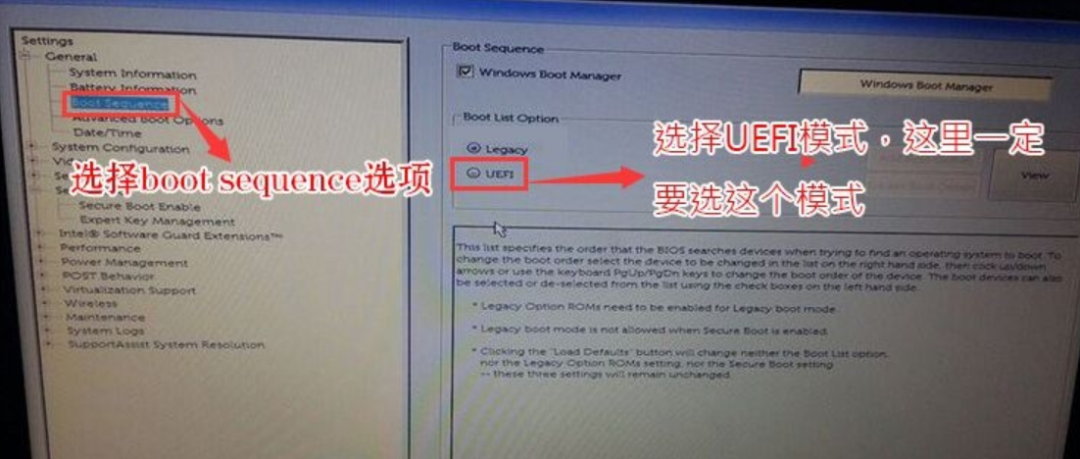
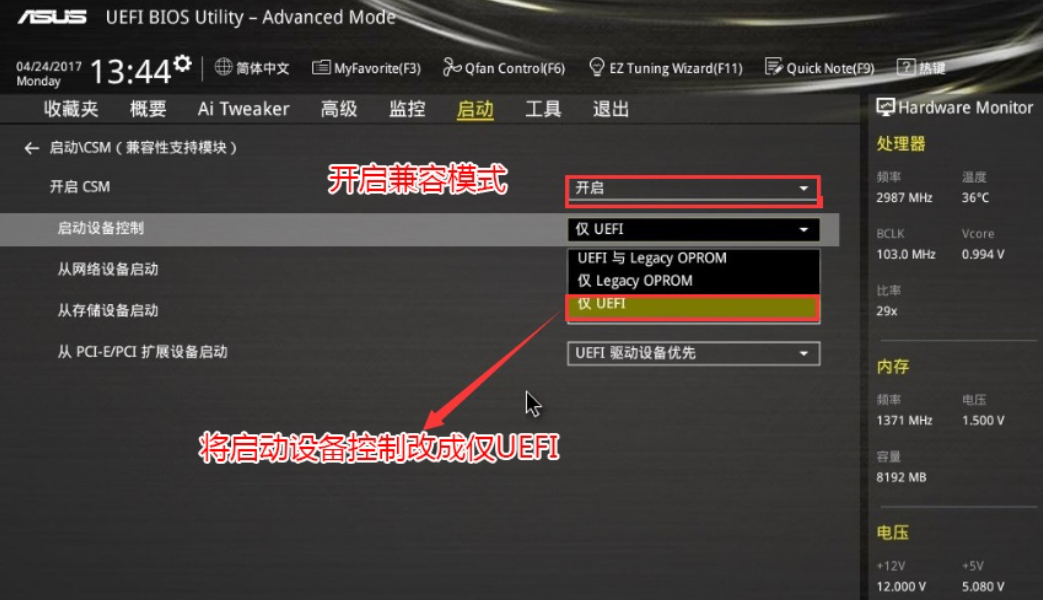
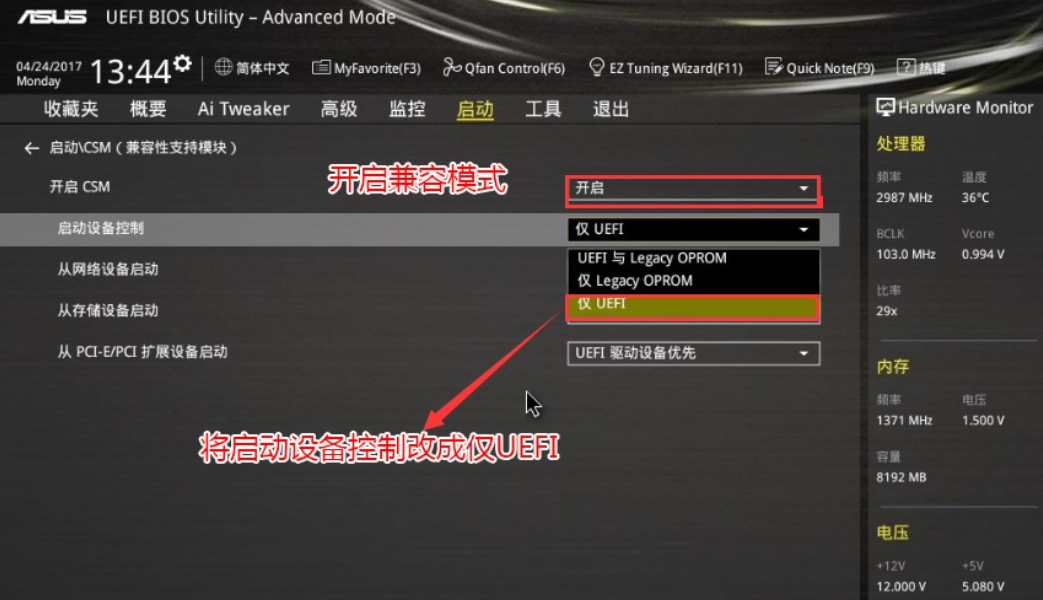
5. 重启电脑进入BIOS,将启动模式从“Legacy/CSM”改为“UEFI”,保存退出后,用系统安装U盘正常安装系统即可。
注:若“转换成GPT磁盘”选项为灰色,说明磁盘还有未删除的分区,或该磁盘是正在运行的系统盘(系统盘无法在Windows运行中操作,需进PE环境)。
丨方法二:使用DiskGenius转换
DiskGenius是专业磁盘分区工具,支持PE环境操作,有无损转换和快速分区两种方式,适合有一定操作基础的用户。
丨方式1:无损转换
适合磁盘有多个分区,D 盘 E 盘存着重要数据但又想转 GPT 的用户。操作需要在 PE 环境下进行,操作前依然建议备份重要文件。
丨操作步骤
1.用SGI备份还原工具制作好的PE启动U盘启动电脑,进入PE界面;
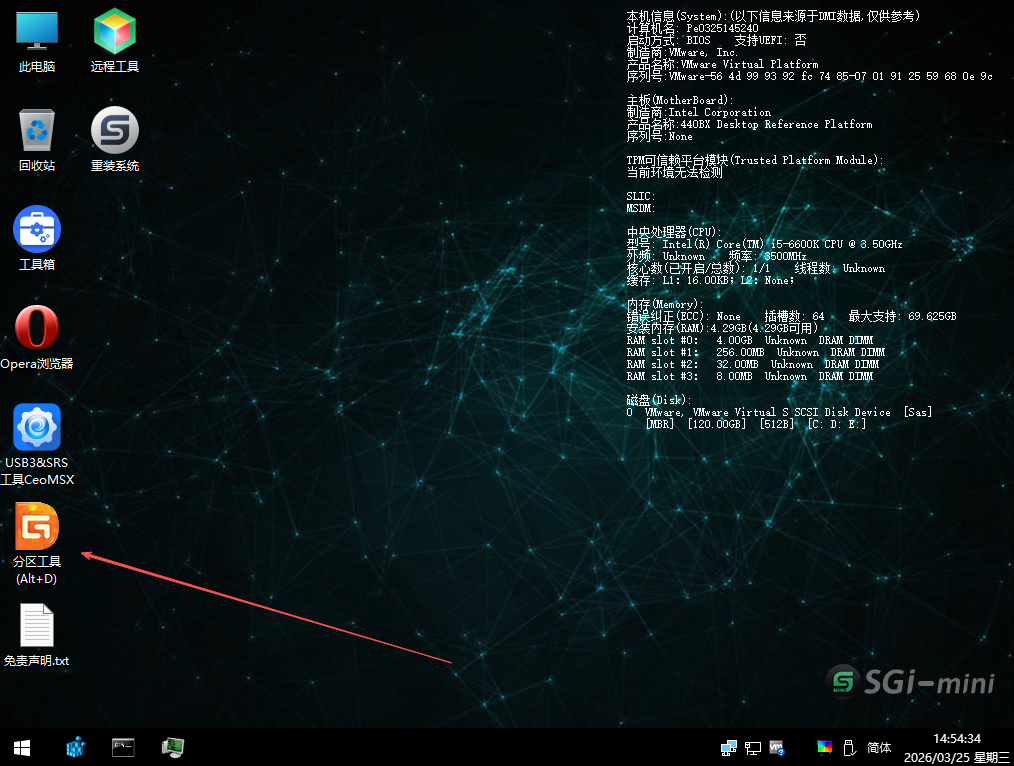
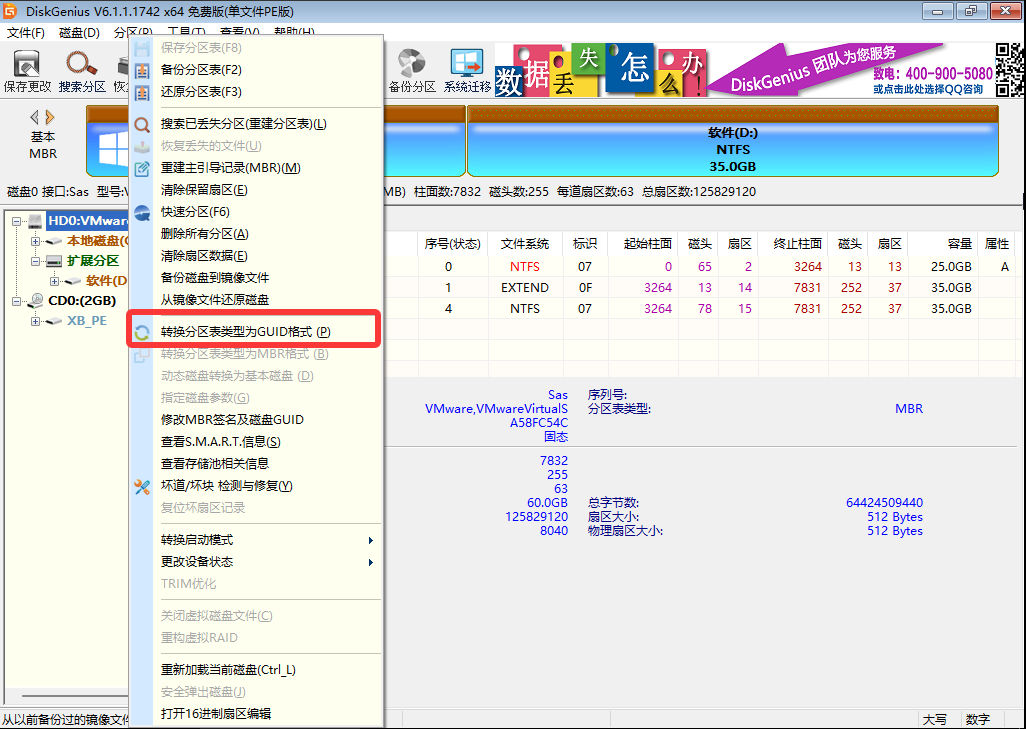
2. 打开DiskGenius工具,左侧选中目标整块磁盘(非单个分区),点击顶部“硬盘”→“转换分区表类型为GUID格式”,弹窗确认后点击“确定”(此步骤不删除数据,D/E盘数据保留);
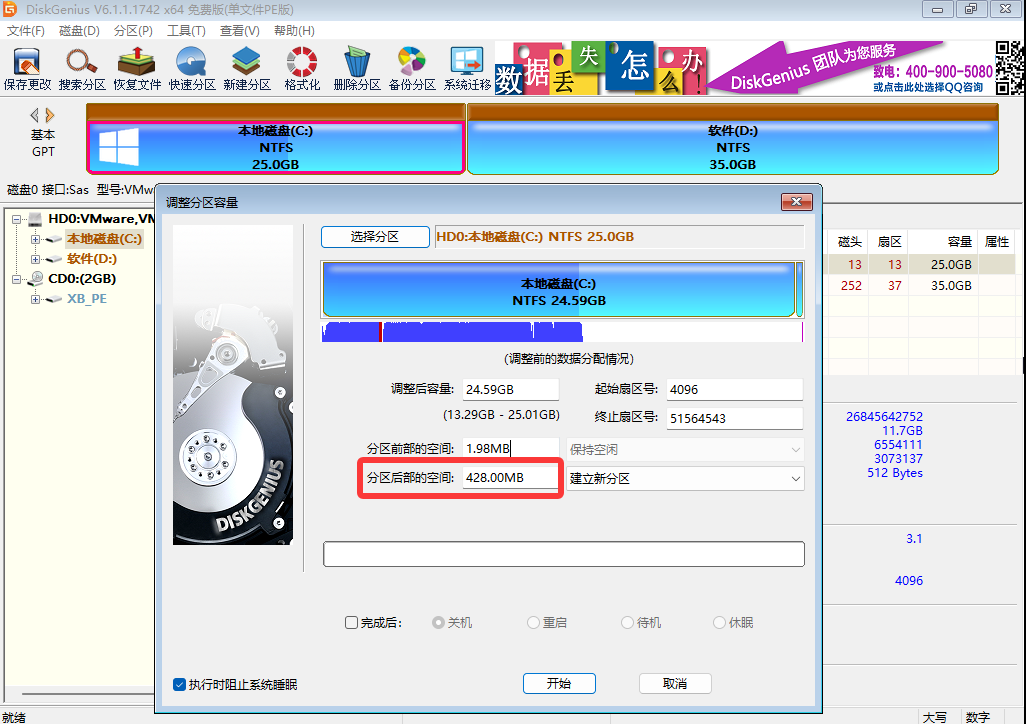
3. 点击建立新分区,新建 ESP 和 MSR 分区。转然后会提示调整分区容量,在分区后部预留428MB/500MB空间,随后删除该预留分区,右键新建以下两个分区:
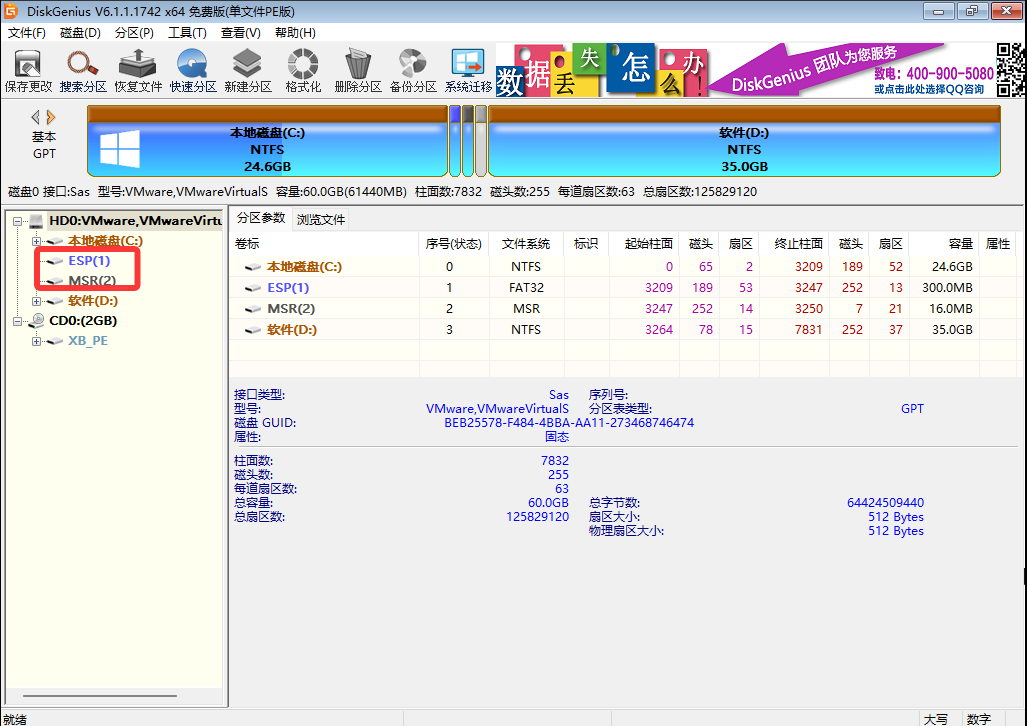
丨ESP分区(EFI系统分区):约300MB,文件系统选“EFI system partition”(UEFI引导核心分区);
丨MSR分区(微软保留分区):约128MB,类型选“Microsoft reserved partition”;
丨新建ESP和MSR分区:重新调整分区后,删除428MB这个分区,我们右键新建ESP和MSR分区,然后确定即可;
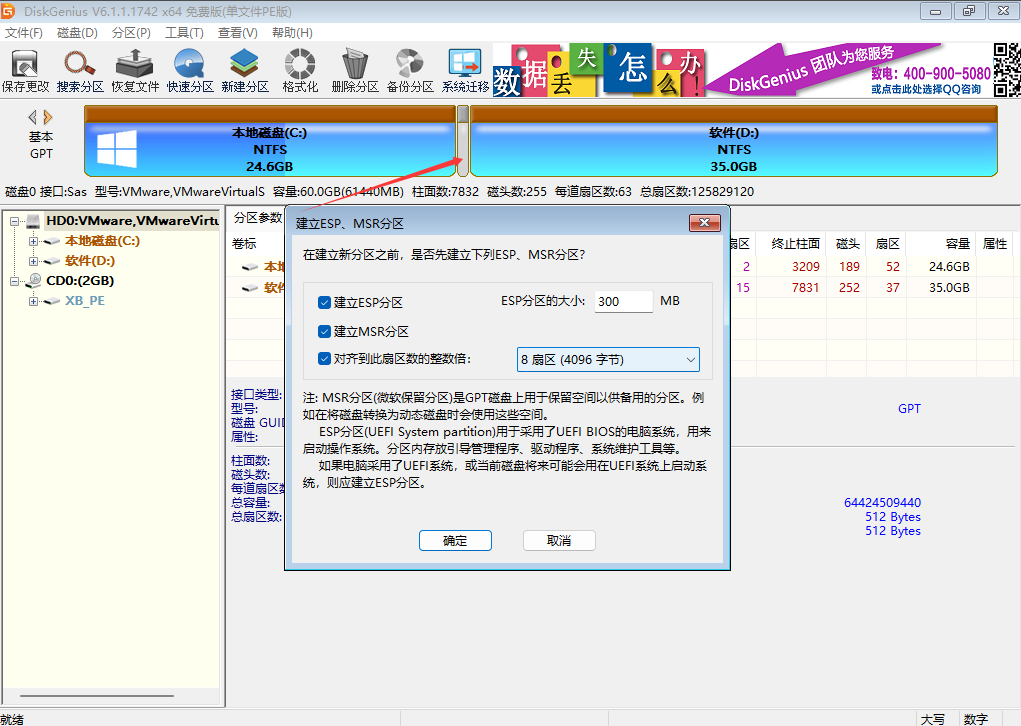
4. 点击工具栏“保存更改”,在弹窗确认后点击“是”,ESP和MSR分区创建成功,代表GPT无损转换完成;
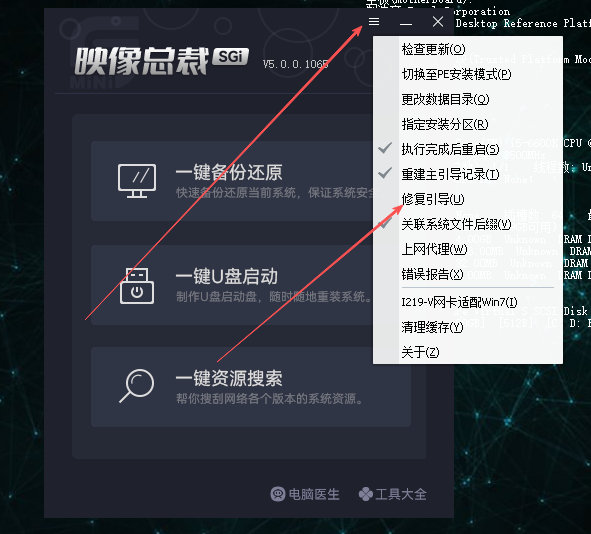
5. 关闭DiskGenius,打开PE内的SGI备份还原工具,找到“引导修复”功能,选择“EFI引导修复”,按提示完成操作;
6. 修改BIOS启动模式:重启电脑进入BIOS,将启动模式从“Legacy/CSM”改为“UEFI”,保存退出即可。
丨方式2:快速分区
适合新硬盘或磁盘数据全部无需保留的场景,一步到位完成GPT转换,无需手动创建ESP/MSR分区。
丨操作步骤
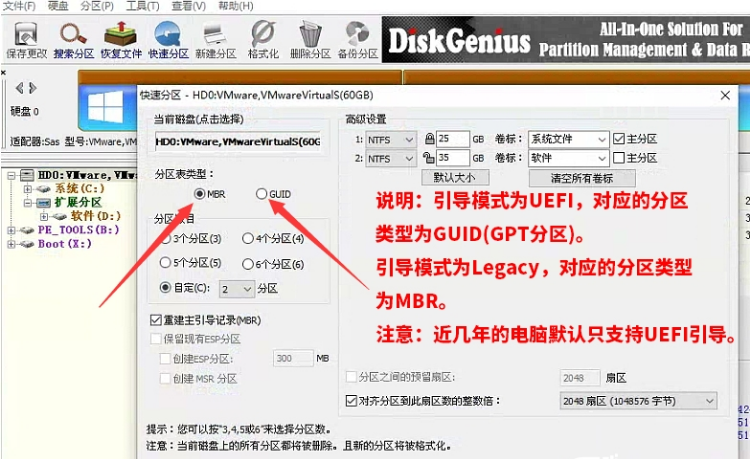
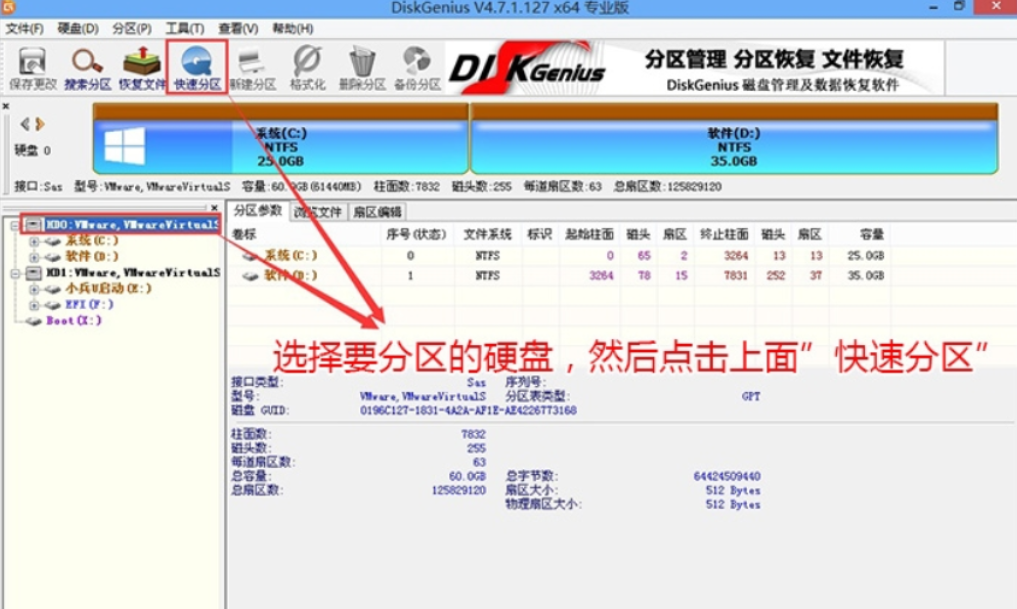
1.打开DiskGenius,选中目标磁盘,点击工具栏“快速分区”;
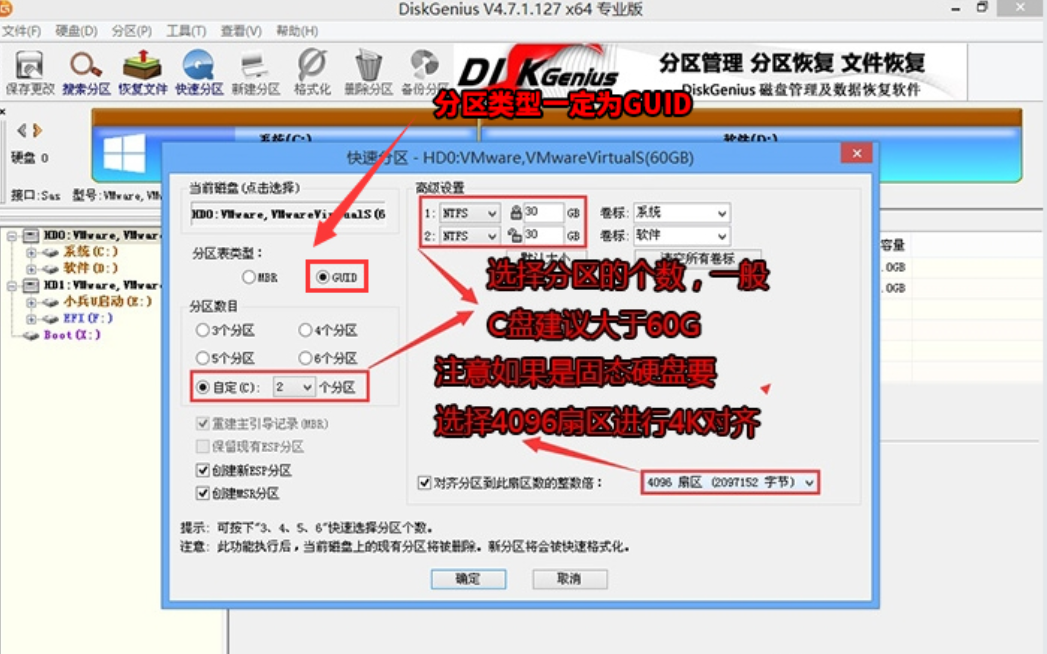
2. 在弹窗中,分区表类型选择“GUID(GPT)”,设置分区数量和大小,固态硬盘务必勾选4K对齐,点击“确定”。
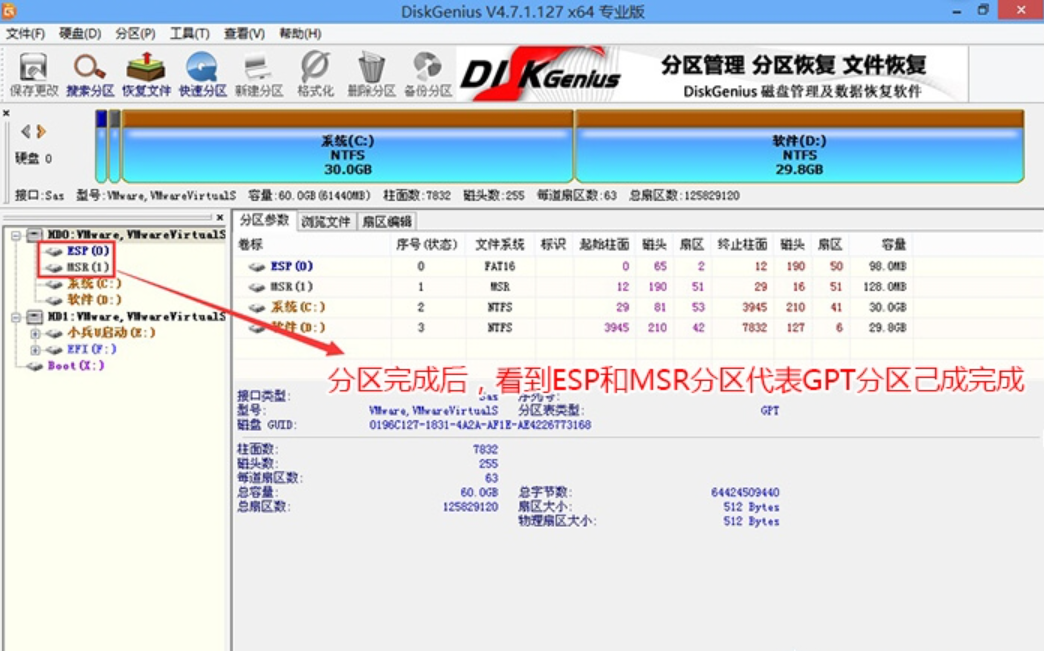
3. DiskGenius自动创建ESP、MSR和用户分区,完成后磁盘即为GPT格式,可直接安装系统。
说明:DiskGenius官网,个人用户可使用免费版,装机所需功能全部覆盖,主流PE系统均内置,无需额外下载。
丨方法三:使用分区助手转换
如果你是数据盘(非系统盘)想转 GPT,或者你的系统还能正常运行,想在不进 PE 的情况下完成转换,分区助手是非常适合的选择。核心亮点是:非系统盘可在Windows下直接无损转换,系统盘需在PE下操作,且转换后自动创建ESP分区+自动修复EFI引导,无需手动操作,全程图形化界面,简单易上手。
丨适用场景
数据盘(D/E盘所在磁盘)MBR转GPT,完全无损;
系统盘转GPT,想一键完成转换+引导修复,无需手动操作;
电脑新手,想要最简单的操作方式,避免误操作。
丨详细操作步骤
1.用SGI备份还原工具制作的启动U盘进入PE系统,打开分区助手(PE内置),软件自动显示所有磁盘和分区状态;
2. 在左侧/底部磁盘列表中,选中目标整块磁盘(非单个分区),右键点击选择“转换为GPT硬盘”;
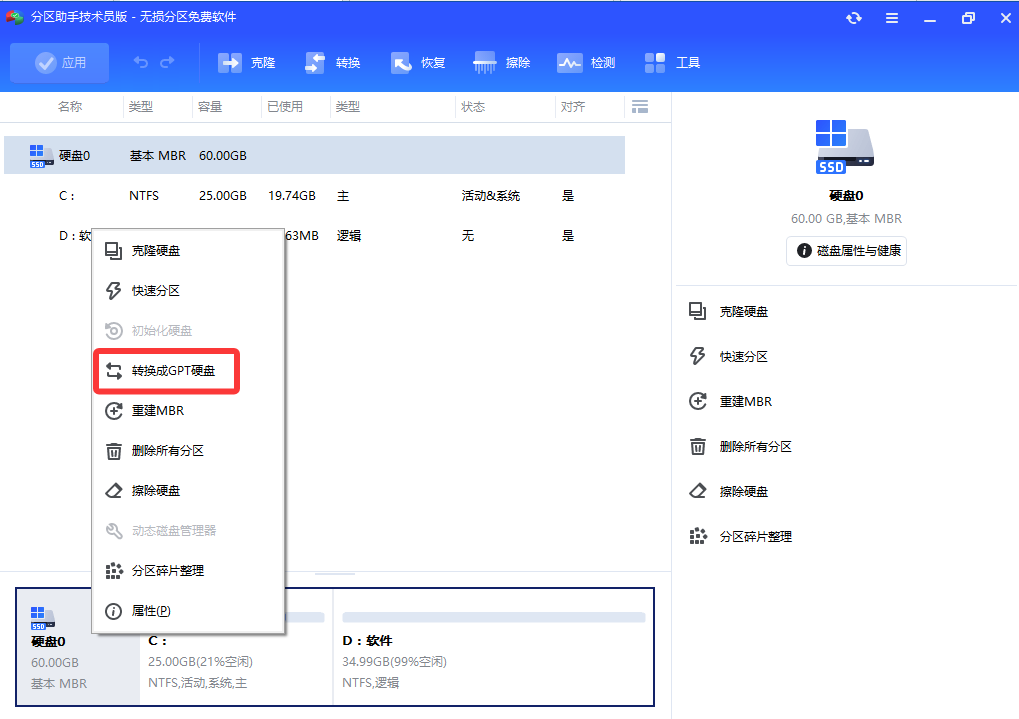
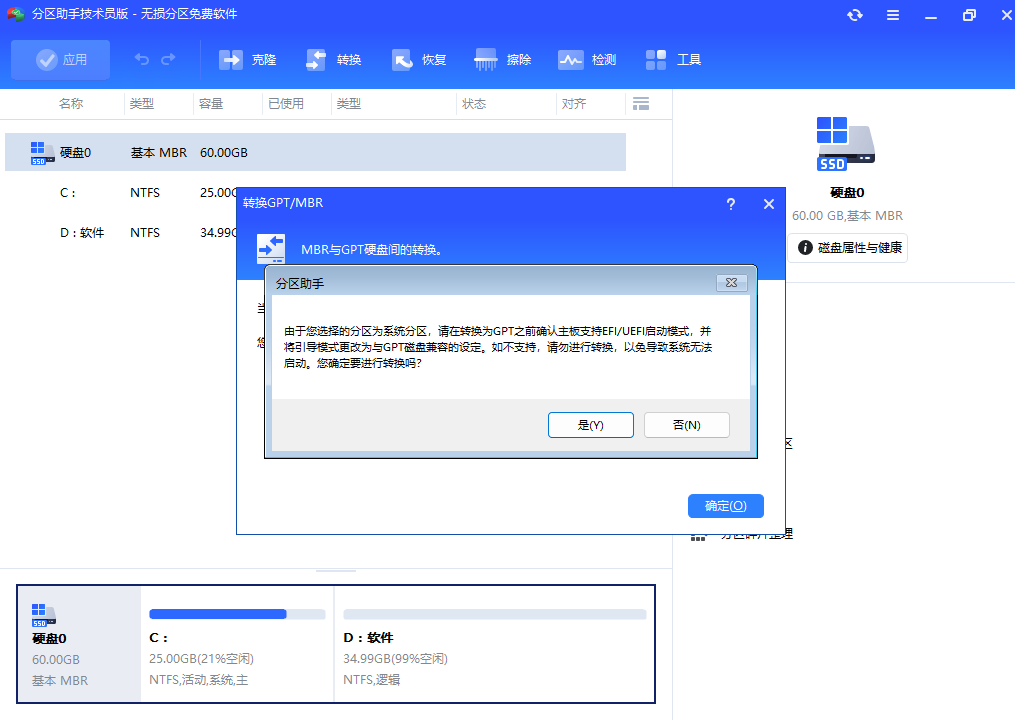
3. 在弹出的弹窗提示中,点击“确定”(系统盘转换会提示需在PE下完成,直接确认即可);
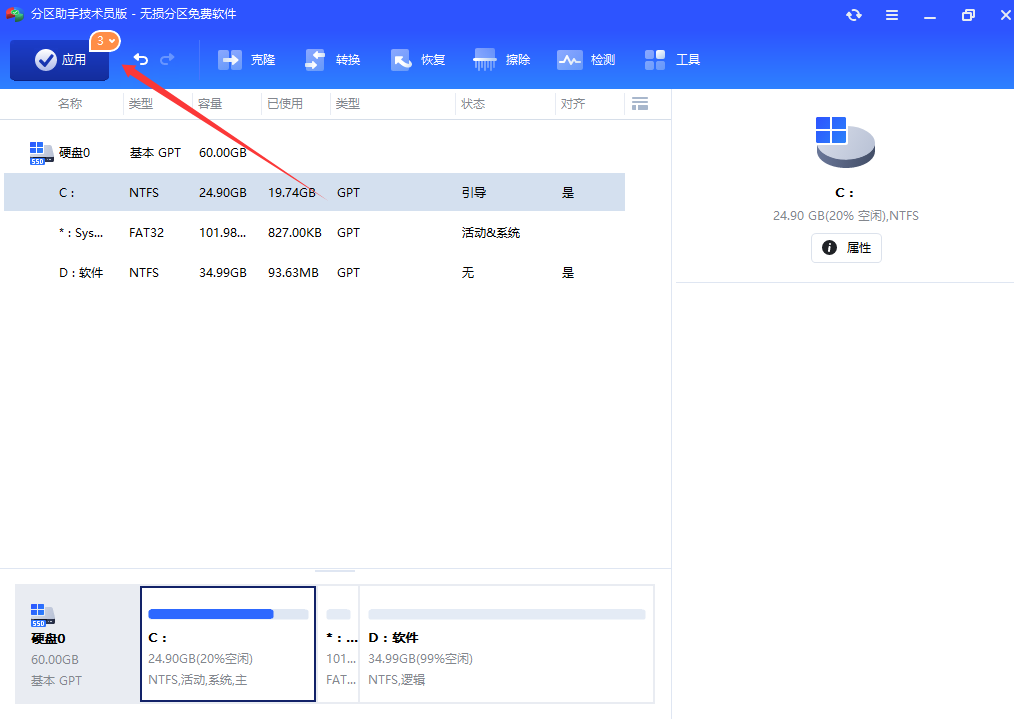
4. 操作会进入“待操作”队列,点击左上角“应用”,弹窗预览任务后点击“执行”,等待进度条完成;
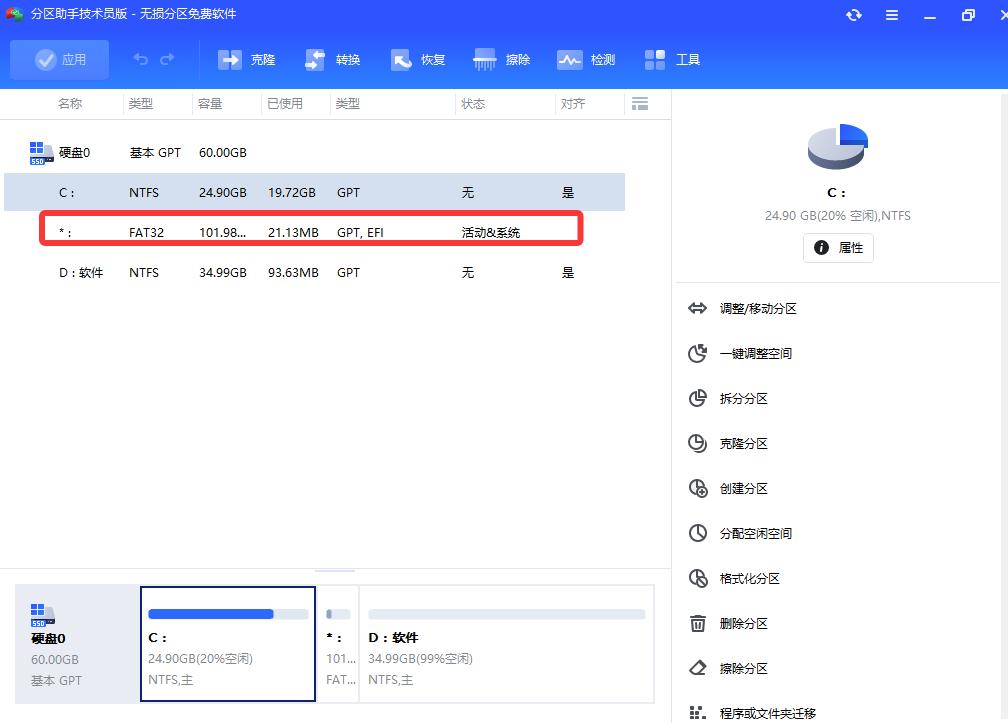
5. 转换完成后,可在磁盘管理/分区助手中查看,磁盘已显示为GPT格式(ESP分区已自动创建,EFI引导已自动修复);
6.重启电脑进入BIOS,将启动模式改为“UEFI”即可。
丨三种转换方法横向对比
| 对比维度 | Windows 磁盘管理 | DiskGenius | 傲梅分区助手 |
|---|---|---|---|
| 是否需要安装软件 | 系统自带,无需安装 | PE 内置,无需单独下载 | PE 内置,无需单独下载 |
| 数据是否保留 | 全部清空(有损) | 无损,保留 D/E 盘数据 | 完全无损,所有数据保留 |
| 是否需要 PE 环境 | 系统盘需要,数据盘可直接操作 | 系统盘必须在 PE 下,数据盘可选 | 系统盘需要,数据盘无需 |
| 操作难度 | ★★☆(简单) | ★★★(中等,需手动建分区 / 修复引导) | ★☆☆(最简单,全自动) |
| EFI 引导修复 | 需重新安装系统 | 需用 SGI 手动修复 | 自动修复,无需手动操作 |
| 适配人群 | 空盘 / 已备份数据的用户 | 有一定操作基础的装机爱好者 | 电脑新手 / 追求便捷的用户 |
丨总结
三种方法各有侧重:磁盘管理适合空盘或已备份的场景,操作最直接;DiskGenius功能强大,无损转换后需手动修复引导,适合熟悉PE环境的用户;分区助手对新手最友好,无论系统盘还是数据盘,都能一键完成转换+引导修复。
无论选择哪种方法,务必先备份重要数据,并提前确认主板支持UEFI。操作规范、步骤清晰,你也能安全完成MBR到GPT的转换,为后续系统安装或硬件升级扫清障碍。
以上就是MBR如何无损转换GPT的文章,关注我们官方抖音号【系统总裁网】,可以学习更多电脑知识!
 相关推荐
相关推荐


