

 AI导航
AI导航
电脑开机出现Reboot and Select proper Boot Device or Insert Boot Media in selected Boot device and press a key报错,核心原因是主板BIOS/UEFI无法找到可启动的操作系统设备,并非一定是硬盘损坏或系统崩溃。本文按“简单到复杂、软件到硬件”逻辑,梳理全套排查修复方案,新手也能一步步操作解决。
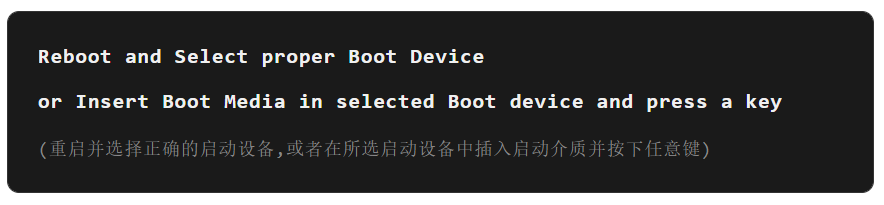
丨一、先搞懂:报错的核心含义
正常开机时,BIOS/UEFI会按预设顺序检查硬盘、U盘、光驱等设备,找到第一个可启动设备后移交系统控制权;出现该报错,说明所有检测的设备中,没有能正常启动系统的设备,类似“出门找不到钥匙”——钥匙可能只是放错位置,而非丢失,优先排查简单问题,再处理复杂故障。
丨二、快速自查:排除最简单问题
这是最高效的第一步,多数新手的故障都能在这里解决,无需任何专业操作:
拔掉所有外接设备:U盘、移动硬盘、读卡器等全部拔下,重启电脑(BIOS常优先从外接设备启动,无引导文件则报错,解决率超30%);
检查光驱:若电脑有光驱,取出内部光盘(空白盘/数据盘会导致BIOS误判),重启尝试;
完全断电重启:台式机拔电源线等待30秒再插回;笔记本可拆卸电池则取下重装,不可拆则长按电源键10秒强制断电后开机,清除偶发系统故障;
老台式机检查CMOS电池:使用超3年的台式机,主板CR2032纽扣电池耗尽会导致BIOS设置丢失、启动项重置,更换新电池(几元/颗)后重新设置启动项即可。
丨三、五大核心故障原因
| 故障原因 | 典型特征 | 故障等级 |
|---|---|---|
| BIOS 启动项顺序错误 / 丢失 | BIOS 中能看到硬盘,仅启动顺序异常 | 轻微(易修复) |
| 引导模式与分区类型不匹配 | 重装系统 / 改 BIOS 后报错,新电脑多见 | 常见(易忽略) |
| 系统引导记录损坏(MBR/BCD) | 突然断电 / 强制关机后出现,BIOS 能识别硬盘 | 中等(可修复,不丢数据) |
| 硬盘物理连接松动 / 接触不良 | 报错时有时无,拍机箱 / 重启可能临时恢复 | 中等(物理检查即可) |
| 硬盘物理损坏 / 故障 | BIOS 中硬盘显示 “None”,机械硬盘有 “咔咔” 异响 | 严重(需换硬盘 / 数据恢复) |
丨四、分步深度修复
丨解决方案1:调整BIOS启动项
丨第一步:进入BIOS(不同品牌快捷键不同,开机Logo出现时连续按)
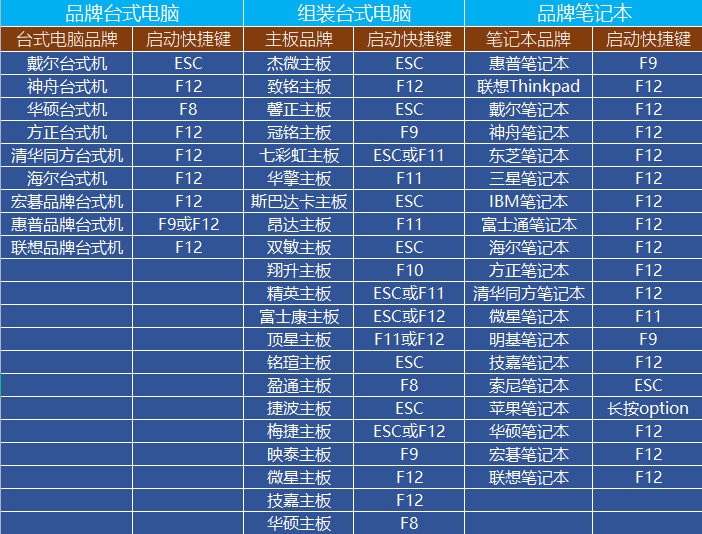
提示:若进不去BIOS,可在正常电脑上通过Windows“高级启动”进入UEFI设置。
丨操作步骤:
1. 进入BIOS后,用方向键找到Boot选项卡,回车进入;
2. 找到Boot Priority/Boot Option,查看列表中是否有硬盘(显示SSD型号/Windows Boot Manager);
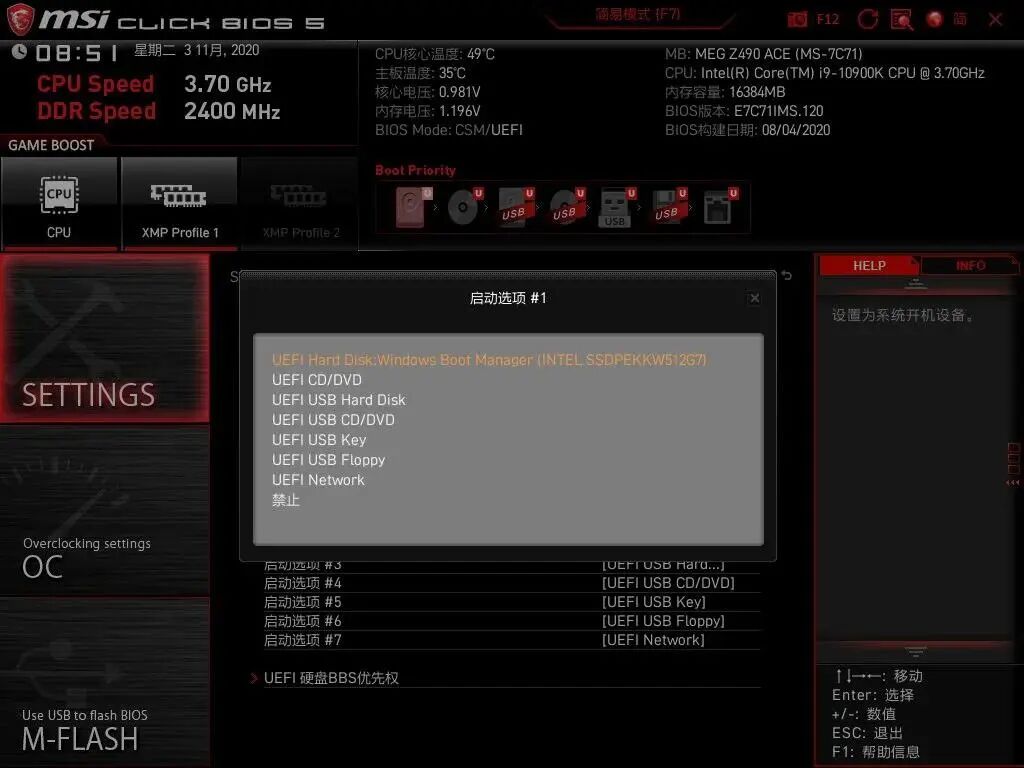
3. 若硬盘在列表中但非第一位,按F5/F6(部分主板为±键)将其移到第一位;
4. 按F10保存设置,选择“YES”确认,重启电脑;
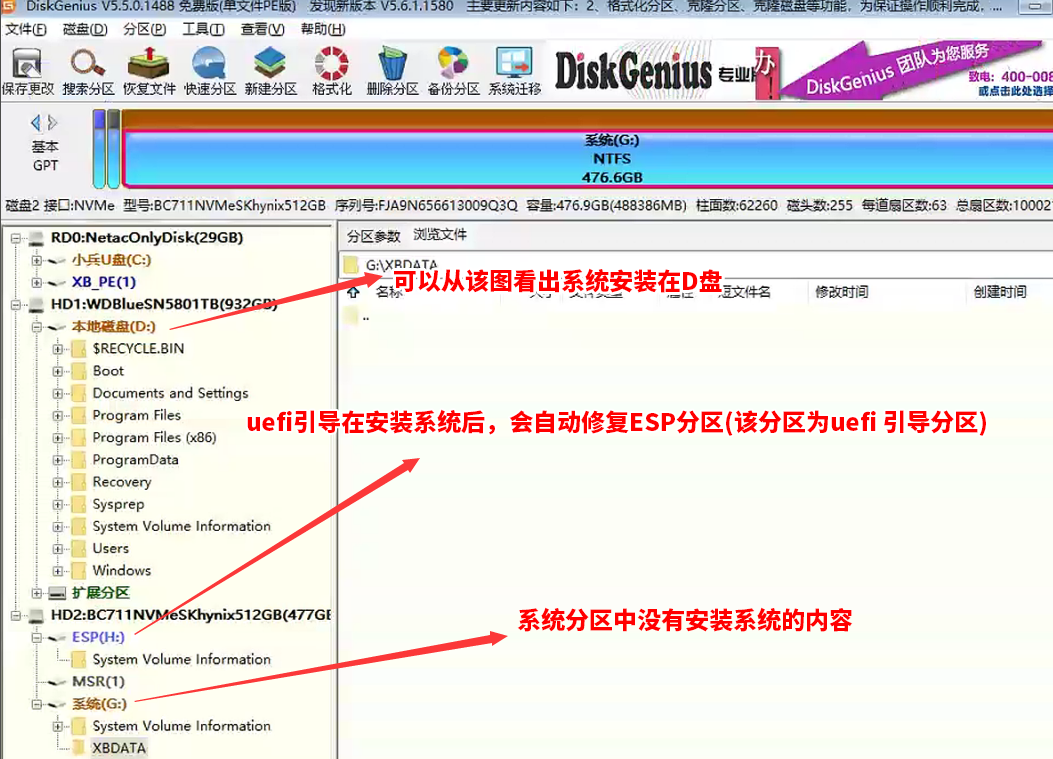
丨错误案例:双硬盘的情况,系统盘不在第一启动项
当前这台机器默认只支持uefi only引导模式,在双硬盘的情况,我们可以通过打开diskgeniu分区工具可以看出问题所在。该用户把系统安装到了分区类型为MBR所在分区,而没有把系统安装到uefi引导模式的对应GUID分区。
丨解决方案2:修复引导模式与分区类型不匹配
现代电脑有启动模式(UEFI/Legacy)和分区类型(GPT/MBR) 两组关键设置,必须配套使用,否则直接报错,这是重装系统后最常见的故障原因。
丨先判断你的硬盘是GPT还是MBR?
1. 按Win+X,选择“磁盘管理”;
2. 右键点击系统盘对应的磁盘编号灰色方块(如“磁盘0”,非分区方块);
3. 若显示转换成GPT磁盘→ 当前是MBR;若显示转换成MBR磁盘→ 当前是GPT。
丨核心匹配规则
| 启动模式 | 配套分区类型 | 适用设备 |
|---|---|---|
| UEFI 模式 | GPT 分区 | 2015 年后新电脑,预装 Win10/11 |
| Legacy (CSM) 模式 | MBR 分区 | 2012 年前旧电脑,或手动改 Legacy 的设备 |
丨根据情况选择修复方案
丨方案A:修改BIOS启动模式匹配硬盘
1.进入BIOS,找到Security选项卡,将Secure Boot改为Disabled;
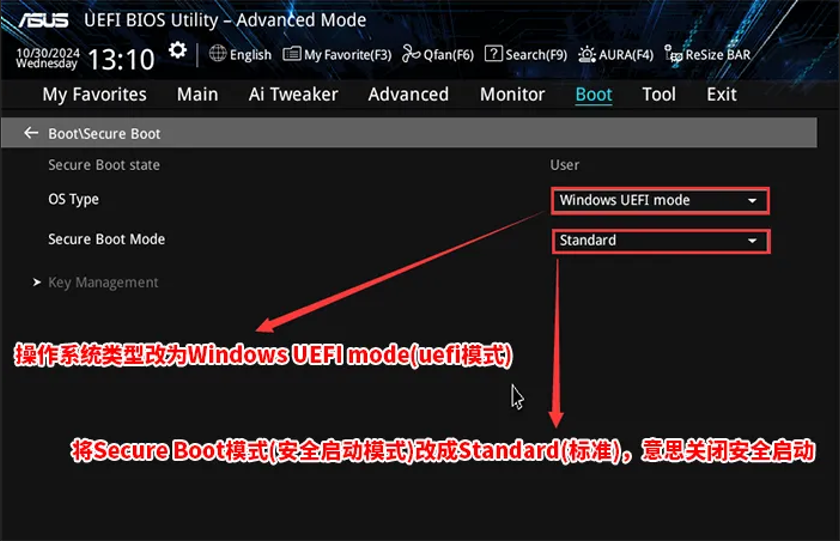
2. 返回Boot选项卡,找到CSM/Launch CSM/Legacy Support,改为Enabled(注:不同主板名称不同,核心是开启传统兼容模式);
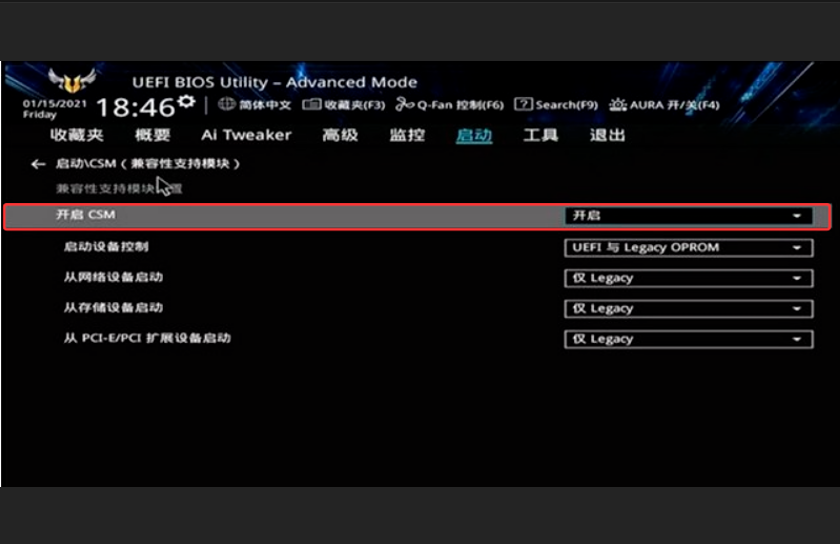
3. 按F10保存重启,故障通常解决。
丨方案 B:如果硬盘是 GPT 分区,BIOS 调成 UEFI 模式
如果你的硬盘是 GPT 分区(新电脑、预装Win10/11),但 BIOS 被人改成了 Legacy 模式:
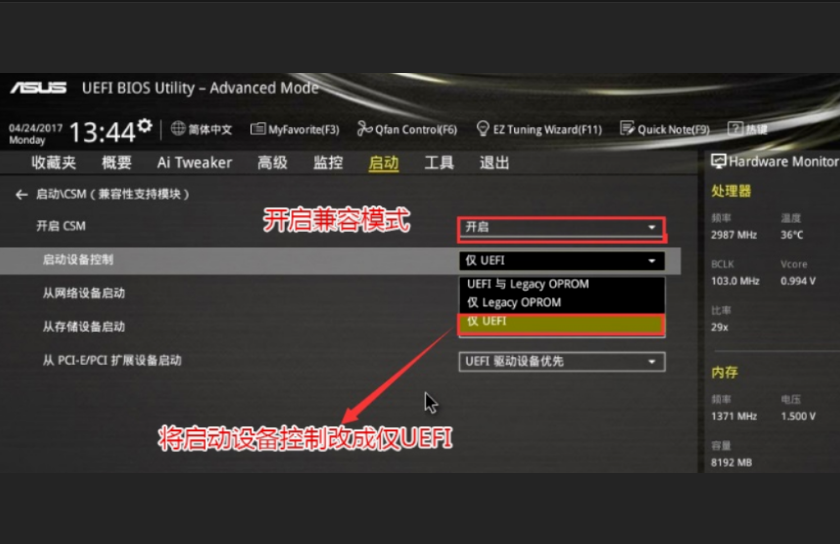
1、进入 BIOS,找到 "Boot Mode" 或 "Boot Type",将其改为 "UEFI"。
2、同时关闭 CSM,启用 Secure Boot。
3、保存退出,重启检查。
丨解决方案3:修复系统引导记录
若BIOS能识别硬盘、启动模式与分区类型匹配,但仍报错,大概率是引导记录损坏,通过官方工具修复即可,无需重装系统。
丨前期准备:制作Windows官方安装U盘
1.用另一台正常电脑,访问微软官网,下载Windows媒体创建工具;
2. 准备8GB以上U盘(若有资料切记提前备份数据),运行工具选择“为另一台电脑创建安装介质”,按提示制作完成。
丨方法1:使用bootrec命令修复(BIOS/MBR模式 )
1、将制作好的 U 盘插入故障电脑,开机进入 BIOS,将 U 盘设置为第一启动项,保存重启。
2、从 U 盘启动后,看到 Windows 安装界面,不要点"立即安装",而是点击左下角的"修复计算机"。
3、依次选择:疑难解答 → 高级选项 → 命令提示符,打开命令行窗口。
4. 依次输入以下命令,每条按回车,等待“操作成功”提示:
bootrec /fixmbr # 修复主引导记录
bootrec /fixboot # 写入新启动扇区
bootrec /scanos # 扫描所有Windows安装
bootrec /rebuildbcd # 重建引导配置数据库
5. 全部执行完后,输入“exit”关闭命令行,拔U盘重启即可。
丨方法2:修复 EFI 引导分区(UEFI 模式专用)
1.按上述步骤进入命令提示符,先输入“diskpart”启动磁盘工具,依次执行:
list disk # 查看磁盘列表,确认系统盘(通常是disk 0)
select disk 0 # 选择系统盘
list partition # 查看分区,找到100MB左右的「EFI系统分区」
select partition 1 # 选择EFI分区(编号按实际情况)
assign letter=V # 分配盘符V(未占用即可)
exit # 退出diskpart
2. 继续输入以下命令,重建EFI引导文件:
bcdboot C:\Windows /s V: /f UEFI # C为系统盘盘符,V为EFI分区盘符
3. 执行完成后拔U盘重启,故障解决。
丨方法3:PE启动盘一键修复
1.使用SGI映像总裁工具制作启动盘(内置引导修复工具);
2. 从 PE U盘启动,打开桌面“SGI映像总裁工具”,再点击右上角三条杆的“修复引导”;
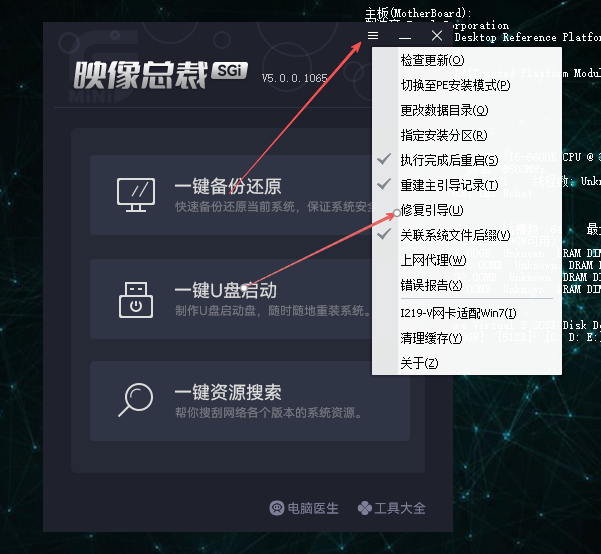
3. 选择“重建MBR”或“EFI修复”(按自己的启动模式选择),点击一键修复,完成后重启即可。
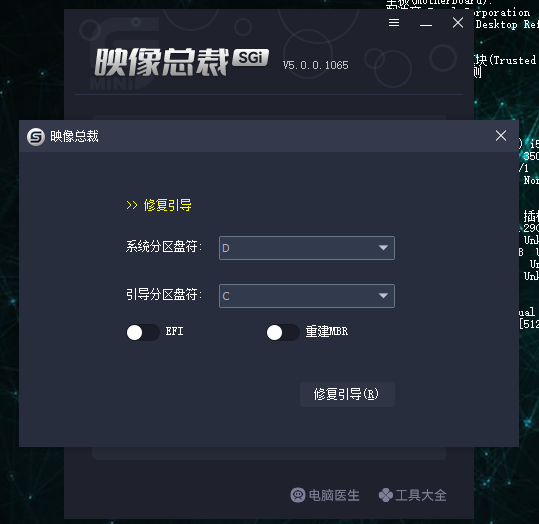
注:下载系统镜像时,先存本地再拷贝到U盘,直接下载到U盘会导致镜像不完整,无法修复。
丨方案4:检查硬盘物理连接
若BIOS中完全看不到硬盘,大概率是物理连接松动/接触不良,台式机多见,笔记本磕碰后也可能出现,拆机检查前需完全断电+防静电。
丨台式机检查步骤
1. 拧开机箱侧板,找到硬盘位置;
2. SATA硬盘:拔下数据线(扁平细电线)和电源线(宽电线),重新插紧,数据线磨损则更换;
3. M.2 SSD:拧下固定螺丝,取下SSD,用橡皮擦擦拭金色接触面,重新斜插到位后拧紧螺丝;
4. 不装机箱侧板,直接接电开机进BIOS,检查是否识别硬盘,识别正常再装回侧板。
丨笔记本检查步骤
1. 参照机型拆机视频,拧下底盖螺丝,翘开底盖;
2. M.2 SSD:检查固定螺丝是否松动,轻压SSD确认无晃动,重新拧紧;
3. 老式2.5寸SATA硬盘:拔下硬盘排线,重新插紧,检查排线是否破损;
4. 装回底盖,开机进BIOS检查硬盘识别状态。
丨方案5:检测硬盘物理损坏
若上述所有操作后,BIOS仍无法识别硬盘,大概率是硬盘物理损坏,需通过以下方法确诊,避免反复开机加重损坏。
丨诊断方法1:BIOS直接查看
进入BIOS,找到Main/Advanced/Storage选项卡,查看SATA/NVMe设备列表,若显示None/空白,说明主板完全识别不到硬盘,大概率就是硬件故障。
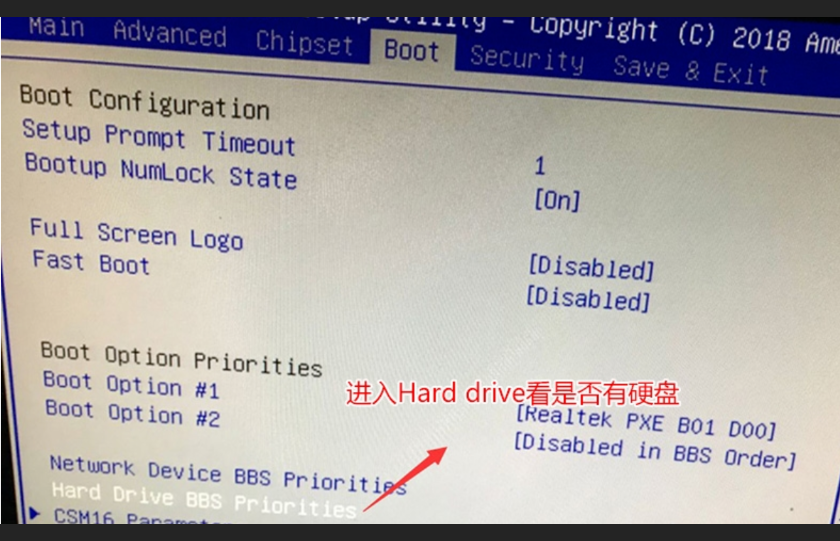
丨诊断方法2:外接测试
1. 取下故障硬盘,通过USB转SATA/M.2转接盒连接到另一台正常电脑:
若能正常读取数据 → 硬盘本体无故障,是原电脑主板接口/电路问题,需修主板;
若仍无法识别/机械硬盘有“咔咔”异响→ 硬盘本体损坏;
若能识别但读取报错/速度极慢→ 硬盘有坏道,即将彻底损坏,立即备份数据。
丨诊断方法3:品牌自带工具检测
戴尔:开机按 F12,选择"Diagnostics",自动检测硬盘 SMART 状态。若出现 2000-0142 错误码,基本确认硬盘已损坏。
联想ThinkPad:开机按 F10(部分按 Fn+F10),进入硬件诊断界面,选择"Hard Drive Test"。
惠普:开机连按 Esc 后选择"System Diagnostics",有完整的硬盘快速测试和彻底测试选项。
重要警告:确认硬盘损坏且有重要数据时,立即停止所有通电操作(反复开机会让磁头刮伤盘片,数据彻底丢失),尽快联系专业数据恢复机构,越早恢复成功率越高。
丨各场景故障速查表
| 故障现象 | 最可能原因 | 直接解决方案 |
|---|---|---|
| 插 U 盘报错,拔掉就正常 | BIOS 优先从 U 盘启动 | 拔 U 盘 / BIOS 中将硬盘设为第一启动项 |
| 重装系统后立即报错 | 引导模式与分区类型不匹配 | 方案 2(修复 UEFI/Legacy 与 GPT/MBR 匹配) |
| 突然断电 / 强制关机后报错 | 引导记录(MBR/BCD)损坏 | 方案 3(bootrec/BCDboot 命令修复) |
| 报错时有时无,拍机箱临时恢复 | 硬盘连接松动 / 接触不良 | 方案 4(重新插拔硬盘数据线 / 接口) |
| BIOS 中硬盘显示 “None”,无异响 | 主板接口故障 / 连接松动 | 方案 4→ 方案 5 外接测试 |
| 机械硬盘有 “咔咔” 异响,BIOS 无硬盘 | 硬盘物理损坏 | 立即断电→ 联系数据恢复 / 换硬盘 |
| 老台式机开机 BIOS 设置重置,报错 | CMOS 电池耗尽 | 更换 CR2032 电池→ 重新设置启动项 |
| 双系统安装 / 卸载后报错 | 引导配置被覆盖 | 方案 3(bootrec /rebuildbcd 重建) |
丨如何预防
拒绝系统更新时强制关机:Windows更新会修改引导配置,此时断电极易损坏BCD,耐心等待更新完成;
定期备份引导分区/系统:用Windows自带“备份与还原”或Macrium Reflect(免费)创建系统映像,故障时一键还原;
台式机配UPS不间断电源:市电不稳定地区,UPS可避免突然断电,保护引导记录和硬盘;
不随意修改BIOS设置:不懂的选项不要乱改,误改后可通过BIOS的「Load Setup Defaults」恢复出厂设置;
定期检查硬盘健康:用CrystalDiskInfo(免费)查看SMART状态,显示“注意/异常”时立即备份数据、更换硬盘;
笔记本搬运前先关机:睡眠状态下磕碰,易导致机械硬盘磁头损伤、连接松动,养成关机再放包的习惯。
丨总结
遇到Reboot and Select Proper Boot Device报错,无需慌,更不要直接重装系统(大概率丢数据且没必要),按“拔外接设备→ 调BIOS启动项→ 匹配引导模式与分区→ 修复引导记录→ 检查物理连接→ 检测硬盘损坏”的顺序操作,大部分故障能在前三步解决,且全程不丢失硬盘数据。
以上就是Reboot and Select Proper Boot Device 故障终极排查修复指南的文章,关注我们官方抖音号【系统总裁网】,可以学习更多电脑知识!
 相关推荐
相关推荐


