

 AI导航

出门在外,突然要临时改图、调分层工程,手上没电脑或没装软件——这种“束手无策”的场面,相信做过设计、美工、运营的人都不陌生。
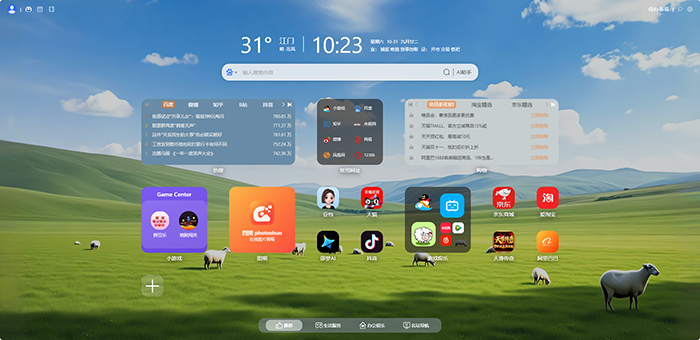
现在,We2新标签页新增了“图朔”小组件,把专业图像编辑能力搬进浏览器新标签页。不用下载安装任何大型程序,新建标签页就能随时修图、改稿、做设计。
丨什么是图朔小组件?
先交代下背景。We2新标签页是一款浏览器新标签页扩展,装在 Chrome、Edge 上就能用,整个页面由一个个小组件搭起来——天气、待办、备忘录、导航,像积木一样自由拼装。
而“图朔”,就是这套组件体系里的修图担当。它不占一个安装位、不写一行注册表、不向你要管理员权限。它就住在你的新标签页里,点开即用,用完即走。
丨核心亮点
很多修图、平面小伙伴最关心的就是文件兼容性,毕竟大量过往项目都是 PSD 工程。
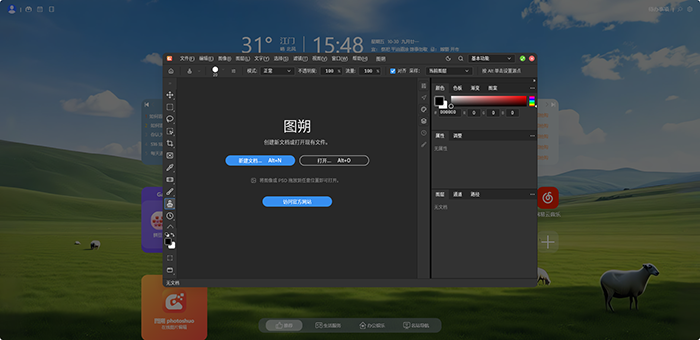
在图朔小组件中,完美支持打开与导出 .PSD 格式分层工程文件。不用来回转格式、担心图层合并丢失素材,导入进来依旧保留分层结构,每一层元素、蒙版、图层样式都可以继续调整,老项目迁移到线上编辑十分顺滑。
除了 PSD 之外,常见图片格式 PNG、JPG、WEBP 等也都能正常导入导出,日常修图、海报制作、素材微调,各类图片素材基本都能 hold 住。
>>>>熟悉交互逻辑,专业修图师轻松上手
最怕换新工具重新学一套操作,各种快捷键全部不一样,光是适应就要花好几天,打断创作节奏。
而图朔小组件保留了专业修图师最熟悉的界面布局与快捷键逻辑,零学习成本上手。工具栏位置、图层面板排布、常用快捷键几乎没有陌生感,打开就能直接开始修图、调整图层、调色、抠图,不用额外背新的操作手册,老设计师可以直接切换工作流。
>>>>轻量化体验,告别笨重大型软件
以往我们做专业设计,本地端大型设计软件体积庞大,占用大量磁盘和内存,低配电脑一运行就卡顿、风扇狂转,多开几个工程更是压力拉满。
动辄十几 G 的笨重专业设计软件,现在打开浏览器就能用。依托We2新标签页承载,不需要下载庞大安装包、不用漫长的安装与激活流程,只要浏览器可以正常访问We2新标签页,随时调出图朔小组件开启创作。临时改海报、调整素材、简单修图、快速出小样,再也不用被设备和安装环境束缚。
特别注意:所有图片与全部数据均保存在本地,不会上传至后台,全方位守护你的隐私;后续还将推出独立 EXE 可执行程序,开箱即用,无需联网即可轻松修图。
丨适合哪些场景使用
人群 | 典型使用场景 |
|---|---|
运营小编 | 临时调整封面图、公众号头图,快速裁剪调色加水印 |
电商美工 | 紧急修改商品图、替换文字,快速打开分层稿微调 |
兼职 / 自由设计师 | 外出换电脑,只要有浏览器,就能打开工程改稿 |
行政、市场 | 简单海报修改、证件照调整、素材二次处理 |
丨We2新标签页如何下载安装?
We2新标签页的安装流程也十分便捷,并且兼容 Chrome、Edge 等多款主流浏览器。无论是职场办公族还是日常上网用户,都能轻松完成部署,快速开启高效又有趣的浏览器使用新方式。
丨安装教程
丨Chrome教程
1、首先,点击进入到Chrome扩展商店,搜索“We2新标签页”后,再点击右上角“添加至Chrome”按钮进入自动下载。

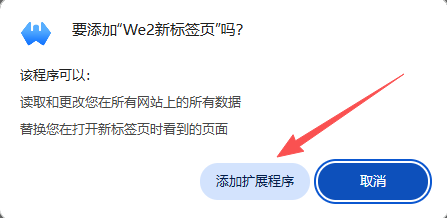
2、接着,在弹出的添加提示窗口中,点击选择确认“添加扩展程序”选项。
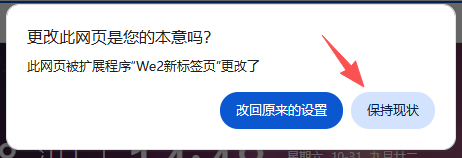
3、如果之前没有用过浏览器标签页扩展,在打开浏览器新标签页时,选择“保持现状”即可生效。
丨Edge教程
1、点击进入到Edge扩展商店,依旧搜索“We2新标签页”后,选择点击右上角“获取”进入自动下载。
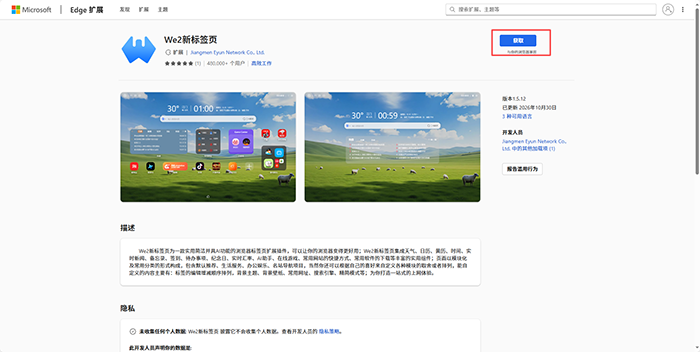
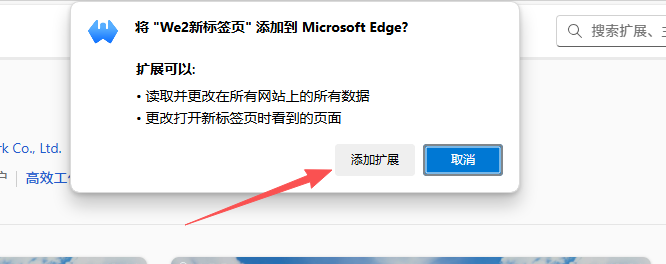
2、然后,在弹出的提示窗口中,选择“添加扩展”选项。
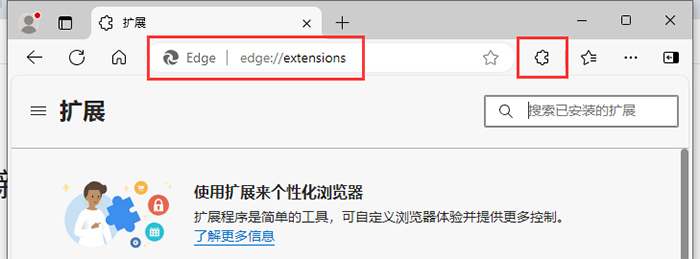
3、随后Edge浏览器会自动禁用新安装的扩展,因此,我们则需要手动跳转到扩展管理页面开启/或者在地址栏输入“edge://extensions/”,回车进入扩展管理界面,打开浏览器新标签页点击“保留更改”即可。
4、接着,选择开启“We2新标签页”扩展。

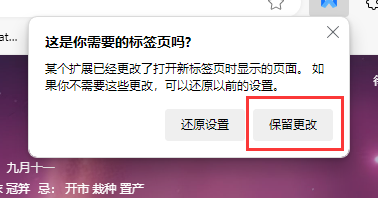
5、最后,点击“保留更改”即可。
丨离线版安装
若不能打开扩展商店的链接可以选择使用离线安装,以Chrome浏览器为例:
1、打开进入We2新标签页官网(www.we2.com),选择下载离线zip压缩包并解压。
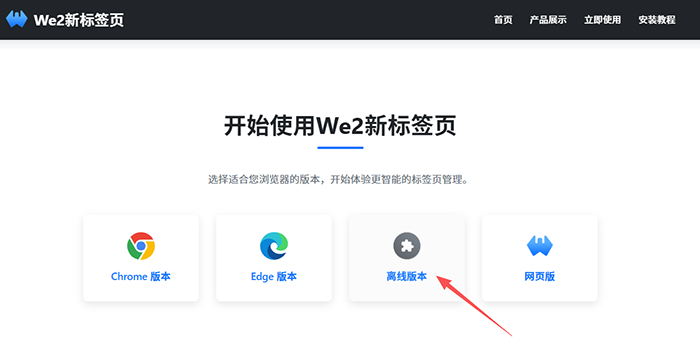
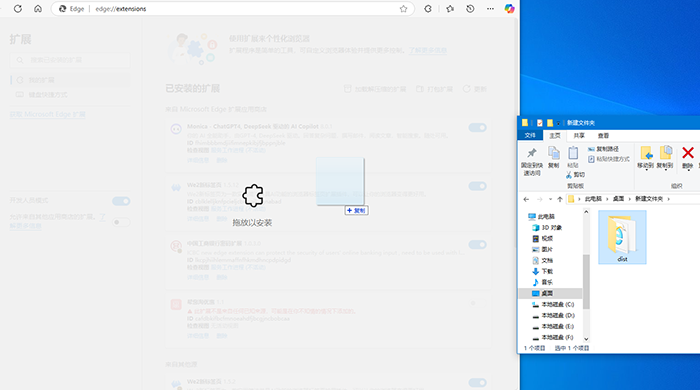
2、接着,在上方地址栏中输入“chrome://extensions/”,回车进入到扩展程序页面,再选择开启右上角的“开发者模式”,并按下“Ctrl + R”快捷键刷新当前页面即可。

3、然后,点击“加载未打包的扩展程序”,并选中之前已经下载并解压的离线包,再点击“选择文件夹”,即可完成安装。
丨添加步骤
1. 打开 We2 新标签页,点击主页下方“添加组件”按钮,切换到小组件,找到并添加“图朔”到标签页主页;
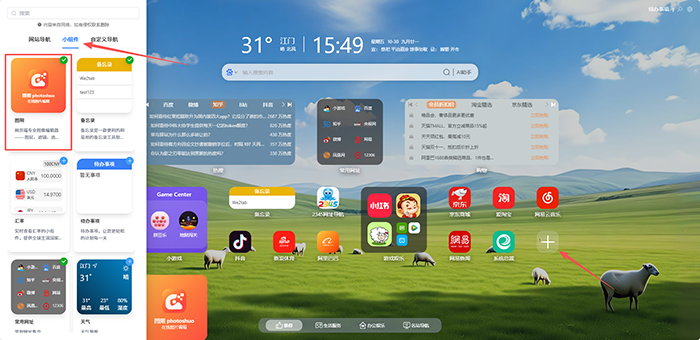
2.接着,点击小组件卡片即可启动编辑器,直接拖拽本地图片 / 分层工程进入画布,即可根据自己的需求进行编辑处理。
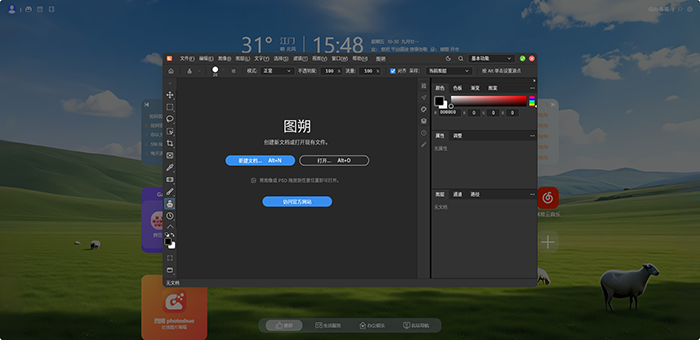
3.当然,图朔也提供几种不同模式进行切换操作,编辑完成后,选择对应格式导出文件,保存到本地即可。
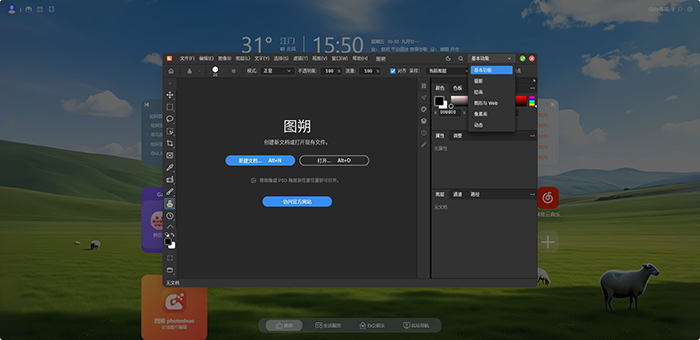
(基本功能)
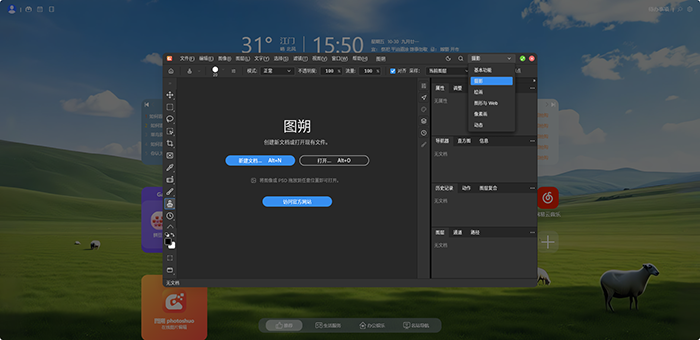
(摄影模式)
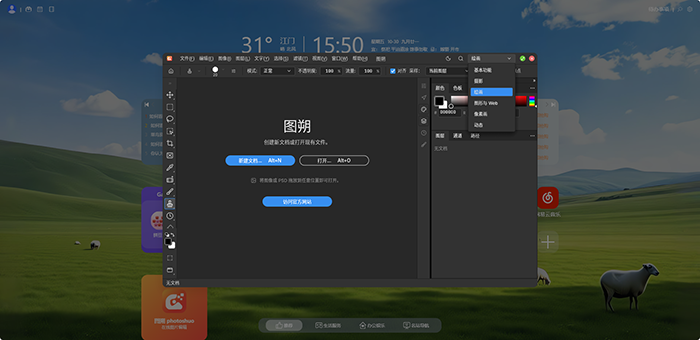
(绘画模式)
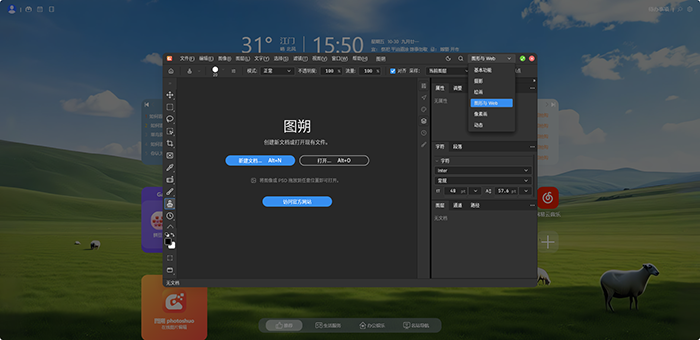
(图形与Web模式)
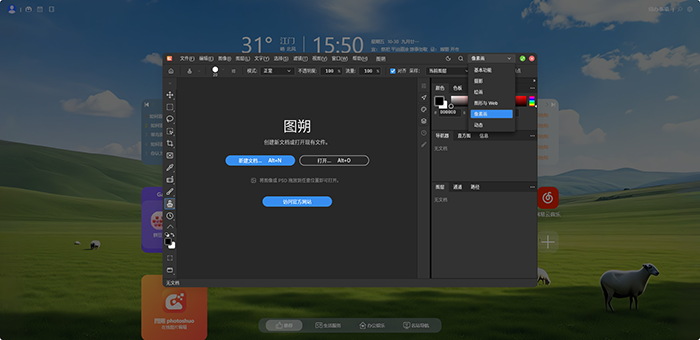
(像素画模式模式)
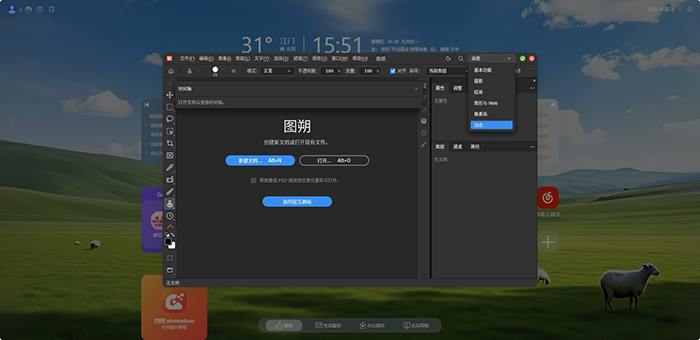
(动态模式)
丨注:We2新标签页中的小组件支持自由调整卡片大小、拖拽摆放位置,可以和备忘录、待办、导航等其他 We2 组件搭配使用。一边看需求文档、一边改图,一个标签页内完成整套工作,切换效率拉满。
丨常见问题
安装We2新标签页扩展后不显示?
正常安装We2新标签页后,在新建标签页时就会展示:
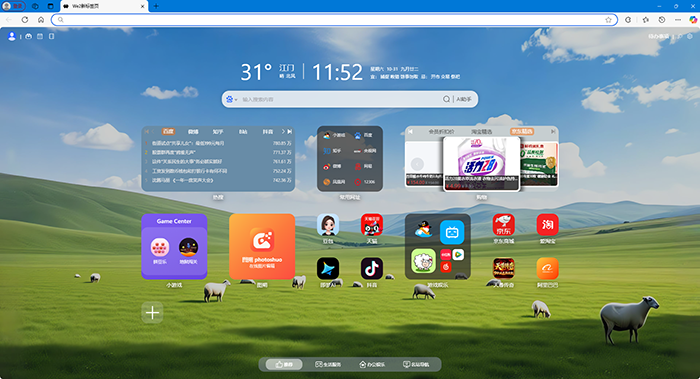
若没有正常显示,可能是安装We2新标签页扩展后,没有打开扩展,或者有多个同类项标签扩展。
在地址栏中输入“chrome://extensions”,进入到扩展程序界面;或者点击浏览器右上角扩展程序按钮进入到管理界面,打开“开发者模式”,选择开启扩展并关闭其他同类项扩展即可。

丨总结
不需要为临时一次改图,去安装体积庞大的专业软件。把图朔小组件留在 We2新标签页,浏览器即是你的轻量化设计工作台,随开随用,高效省心。
当然也要客观说一句,作为浏览器端小组件,它更适合大部分日常、中小型设计任务。如果是超大型、超高精度的重度工程创作,可以结合自身需求搭配工具使用。
把设计能力搬进浏览器,轻量化的创作方式正在慢慢改变我们的工作习惯。如果你也想要一份随时可用的线上设计工具,不妨打开 We2新标签页,试试“图朔”小组件。
以上就是浏览器标签页直接修图!We2新标签页图朔小组件,设计师的轻量化创作入口的文章,关注我们官方抖音号【系统总裁网】,可以学习更多电脑知识!
 相关推荐


