

 智能AI
智能AI
信创电脑因搭载国产CPU和国产操作系统,成为政企、学校及个人用户的新选择,但不少人因使用习惯,想知道这类电脑能否安装Windows、能否运行Windows软件。答案的核心在于信创电脑的CPU架构,不同架构的兼容性、安装方法差异显著,本文将把信创电脑与Windows的适配问题拆解清楚,同时给出实操方案和选型建议。
丨信创电脑和普通电脑的核心区别
丨什么是信创?
信创,即信息技术应用创新,核心是实现信息技术领域的自主可控,减少对国外技术的依赖。信创电脑是采用国产CPU、国产操作系统、国产基础软件的电脑,和普通电脑的本质差异在底层架构,这也是决定其能否安装Windows的关键。
| 对比项 | 普通电脑 | 信创电脑 |
|---|---|---|
| CPU 架构 | X86(Intel/AMD) | X86/ARM/LoongArch(自主架构) |
| 预装系统 | Windows | 麒麟 / UOS / 深度等国产系统 |
| 软件生态 | 极其丰富,主流软件全覆盖 | 逐步完善,日常工作软件均可使用 |
| Windows 兼容性 | 原生支持 | 视 CPU 架构而定,X86 架构兼容性最佳 |
简单来说,普通电脑是“只懂英语的人”,Windows是“英文书”,可直接适配;而信创电脑因架构不同,部分能直接读“英文书”,部分需要“翻译工具”,部分则完全无法适配。
丨信创电脑三大CPU架构
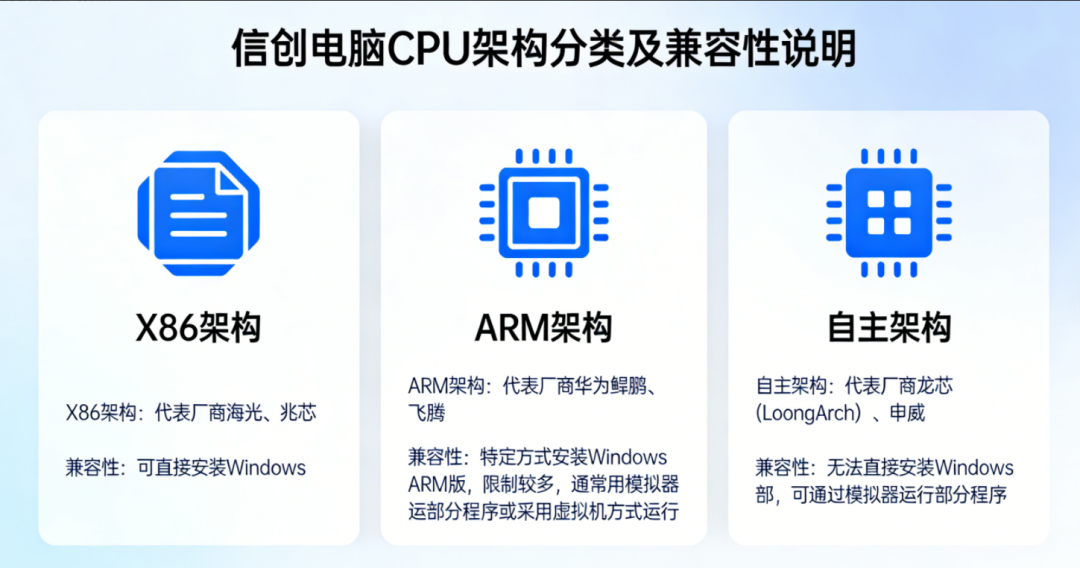
目前信创电脑的CPU主要分为X86、ARM、自主架构(LoongArch/SW64) 三类,不同架构的Windows适配能力、代表厂商和实操难度差异明显,核心信息可通过下表快速掌握:
| 架构类型 | 代表厂商 | 能否安装 Windows | 安装难度 | 核心特点 |
|---|---|---|---|---|
| X86架构 | 海光、兆芯 | ✅ 可直接安装标准版 Windows | 简单 | 兼容性最好,和普通 X86 电脑无差异 |
| ARM架构 | 华为鲲鹏、飞腾 | ⚠️ 仅可安装 Windows 11 ARM64 版 | 中等 | 驱动兼容差,性能有损耗,推荐虚拟机方案 |
| 自主架构 | 龙芯(LoongArch)、申威(SW64) | ❌ 无法安装任何 Windows 系统 | 无法实现 | 完全自主生态,可通过兼容层运行部分 Windows 程序 |
丨1. X86架构:信创电脑中的“兼容派”
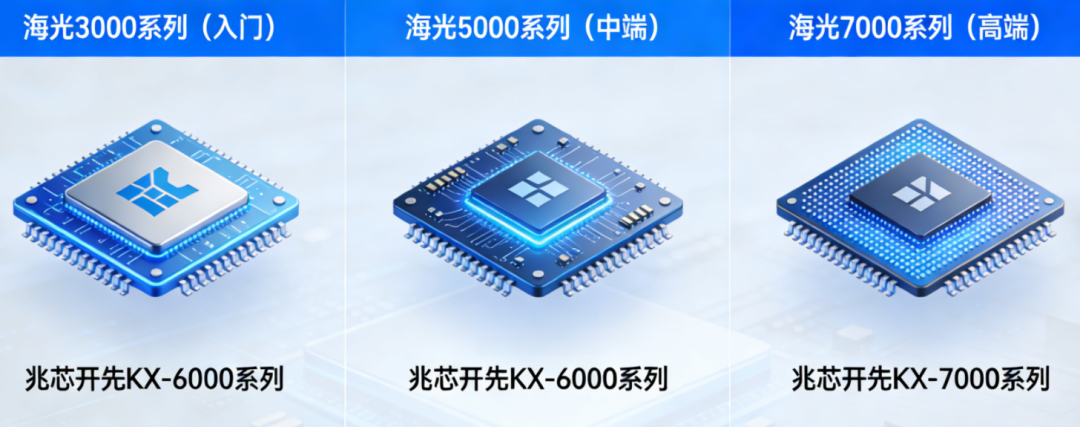
海光、兆芯是国产X86架构的核心厂商,海光基于AMD Zen架构授权,性能和兼容性表现优异;兆芯价格亲民、供货稳定,是政企批量采购的常用选择。
丨代表产品:海光3000/5000/7000系列;兆芯开先KX-5000/6000/7000系列
丨Windows兼容性:可直接安装Windows 7/10/11标准版,驱动易获取(联想开天等品牌官网可下载),无额外适配成本。
丨2. ARM架构:需要“专属版本”的适配派
ARM架构广泛应用于移动端,华为鲲鹏、飞腾是国产ARM桌面端的代表,华为鲲鹏920处理器性能强劲,曾经在服务器领域表现出色。飞腾的D2000、D3000系列则在党政军等信创领域应用广泛。飞腾FT-2000/64还曾登顶过全球算力最强的ARM服务器CPU榜单。
丨代表产品:华为鲲鹏920/916;飞腾腾锐D2000/D3000、FT-2000/64
丨Windows兼容性:不能安装普通X86版Windows,仅可安装微软为ARM架构开发的Windows 11 ARM64版,且该版本原本适配高通芯片,在鲲鹏/飞腾上需专用镜像,驱动多为定制版,易出现兼容问题。
丨3. 自主架构:完全独立的生态
龙芯LoongArch、申威SW64是真正从零研发的自主架构,彻底摆脱对外技术依赖,龙芯3A5000/3A6000系列已经在消费级市场推出,性能接近Zen2水平,申威则是超算“神威·太湖之光”的核心处理器。
丨代表产品:龙芯3A5000/3A6000/3C5000;申威SW64系列
丨Windows兼容性:因Windows没有为该架构编译任何版本,所以完全无法安装,但可通过兼容层技术运行部分Windows程序。
丨不同架构信创电脑的安装方案
丨X86架构(海光/兆芯)
该架构安装Windows的流程和普通X86电脑基本相同,仅需注意分区格式和BIOS设置,全程无技术门槛,具体步骤如下:
安装前准备
1. 备份硬盘所有数据(安装会清空数据);
2. 准备16GB以上U盘,制作PE启动盘(推荐SGI备份还原工具);
3. 下载Windows 10/11标准版镜像文件。
丨详细安装步骤
1. 制作PE启动盘:下载SGI备份还原工具,使用 Rufus 或 Ventoy2Disk 等工具将PE系统写入U盘。建议使用Ventoy,支持多镜像启动,更加方便。
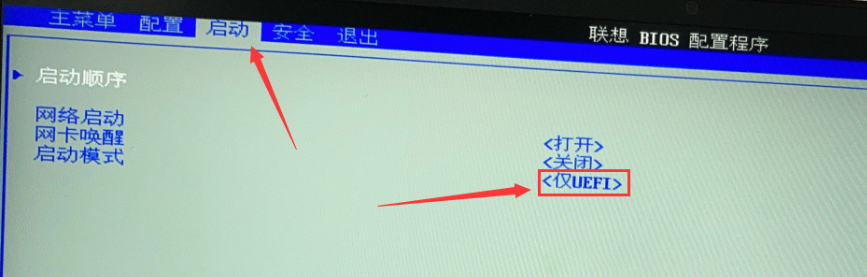
2. BIOS设置:开机按F2/Fn+F2进入BIOS,启动模式设为“仅UEFI”,如果看到CSM选项,建议保持关闭。
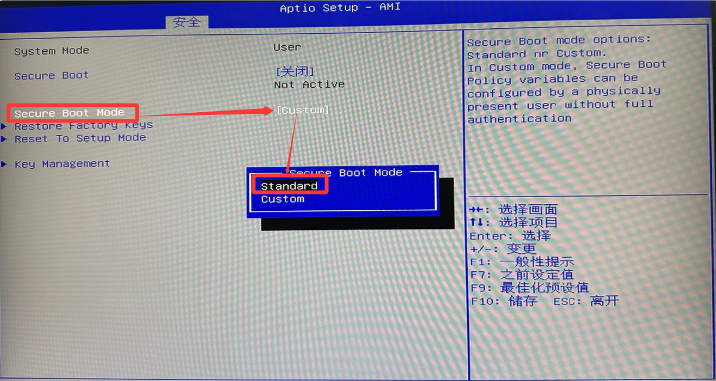
3.关闭Secure Boot(安全启动):在BIOS中找到"Secure Boot"选项,将其设置为"Disabled"。因为大多数Windows镜像还没有获得某些信创电脑的Secure Boot签名认证。
4. U盘启动:保存BIOS设置后重启,按F12/Fn+F12调出启动菜单,选择U盘进入PE系统;
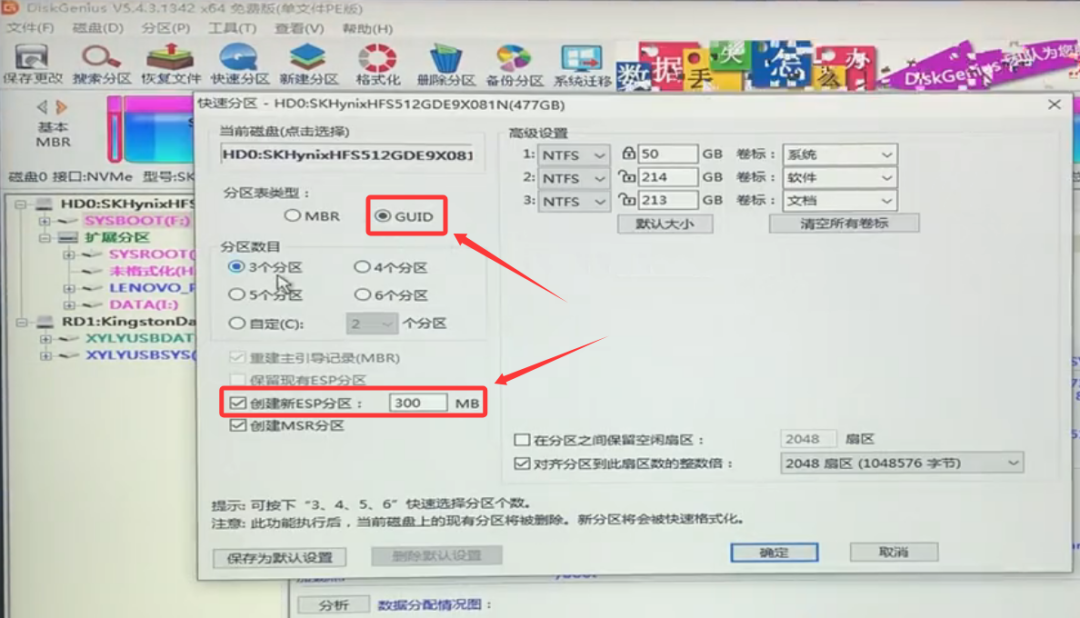
5. 转换分区格式:运行DiskGenius,将硬盘分区表转换为GPT格式(信创电脑默认Linux分区,不转换会引导失败),新硬盘可直接快速分区并勾选4K对齐;
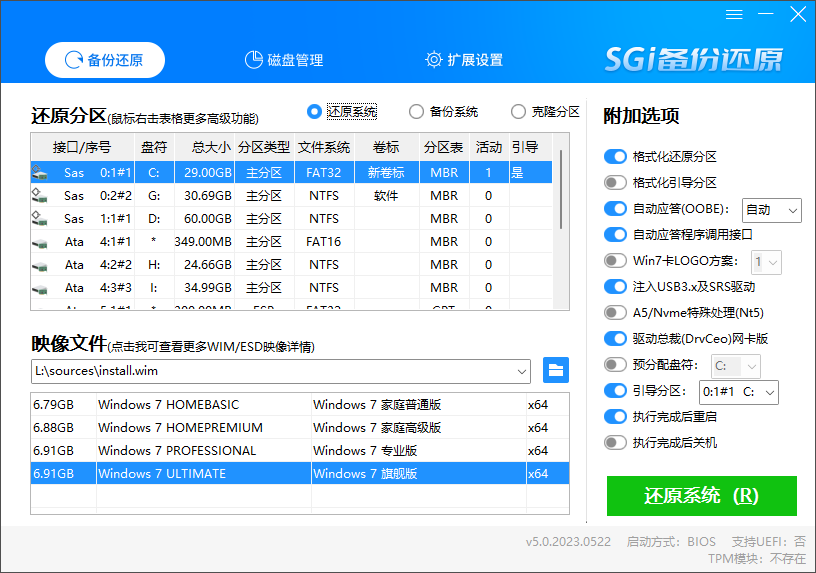
6. 安装系统:用PE内的SGI备份还原工具,选择下载好的Windows镜像,指定安装分区(C盘),点击安装;
7. 完成配置:安装程序自动注入驱动,重启后拔掉U盘,完成Windows后续配置;若部分硬件(如网卡)无驱动,可用“驱动总裁”自动下载安装。
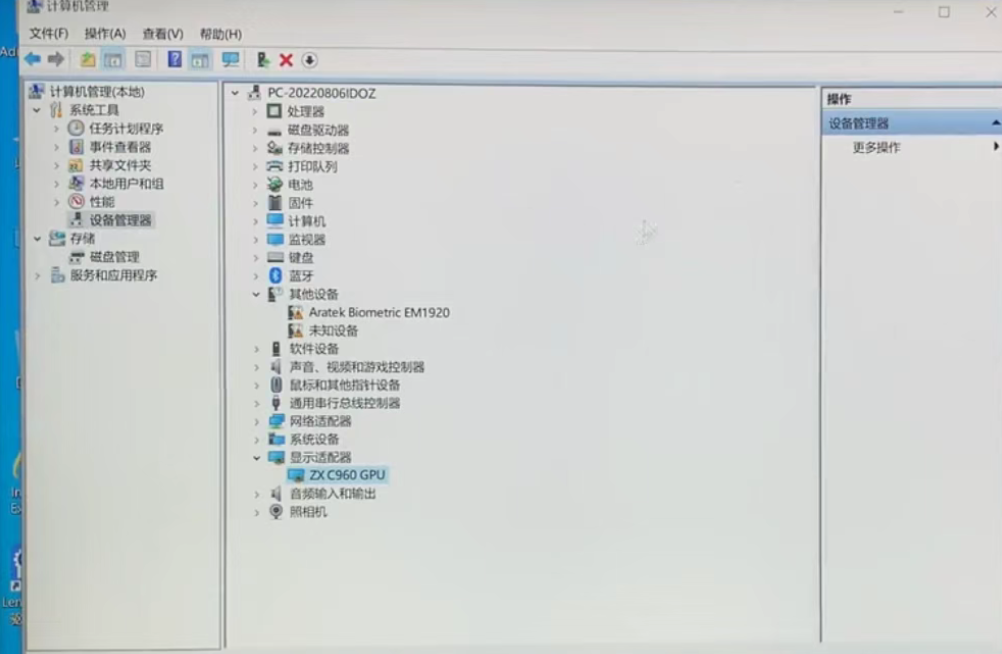
测试适配机型:联想开天E50Z、M630Z、M70H G1t、M90h、P3h G1t等。驱动总裁目前对国产X86架构的机器适配了相关驱动。
丨ARM架构(鲲鹏/飞腾)
该架构不推荐直接物理机安装Windows 11 ARM64版,成功率低、易蓝屏,虚拟机方案是最优解,可保留原国产系统,双系统互不干扰。
丨方案一:虚拟机安装
对于大多数用户,非常推荐使用虚拟机方案。这样可以保留原有的国产操作系统,同时在虚拟机里运行Windows,两者互不干扰。
丨飞腾官方虚拟机
PhyVirtPhyVirt是飞腾官方推出的虚拟化解决方案,可以在飞腾CPU的国产系统(麒麟V10 SP1 2303+/统信1050V3+)上稳定运行Windows虚拟机。
丨系统要求
操作系统:麒麟V10 SP1 2303及以上版本
内存:至少8GB(建议16GB以上)
硬盘:至少200GB可用空间
镜像:需要下载Windows 11 ARM64
1. 准备工作:下载PhyVirt安装包和Windows 11 ARM64 版 QCOW2/ISO 镜像。
2. 安装PhyVirt:按向导完成安装,需输入管理员密码验证;
3. 创建虚拟机:打开PhyVirt软件,点击“新建虚拟机”,按照向导配置虚拟机的CPU核心数、内存大小、硬盘容量等参数。建议分配4核CPU和8GB内存以上以获得流畅体验。
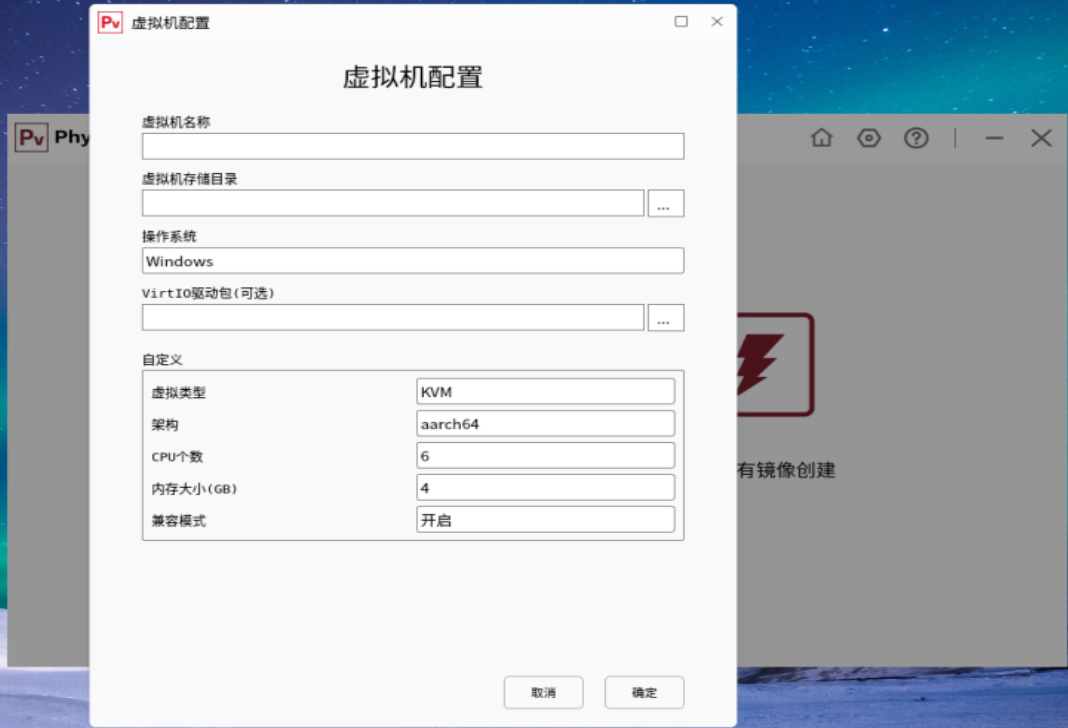
4. 加载镜像并安装:选择下载的Windows 11 ARM64镜像作为启动盘,启动虚拟机后按Windows向导完成配置即可。
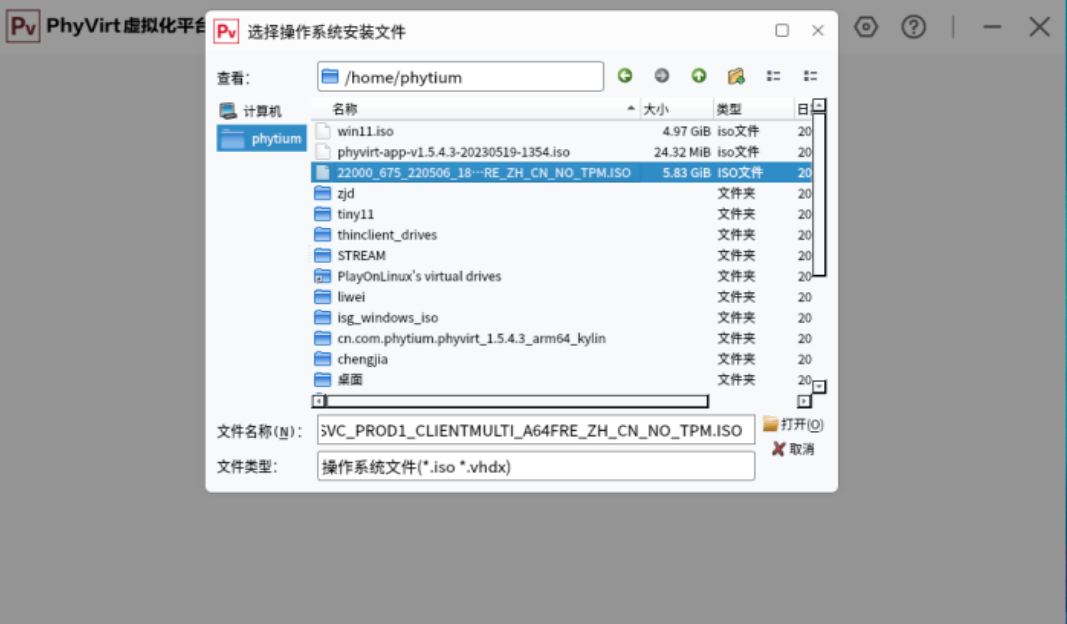
丨方案二:物理机安装
如果确实需要在ARM架构的信创电脑上直接安装Windows(不通过虚拟机),以下就是基本步骤。但需要注意的是:此方法成功率较低,兼容性差,可能遇到各种驱动问题,仅适合技术爱好者测试。
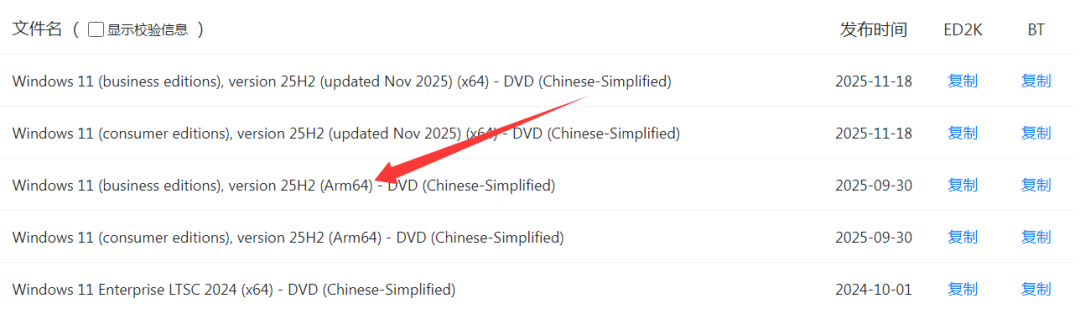
1. 下载Windows 11 ARM64版官方镜像,用Rufus或Ventoy工具制作启动盘(选择支持ARM+UEFI选项);
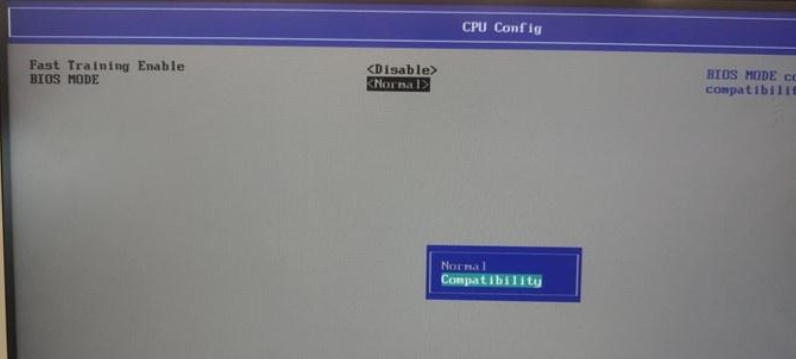
2. 接着进入到BIOS设置中开启CSM模式、引导模式设置为UEFI并关闭Secure Boot;
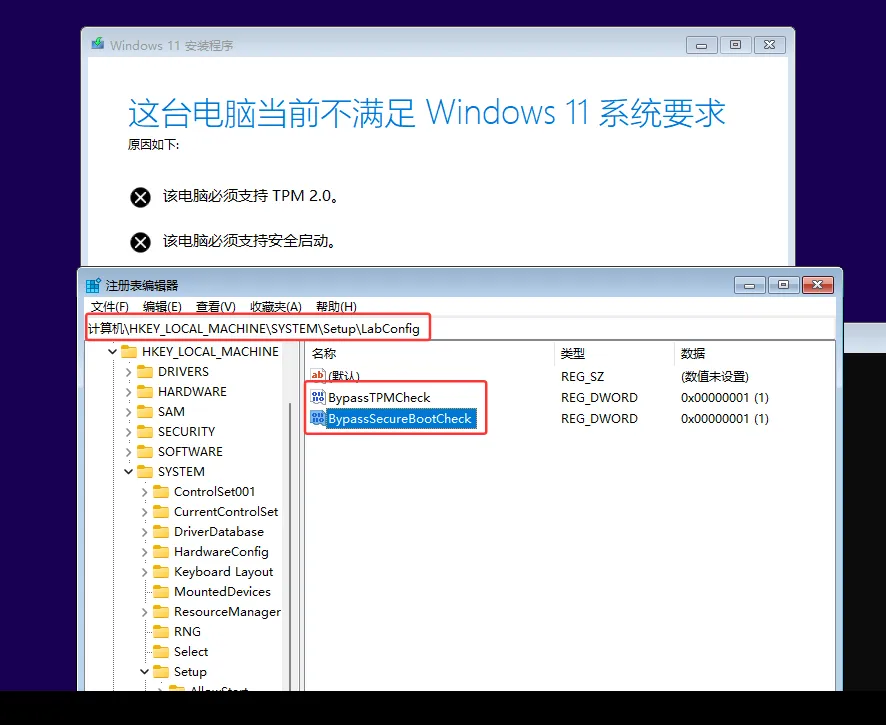
3. 然后处理Win11限制。Windows 11对硬件有TPM和Secure Boot要求。对于信创电脑,可能需要通过注册表修改跳过这些检测。
4. 安装后通过Windows Update或厂商定制驱动解决硬件识别问题。
丨自主架构(龙芯/申威)
通过兼容层技术(类似“翻译器”),将Windows程序的指令翻译成Linux指令,实现部分程序运行,核心工具则是Wine,最著名的Windows兼容层项目。它并不是简单地模拟Windows,而是在Linux环境下实现了Windows API(应用程序接口)的功能。
丨1. 龙芯平台
龙芯推出“Loongson Application Translator(LAT)”,基于Wine针对LoongArch架构优化,配合图形化工具更易操作:
搭配Q4Wine/Bottles(Wine图形化管理工具),方便管理Windows程序容器;
仅支持部分绿色免安装程序,Wine版本(5.0/7.0)会影响兼容性,可能出现字体异常、界面错位。
丨2. 麒麟/UOS系统
如果你使用的是银河麒麟或统信UOS系统,它们也提供了自己的Wine兼容方案,让用户可以在国产系统上运行Windows程序。
丨银河麒麟:
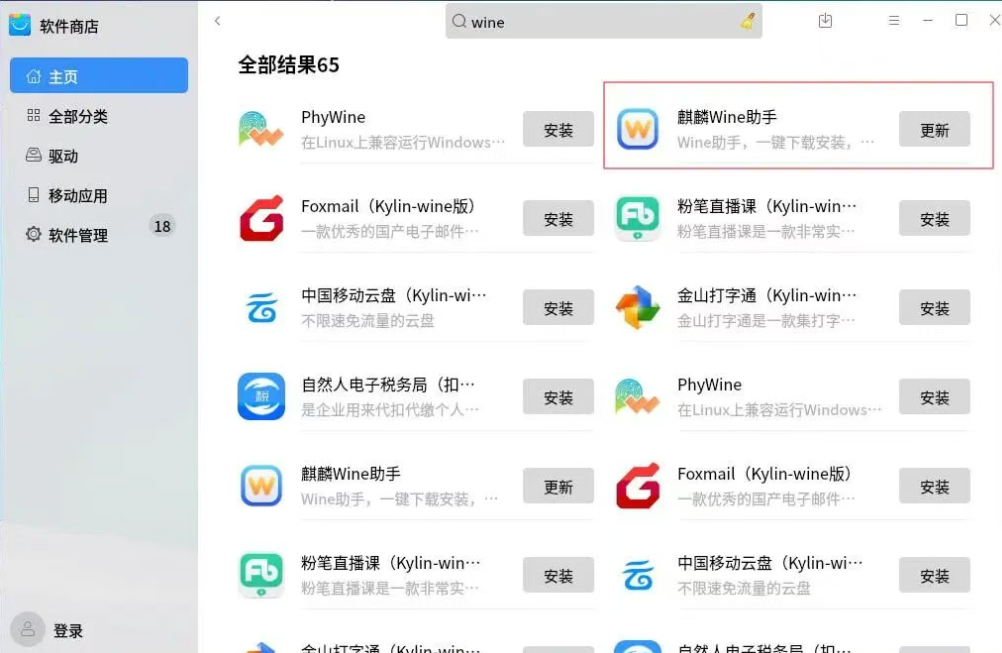
1.在麒麟应用商店中搜索“麒麟wine助手”并安装
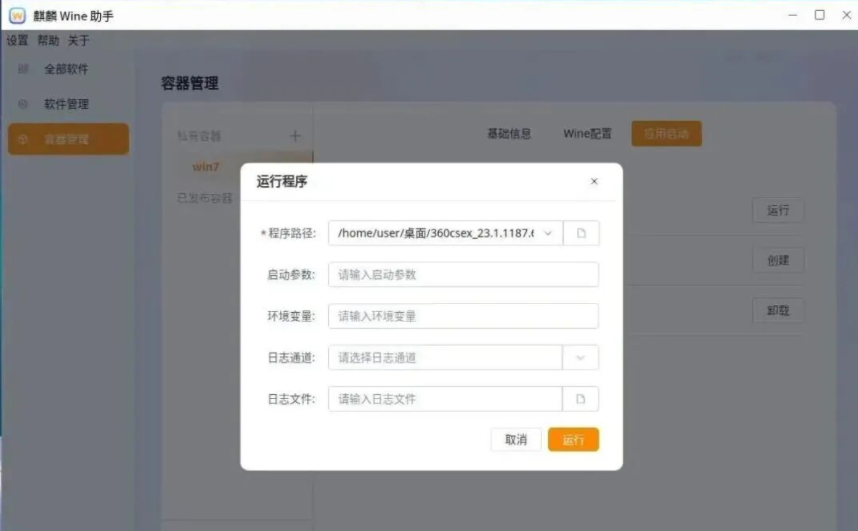
2.启动后选择Win7/Win10容器版本,直接双击exe文件即可运行,成功后生成桌面快捷方式;
丨统信UOS:
统信UOS内置了“Windows应用兼容引擎”,支持直接在UOS系统中运行Windows程序。
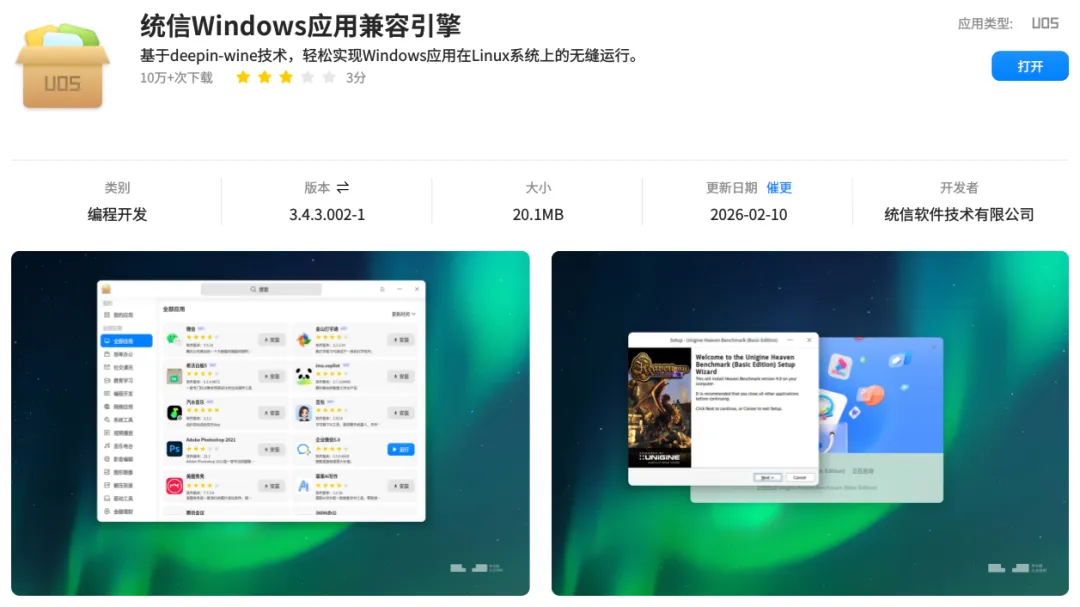
支持双击运行、添加应用、调试运行、应用库调取四种方式,内置已验证兼容的应用列表,降低使用门槛。
通用问题:运行时可能出现DPI异常、3D渲染失败、DLL缺失,可查看日志红色错误信息,用“高级调试”修复。
丨信创电脑运行Windows程序:四大替代方案对比
除了上述架构专属方案,还有信创云桌面这一企业级方案:支持ARM/X86双架构服务器,实现信创电脑的Windows桌面远程访问,资源隔离、安全性高,用户无需关心本地硬件,专注业务使用,是政企信创过渡期的平滑过渡方案。
这四种方案的成本、性能、适用场景差异如下,可按需选择:
| 方案 | 成本 | 操作复杂度 | 性能表现 | 适用场景 |
|---|---|---|---|---|
| 直接安装 Windows(X86 架构) | 低(无额外成本) | 低(和普通电脑装系统一致) | 最佳(原生运行,无损耗) | 海光 / 兆芯 CPU,个人 / 政企对 Windows 软件强依赖 |
| 虚拟机安装(ARM 架构) | 中(无需额外硬件,需占用本地资源) | 中(按向导操作,无复杂配置) | 中等(有轻微性能损耗) | 鲲鹏 / 飞腾 CPU,需要双系统,兼顾国产系统和 Windows |
| Wine 兼容层(自主架构) | 低(免费工具,系统内置) | 中(需简单调试,解决兼容问题) | 一般(部分程序卡顿,功能受限) | 龙芯 / 申威 CPU,个人用户运行轻量 Windows 程序 |
| 信创云桌面 | 高(需政企批量部署云平台) | 低(浏览器 / 客户端远程访问,无需本地配置) | 流畅(云端算力,接近本地 PC) | 政企批量信创迁移,需统一管理,预算充足 |
丨总结概括
丨X86架构(海光/兆芯):信创电脑中最适合安装Windows的类型,直接装标准版,步骤简单、兼容性拉满;
丨ARM架构(鲲鹏/飞腾):仅能装Windows 11 ARM64版,物理机安装坑多,虚拟机是最优解;
丨自主架构(龙芯/申威):无法安装Windows,通过国产系统自带的兼容层工具,可运行部分轻量Windows程序,满足日常办公。
丨给不同用户的使用建议
丨普通个人用户:若为X86架构,且对Windows软件强依赖,直接安装Windows是最省心的选择;若为ARM/自主架构,建议先适应国产系统,轻量程序用兼容层运行即可。
丨政企/学校用户:批量信创迁移优先选择信创云桌面,平滑过渡无使用门槛;若为X86架构信创电脑,可按需批量安装Windows,降低员工学习成本。
丨技术爱好者:可尝试在ARM架构信创电脑上物理机安装Windows 11 ARM版,体验不同架构的适配差异,但生产环境不建议使用,务必做好数据备份。
信创电脑与Windows的兼容性问题,本质是技术生态的过渡问题。目前国产操作系统的软件生态正在快速完善,日常办公、政企业务的核心软件均已完成适配,而掌握上述兼容方案,能让我们在信创过渡期找到最适合自己的使用方式。
以上就是一文讲透信创电脑能否安装Windows系统以及兼容性讲解的文章,关注我们官方抖音号【系统总裁网】,可以学习更多电脑知识!
 相关推荐
相关推荐


