

 AI导航
AI导航
等了许久,鸿蒙PC版终于正式开放下载!此次打破“仅限华为设备”和“内测资格”两大限制,真正做到免费开放下载,甚至就连老旧的X86电脑也能顺利安装。本次推出的系统为KaihongOS 桌面版(X86)5.0 Beta,由华为旗下专注鸿蒙生态落地的深开鸿研发,基于开源鸿蒙(OpenHarmony)深度定制,专为PC桌面端设计。无需邀请码、无需开发者认证,任何人都能下载、安装、使用,下面就带大家全面解锁这款系统!
丨KaihongOS 5.0是什么?
提到“鸿蒙”,相信大部分人的第一反应多是手机系统。过去几年,鸿蒙主要扎根于华为手机与平板设备,PC端一直是空白。而KaihongOS 5.0,正是鸿蒙生态正式进军PC桌面的标志性版本。
KaihongOS(开鸿操作系统)由深圳开鸿数字产业发展有限公司(深开鸿)基于OpenHarmony开源鸿蒙底层研发,与华为鸿蒙PC系统同源,承载鸿蒙生态核心特性,定位为面向政企与个人用户的国产桌面操作系统。从名称就能看出,它与鸿蒙(HarmonyOS)血缘深厚——OpenHarmony是华为主导捐赠给开放原子开源基金会的开源版鸿蒙。
丨核心亮点
| 特性 | |
|---|---|
| 完全免费 | 无邀请码、无注册激活、无年费,下载即用,长期免费使用 |
| 原生桌面 | 专为桌面端设计,非手机系统放大版,配备完整任务栏、窗口管理、文件管理器 |
| 安卓兼容 | 支持直接安装安卓应用,微信、抖音等常用 APP 无需模拟器即可运行 |
| X86 通吃 | 适配普通 Intel/AMD 64 位处理器电脑,无需更换任何硬件 |
| 双系统并行 | 可与 Windows 同时安装,开机自由选择,不影响原有数据 |
简而言之,这是一款面向普通用户的国产桌面操作系统,无需掌握Linux命令行,无需折腾驱动,图形化安装流程,装完就能用。尽管目前处于Beta版,生态仍在持续完善,但满足日常办公、尝鲜体验完全足够。
丨硬件安装要求
动手安装前,核心是确认电脑是否符合要求。KaihongOS 5.0对硬件门槛不高,2015年以后的绝大多数X86电脑都能适配,但有几项硬性限制需重点注意。
丨硬件要求详情
| 硬件类型 | 最低要求 | 推荐配置 |
|---|---|---|
| 处理器 | 64 位 Intel/AMD 双核,主频 1GHz+ | Intel 8 代及以上酷睿 |
| 内存 | 4GB | 8GB 及以上 |
| 存储空间 | 30GB 可用空间 | SSD 60GB 及以上 |
| 固件类型 | 必须支持 UEFI 启动 | UEFI + GPT 分区 |
| 显卡 | Intel HD Graphics 5 代及以上集显 | Intel UHD Graphics 核显 |
| 网络 | 有线网络(安装阶段推荐) | 有线 + 无线均支持 |
丨暂不支持安装的设备
苹果Mac系列(含Intel版、M系列芯片版)
ARM架构笔记本(如高通骁龙X系列PC)
仅支持传统BIOS(不支持UEFI)的老旧机型
部分独立显卡且无核显输出接口的老旧台式机
关于独立显卡说明:当前版本对NVIDIA/AMD独立显卡驱动支持尚未完善。若台式机仅支持独显输出,安装后可能无法正常显示,建议将显示器连接至主板自带VGA/HDMI/DP集显口;笔记本通常自带核显,无此问题。
丨注:安装前务必备份重要数据!尤其是双系统安装场景,尽管理论上不影响Windows分区,但操作失误风险仍存在,提前备份到移动硬盘或云端是关键第一步。
丨系统镜像下载
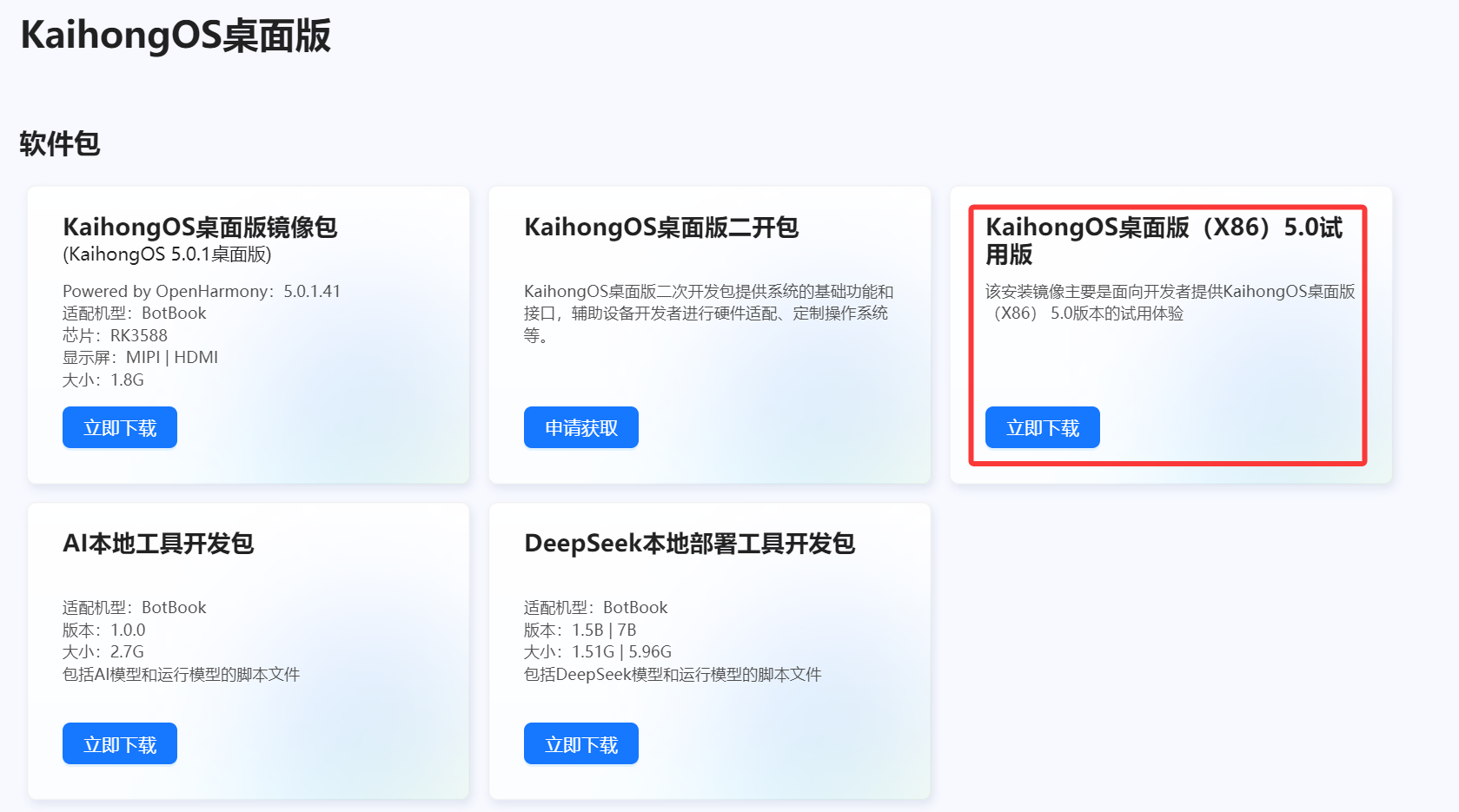
系统镜像需从深开鸿官方平台下载,切勿通过第三方网站获取,避免镜像被篡改带来安全风险。
| 项目 | |
|---|---|
| 文件名称 | KAIHONG-INSTALLER-5.0-20260313.ISO |
| 文件大小 | 约 2.98 GB(ISO 格式) |
| 官方下载 | 深开鸿官方平台:https://developer.kaihong.com/freedownload(搜索 “KaihongOS 桌面版 X86 5.0”) |
| 备用网盘 | 百度网盘:https://pan.baidu.com/s/1w-CvdZi2ooJugczrBfmHdQ?pwd=n9pj |
| MD5 校验 | F5017CD81CEAE5FD0632E6E8F5030CF6 |
注:官方提供的是zip压缩包,下载后需解压得到ISO文件。建议使用任意MD5校验工具对比官方值,确认镜像完整未被篡改,校验通过后即可放心使用。同时,提前准备一个容量不低于10GB的U盘(建议16GB及以上),制作启动盘时U盘数据会被清空,请提前备份。
制作启动U盘
有了镜像文件,下一步就是将镜像写入到U盘,制作可启动的安装盘。因此Rufus免费、小巧、操作简单,是制作Linux类启动盘的首选。
因此先访问Rufus官网(rufus.ie)获取下载最新版本,也可直接从下载的KaihongOS镜像包中找到附带工具,文件约1MB,几秒即可下载完成,无需安装,双击即可运行。
丨详细步骤
1.将U盘插入电脑,确保无重要数据(制作过程会清空U盘)。
2. 以管理员身份运行Rufus,软件会自动识别插入的U盘,在顶部“设备”下拉框中选中你的U盘。
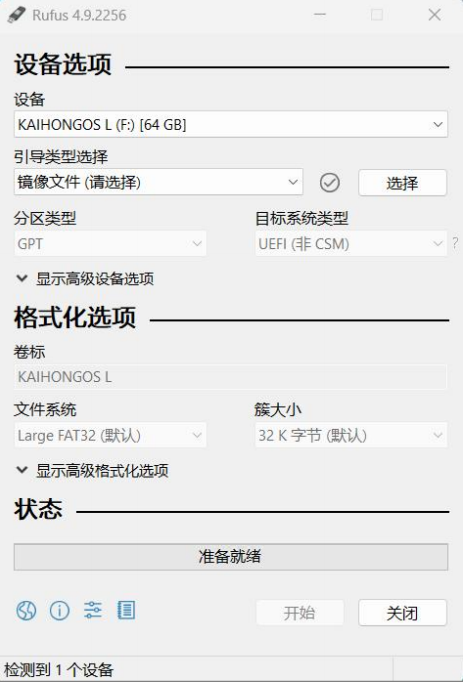
3. 点击“选择”按钮,加载已下载的KAIHONG-INSTALLER-5.0-20260313.ISO文件。
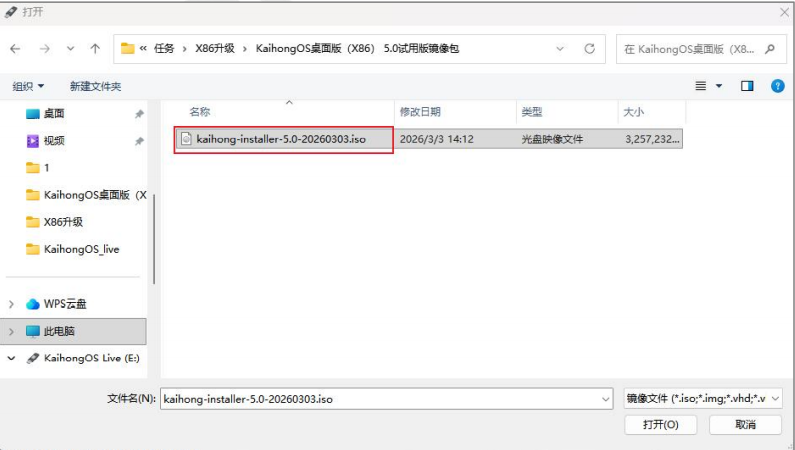
4. “分区类型”选择GPT(对应UEFI启动,关键选项,不可选MBR),目标系统选择UEFI(非CSM)。
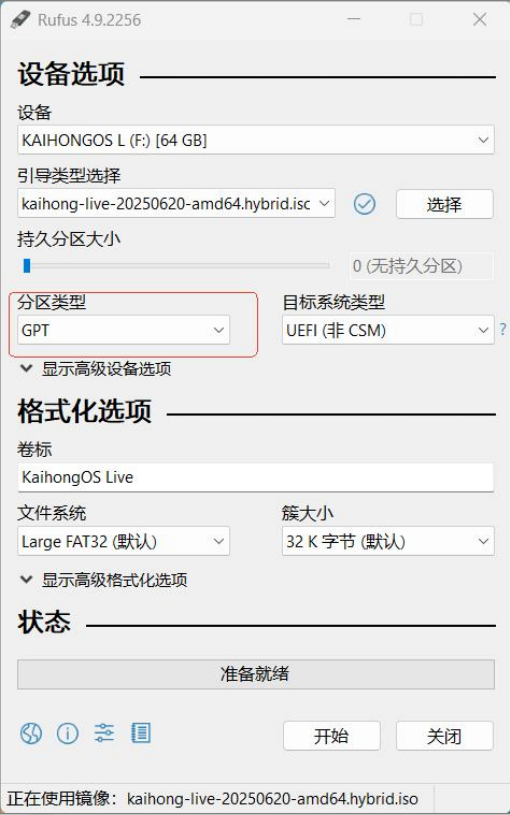
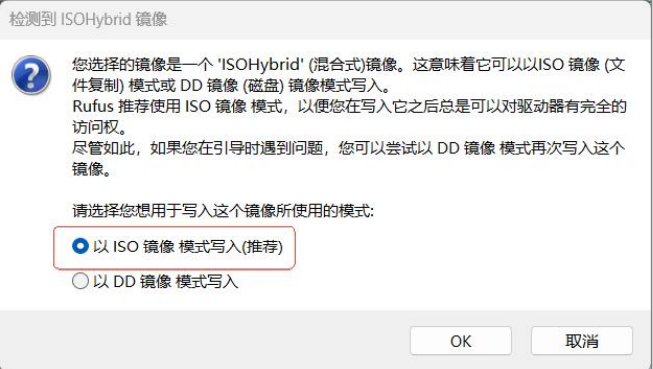
5. 其余选项保持默认,点击“开始”,弹出警告时选择“以ISO镜像模式写入”,确认后等待进度条跑完(5-10分钟,取决于U盘速度),底部显示“就绪”即完成。
注意事项:写盘过程中不可拔出U盘、不让电脑睡眠;优先使用USB 3.0接口(蓝色接口),速度更快;制作后的U盘在Windows下显示容量变小、无法正常打开,属于正常现象,并非写坏。
丨BIOS设置
启动盘制作完成后,需让电脑优先从U盘启动,可通过进入BIOS设置或临时启动菜单实现,以下是常见品牌电脑的操作方式。
| 品牌 | 进入 BIOS 按键 | 临时启动菜单 |
|---|---|---|
| 联想 ThinkPad | F1/F2 | F12 |
| 联想 IdeaPad | F2/Fn+F2 | F12/Novo 键 |
| 戴尔 | F2 | F12 |
| 惠普 | F10/Esc | F9/Esc 后选 |
| 华硕 | Del/F2 | F8/Esc |
| 宏碁 | F2/Del | F12 |
| 华为 / 荣耀笔记本 | F2 | F12 |
| 小米笔记本 | F2 | F12 |
丨关键设置
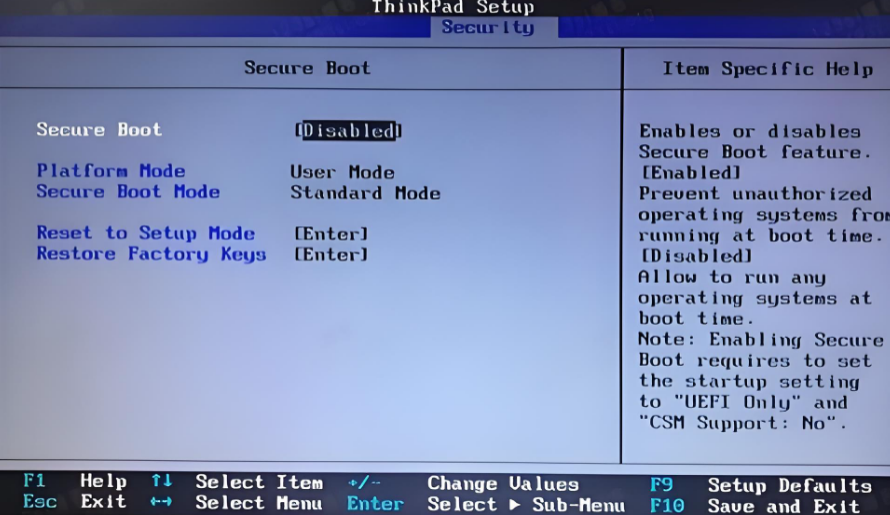
丨关闭Secure Boot(安全启动):在BIOS的Security或Boot选项卡中,找到“Secure Boot/安全启动”,设置为Disabled(关闭),这是安装非微软签名系统的必要步骤。
丨设置U盘为第一启动项:在Boot选项卡中找到Boot Order/Boot Priority,将U盘(通常显示为U盘品牌/USB Storage Device)移至首位,保存退出(按F10或选择Save & Exit确认)。
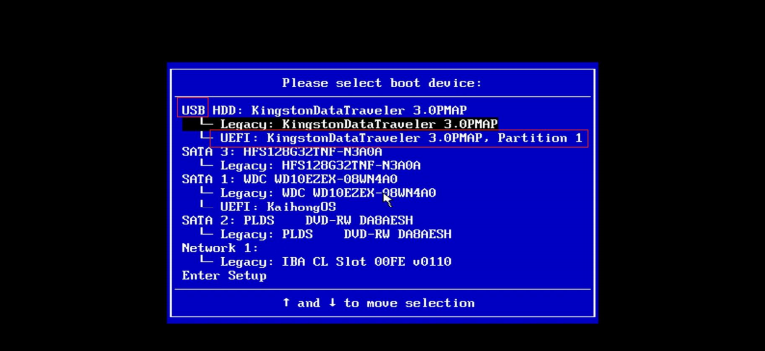
注:若仅需临时从U盘启动,开机时按对应品牌的F12(临时启动菜单键),直接选择U盘即可,无需修改BIOS设置,适合尝鲜体验。
KaihongOS 5.0系统安装
BIOS设置完毕后,电脑将从U盘重启,安装流程分为LiveCD体验桌面和正式安装两个阶段,全程图形化操作,新手也能轻松上手。
丨一、进入安装启动界面
1. 从U盘启动后,屏幕出现黑色启动菜单,用方向键选中“Install KaihongOS(amd64)”,按回车确认(Intel/AMD处理器均选此选项,无需误解)。
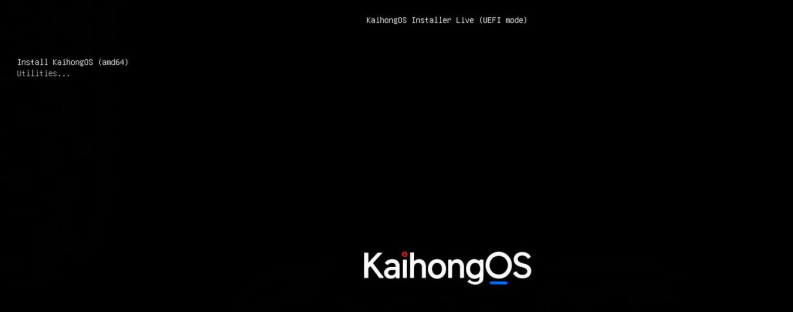
2. 系统加载约1-2分钟,期间屏幕滚动白色内核日志为正常现象,耐心等待,切勿断电。
3. 加载完成后进入KaihongOS桌面(LiveCD模式,系统运行在U盘,未写入硬盘),可先体验再决定是否安装;若安装程序未自动弹出,按后续步骤手动启动。
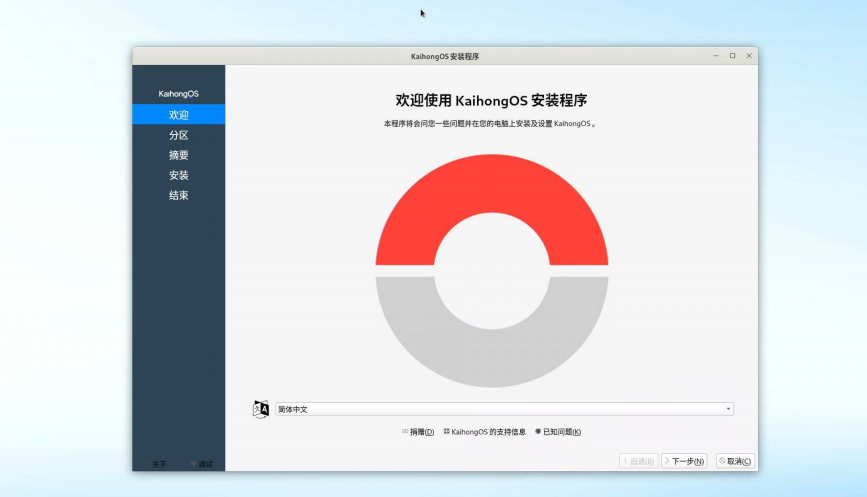
丨二、运行安装程序完成安装
1.手动启动安装程序:若桌面无“安装KaihongOS”图标,打开终端,输入命令“cd /kh_calamares”,再输入“sudo calamares -d -c .”。
2. 选择语言(简体中文)和键盘布局,点击“下一步”。
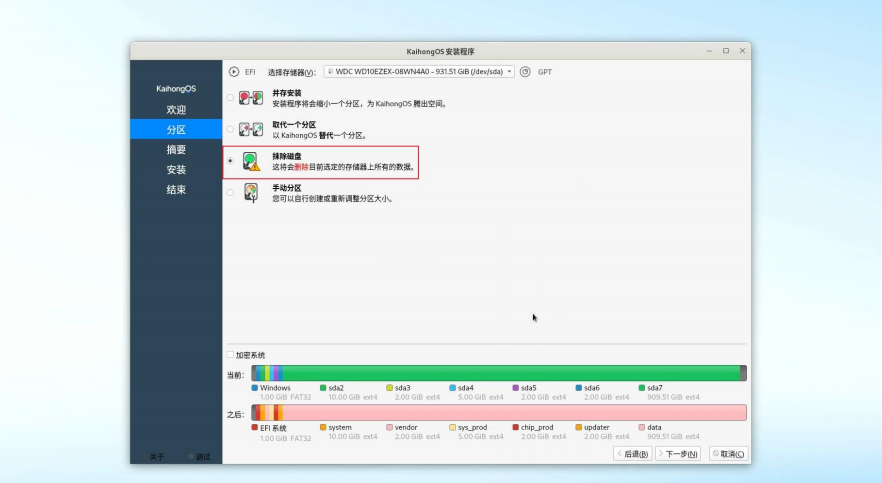
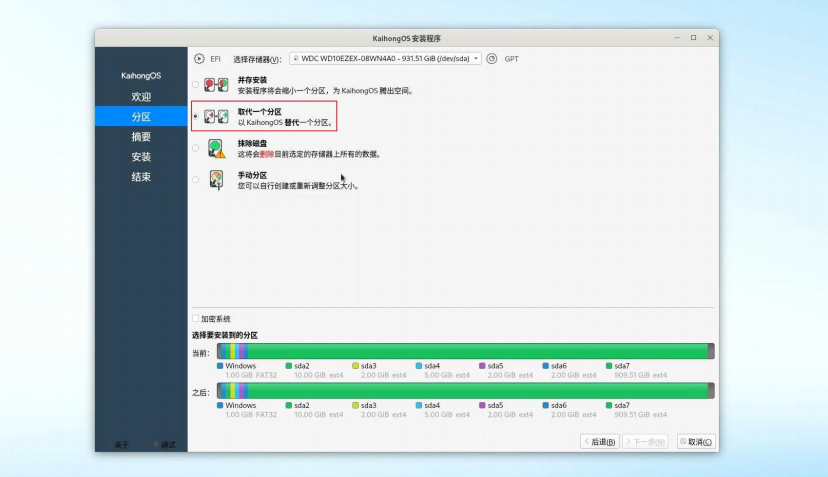
3. 磁盘分区是核心环节,提供两种方案:
丨整块硬盘安装(新手推荐):选择“抹掉磁盘/使用整块磁盘”,程序自动分区格式化,清除所有数据。适合闲置旧电脑或专门为鸿蒙准备的设备,操作极简。
丨双系统共存(保留Windows):选择“取代一个分区/手动分区”,在磁盘空闲空间中安装系统,保留Windows分区。开机时可自由选择启动系统,操作前务必备份数据,建议为KaihongOS分配至少30GB独立空间。
4. 确认磁盘方案后,设置用户名与密码(牢记密码,后续登录使用)。
5. 核对安装摘要,确认无误后点击“安装”,等待10-20分钟完成安装。
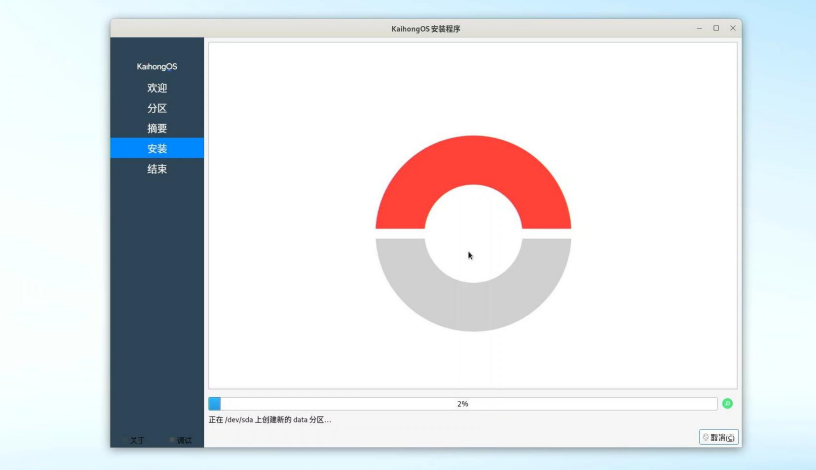
6. 安装完成后,系统提示重启,拔出U盘,点击确认重启即可。
注:双系统场景下,重启会出现引导菜单,选择KaihongOS进入后,系统会自动完成时区、网络等初始化设置,随后进入鸿蒙桌面,流程顺畅。
丨功能实测
很多用户安装后会关心系统实用性,以下是KaihongOS 5.0的核心功能与适配场景:
丨内置基础应用
涵盖WPS Office办公套件、鸿蒙浏览器、文件管理器、截图/录屏、图片查看器、文本编辑器、解压缩工具、任务管理器、应用市场、媒体播放器,满足日常基础需求。
丨安卓应用兼容
内置安卓兼容层,无需模拟器即可直接安装APK格式安卓应用,微信、抖音、哔哩哔哩等常用APP均可运行;游戏类应用因显卡驱动问题,体验一般,更适合轻量级应用。
丨开发者适配
内置终端(Terminal),支持Linux容器(可安装Docker等),满足基础开发需求;可通过终端安装Python、Node.js等工具,适配跨平台鸿蒙应用开发与调试。
丨体验总结
当前版本最适配场景:网页浏览、文档处理、视频观看、轻量安卓应用运行;暂不建议用于专业图形设计、视频剪辑、大型游戏。作为首款普通用户可轻松安装的鸿蒙PC版,5.0 Beta完成度超出预期,日常办公完全够用。
丨深层意义
鸿蒙PC版开放下载,绝非简单的“多了一款可体验的系统”,其背后是国产操作系统的重大突破:
丨打破生态壁垒:免费开放、X86通吃、双系统并行、安卓兼容,这几个核心条件叠加,让国产操作系统第一次以低门槛、开放姿态面向普通用户,不再局限于政企场景。
丨生态良性循环:OpenHarmony生态已汇聚超7000名开发者、1000多款鸿蒙原生应用,将该生态移植至PC端是必然趋势,用户基础形成后,软件厂商将主动跟进适配,形成生态闭环。
丨技术安全兜底:PC端操作系统自主可控一直是国内“卡脖子”领域,KaihongOS等国产系统的完善,为国内技术安全提供了备用方案,是技术积累的重要一步。
我们并非要求所有人立即更换系统,Beta版仍有不足与局限很正常。但如果你有一台闲置旧电脑,不妨给它装上鸿蒙,让设备焕发第二春,或许你会成为国产桌面生态发展的先行者。
丨核心步骤总结
1. 备份重要数据
2. 前往developer.kaihong.com下载KaihongOS 5.0 ISO镜像
3. 用Rufus将ISO写入U盘(分区类型选GPT)
4. 进入BIOS:关闭Secure Boot,设U盘为第一启动项
5. 从U盘启动,选择“Install KaihongOS”,进入LiveCD桌面
6. 运行安装程序,选择磁盘方案(整盘/双系统)
7. 等待15分钟左右安装完成,拔出U盘,重启进入鸿蒙系统
总结 KaihongOS 5.0 Beta的全面开放,是鸿蒙生态从移动端跨越至PC端的关键一步,更是国产操作系统首次面向大众开放试用的重要里程碑。它以“完全免费、老电脑适配、双系统共存、安卓应用支持”的低门槛,打破了国产操作系统的使用局限。 尽管目前仍处于Beta阶段,部分硬件兼容性有待完善,但作为尝鲜备用设备的选择,它无疑是老电脑“重获新生”的优质方案。如果你有闲置旧机,不妨动手体验,见证国产桌面操作系统的成长,或许你会爱上这条全新的科技之路。
以上就是鸿蒙PC版重磅来袭!KaihongOS 5.0 Beta免费开放,老电脑也能装!的文章,关注我们官方抖音号【系统总裁网】,可以学习更多电脑知识!
 相关推荐
相关推荐


