

 AI导航
AI导航
从2009年Win7问世,到2021年Win11正式推送,微软Windows系统历经三代迭代,每一次版本更新都伴随着欢呼与争议。有人坚守旧系统不肯让步,有人主动拥抱新体验,如今“怀念Win10、抵制Win11”的浪潮,与当年Win7用户抗拒升级Win10的场景惊人相似。这种跨越多年的“抗拒心理”,并非单纯的怀旧,而是系统迭代中用户需求、使用习惯与技术变革之间的碰撞。
丨系统介绍:
丨Windows7
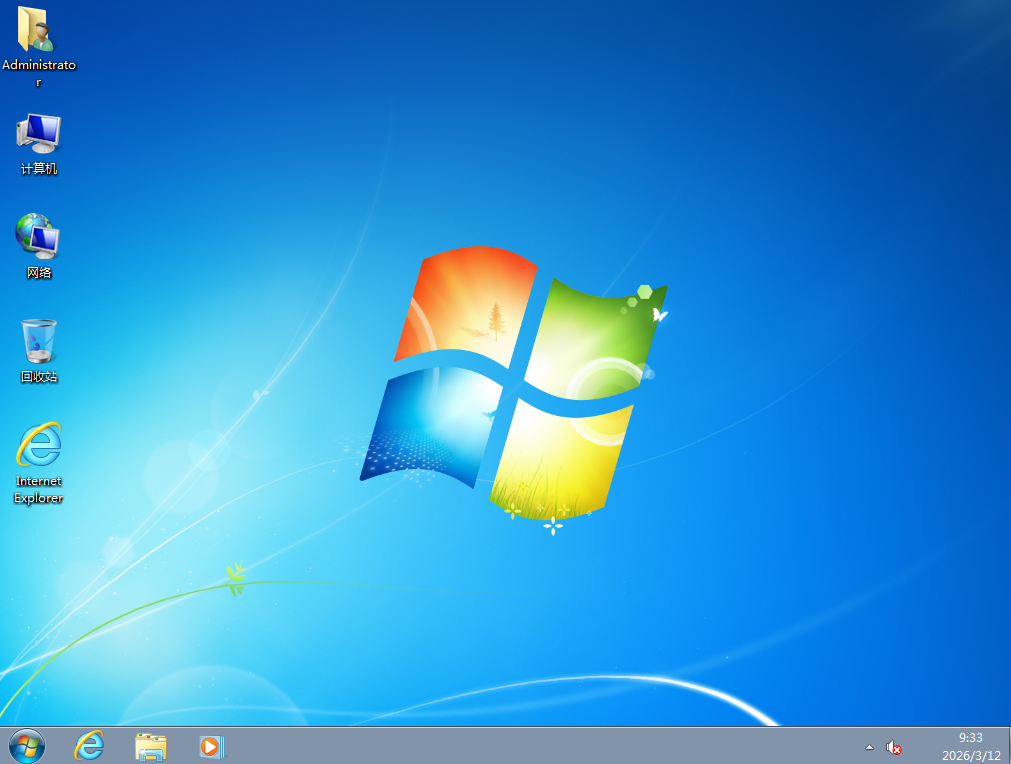
发布时间:2009年10月22日全球正式发布。
丨核心特性:
| 特点分类 | 具体内容 |
|---|---|
设计风格 | 微软史上经典系统,采用拟物化设计,搭载Aero 毛玻璃特效,界面简洁直观 |
运行表现 | 操作流畅顺滑,对硬件资源占用极低,无需过高配置即可高效运行 |
兼容性 | 兼容绝大多数当时的软件与外设 |
系统优化 | 优化电源管理、系统稳定性和安全性 |
技术支持 | 支持多任务处理与硬件虚拟化技术 |
Windows7系统被许多用户誉为“微软最好的系统之一”,它继承了Vista的技术基础,但优化了性能和兼容性。其简洁的界面设计和稳定的系统表现,让无数用户至今念念不忘。但其主流支持已于2020年1月终止,安全风险逐渐增大。
Windows10
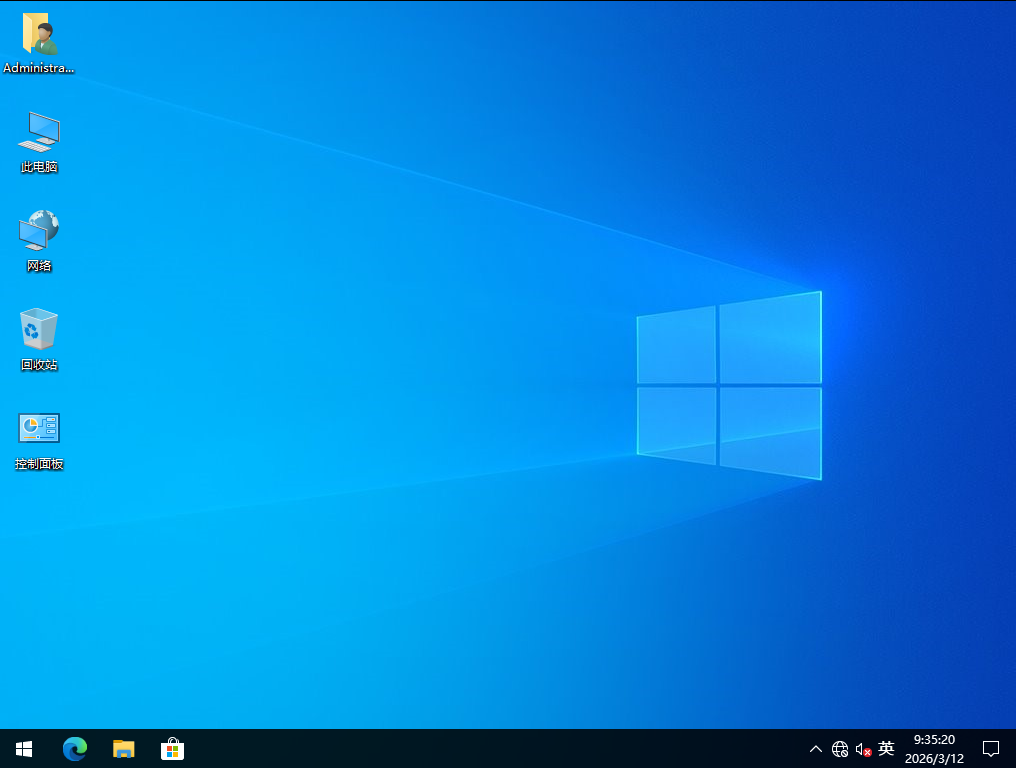
发布时间:2015 年 7 月 29 日(北京时间中午 12:00 推送)
丨核心特性:
| 特点分类 | 具体内容 |
|---|---|
系统定位 | 兼顾传统 PC 与移动设备使用需求 |
界面与交互 | 整合 Win7 稳定性与 Win8 触控体验,恢复经典开始菜单 |
新增功能 | Cortana 语音助手、Edge 浏览器、虚拟桌面、通知中心 |
性能与游戏 | 支持 DirectX 12,优化游戏性能与多设备联动 |
安全与更新 | 引入自动更新机制,加强 Windows Defender 等系统安全 |
后续优化 | 经多次版本更新,逐步完善兼容性与稳定性 |
Windows 10堪称当下最均衡的系统,适配游戏与办公等多数场景。它接手了Win8强推触屏、取消开始菜单的糟糕口碑,回归传统桌面,是微软积极响应用户需求的集大成者,也成为史上最长寿的Windows版本之一,主流支持已于2025年10月14日结束。
丨Windows11
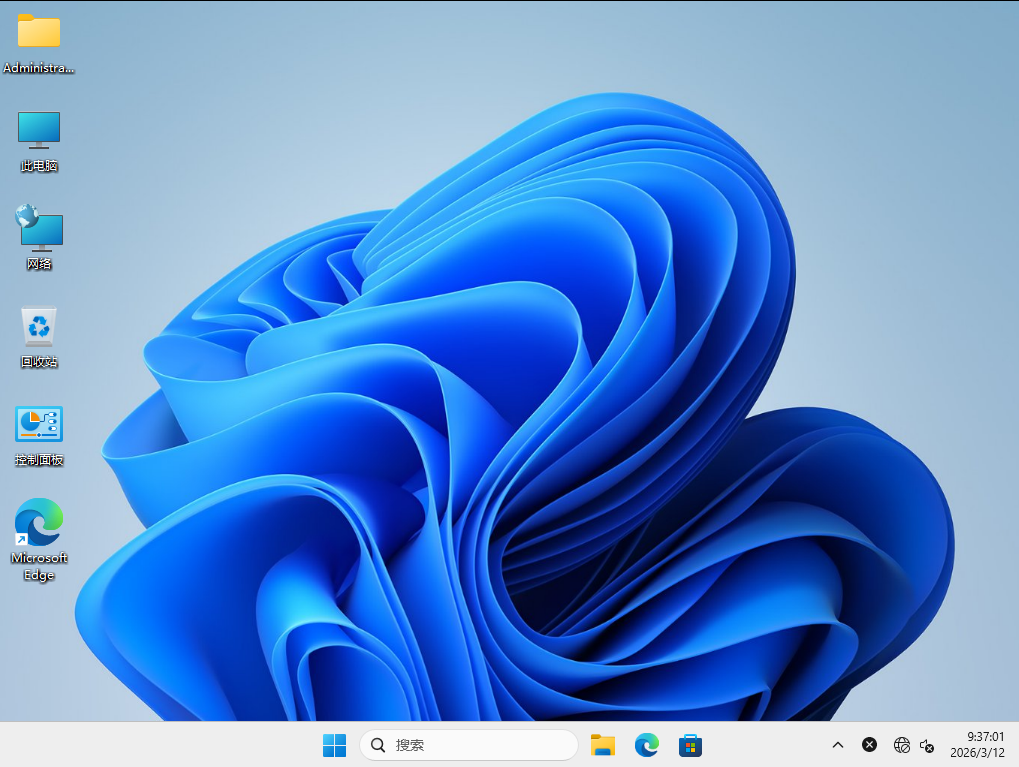
发布时间:2021年10月5日正式推送。
丨核心特性:
| 特点分类 | 具体内容 |
|---|---|
设计风格 | 全新扁平化设计,居中开始菜单、圆角窗口、全新任务栏 |
多任务功能 | 优化多任务布局,支持 Snap Layouts 分屏功能 |
应用兼容 | 支持安卓应用(需特定配置) |
系统安全 | 默认启用内核隔离、内存完整性检查,强制要求 TPM 2.0 |
硬件适配 | 提升对新硬件的适配与支持 |
交互体验 | 简化设置界面,加入更多个性化功能 |
Win11是自Win10以来的重大视觉重构,界面惊艳、多任务高效、游戏性能强劲,针对新硬件深度优化并以AI为核心竞争力,主打现代化、简洁安全的混合办公体验。但因其硬件门槛高、老设备无法升级,且初期存在兼容性问题,加上界面改动激进、要求严格,让不少用户望而却步。
丨抵制原因
从Win7到Win10,再从Win10到Win11,两次抵制浪潮看似偶然,实则有着相似的核心逻辑,主要有以下这方面原因:使用习惯性、兼容性与稳定性的担忧、情感寄托与怀旧情结、新系统功能的实用性争议、技术迭代与用户需求的错位。
丨习惯的强大惯性
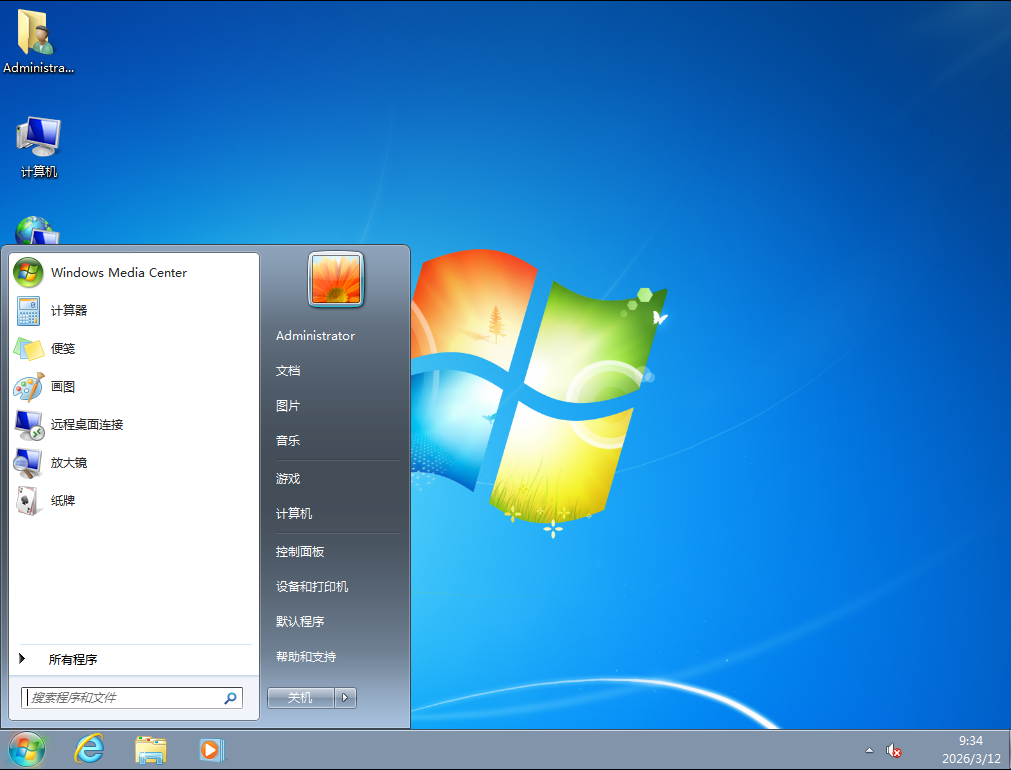
丨Windows 7 :作为一代经典操作系统,凭借简洁直观的界面、稳定流畅的性能,成为无数用户心中的 “白月光”。长久使用让大家熟悉了每一处图标布局、每一步操作逻辑,这份深入骨髓的熟悉感,带来了极致的高效与便捷。
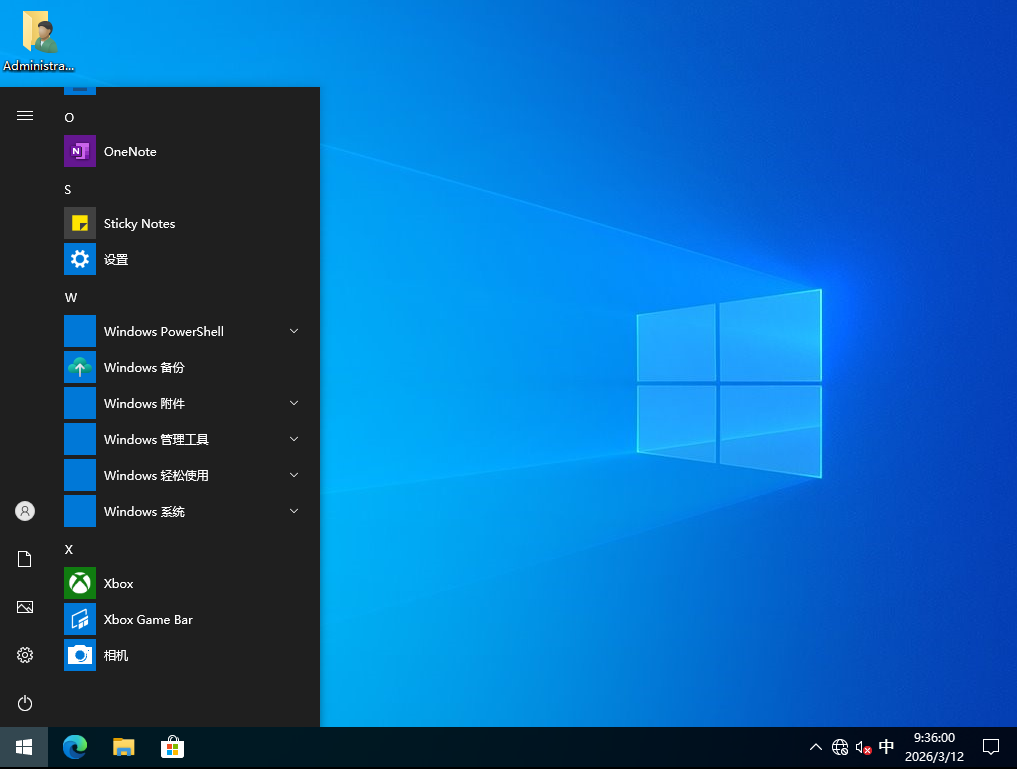
丨Windows 10 :登场时,全新设计的开始菜单、操作中心等功能,打破了用户早已固化的操作习惯,不少人在初期适应阶段感到无所适从。
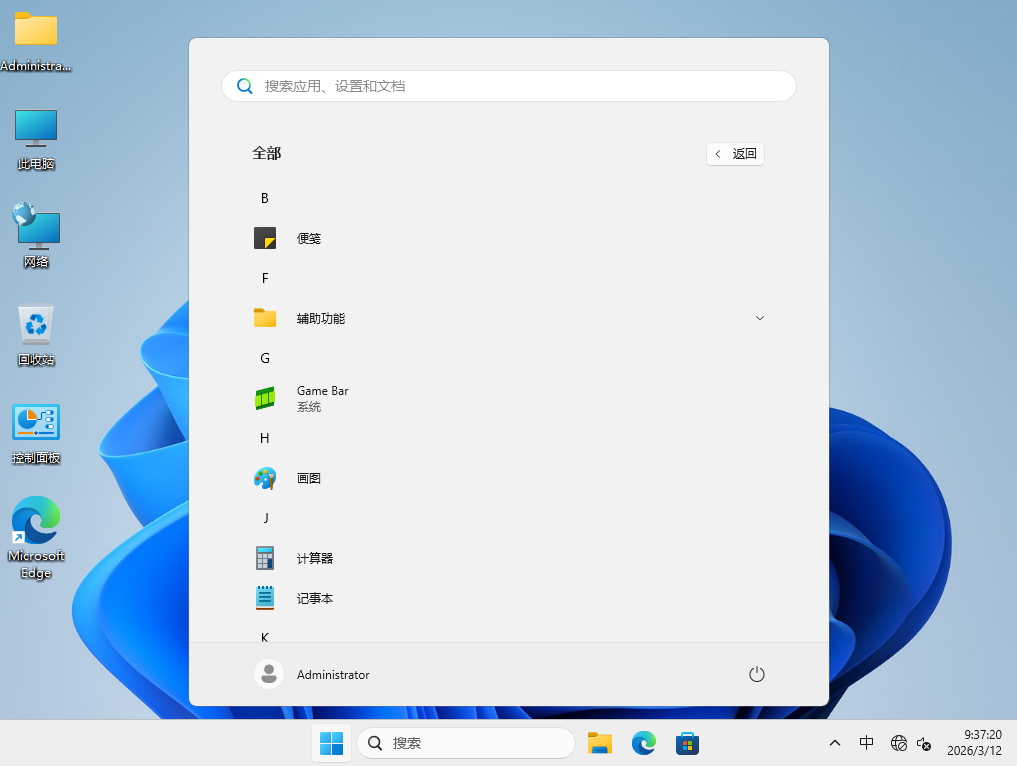
丨Windows 11 :则带来了更激进的界面革新 —— 居中任务栏、重构右键菜单等设计,再次颠覆了 Windows 10 用户的使用惯性。用户需要花费大量时间重新学习适配,这份适应成本带来的不适感,让很多人更留恋熟悉的旧系统,也催生了对经典系统的怀念,以及对新系统的抵触情绪。
丨兼容性与稳定性的担忧
Windows 7 :经过多年的持续更新与优化,早已和各类软件、硬件形成了成熟稳定的适配关系。无论是专业设计软件、大型游戏,还是各类外设设备,在 Win7 上都能稳定流畅地运行,兼容性表现十分出色。
Windows 10:刚推出时不少软硬件厂商未能及时跟进驱动与版本更新,导致用户频繁遇到软件闪退、硬件无法识别等问题,严重影响了使用体验。
Windows 11 :也面临类似困境:它对硬件配置要求更高,许多老旧设备无法满足运行条件,同时部分软件的兼容性仍不理想。对用户而言,稳定与兼容是日常工作和娱乐的基础,当新系统无法提供可靠体验时,大家自然会更怀念老系统的省心与稳妥。
丨情感寄托与怀旧情结
作为数字时代的旅人,许多用户在Windows 7的陪伴下度过了人生的重要阶段——或是完成关键项目,或是享受休闲时光。这不仅是工具,更是承载着记忆的生活场景。当Windows 10来临时,用户感受到的不仅是系统更迭,更是与熟悉环境的告别。同样,多年使用的Windows 10也已成为生活的忠实记录者,保存着无数珍贵的点滴。如今Windows 11的到来,让人们再次面临离别。这种情感羁绊转化为对旧系统的留恋和对新事物的抗拒。怀旧情结让我们甘愿停留在温暖的舒适区,不愿迎接未知的改变。
丨新系统功能的实用性争议
新系统在推出时,通常会搭载一系列全新功能与特性,但这些新增设计未必能获得用户认可。
以 Windows 10 为例,其推出的 Cortana 语音助手、平板模式等功能,因语音识别准确率偏低、平板模式切换不够流畅等问题,并未带来预期的便捷体验,实际口碑平平。
而 Windows 11 引入的安卓子系统、小组件等功能,对不少用户而言实用性有限,甚至还会占用额外系统资源。用户真正在意的,是能切实提升工作效率、优化日常使用体验的实用改进。当新系统功能华而不实、与实际需求脱节时,很容易引发用户不满,反而让人觉得旧系统更稳定好用,进而加剧对新系统的抵触情绪。
丨技术迭代与用户需求的错位
对大多数普通用户而言,操作系统的核心需求其实很简单:稳定、易用,能顺畅满足日常办公与娱乐。但不少厂商在研发新系统时,往往过度追求技术创新与功能堆砌,反而忽略了用户真实的使用场景与实际体验。
以 Windows 11 为例,它在界面上追求美观与现代化设计,却在一定程度上牺牲了操作便捷性;同时更高的硬件门槛,也让不少低配电脑用户无法顺畅体验新功能。这种技术方向与用户需求的错位,会让用户觉得新系统只是 “为了更新而更新”,并非真正站在使用者的角度思考,自然容易产生抵触与不满。
丨现安装Win7和Win10系统会遇到哪些问题呢?
丨安装Win7的条件及解决方法
部分新电脑或是以前一些老电脑,想安装Win7需要满足特定条件:显卡支持、CSM兼容模式、关闭安全启动等关键因素缺一不可。
目前 10 代及以下台式机、笔记本,以及 10–15 代 Intel CPU 组装机均可安装 Win7,部分品牌机只需开启隐藏 CSM 即可。
10 代以上组装机安装 Win7 需先关闭安全启动,有独显时开启 CSM 兼容模式;目前仅 i3‑10100、i3‑10105 及部分 i5‑10400 在 400 系列主板上可支持核显装 Win7,但i5‑10400 以上 CPU 必须搭配独显。
特别注意:搭配500以上系列主板一律需要独立显卡并需要主板支持开启CSM兼容模式才能安装win7。
丨关闭安全启动
现在的新主板默认开启安全启动,会阻止未签名的 Windows 7 系统启动。一般需要进入 BIOS(通常按 F2 或 Del 键),在 Security 或 Boot 选项中关闭该功能。
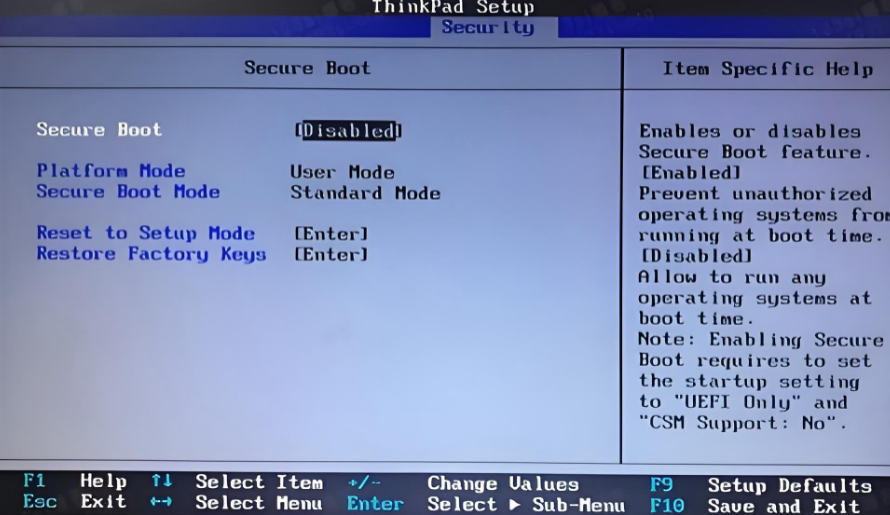
注:部分镜像已适配安全启动,可在不关闭安全启动的情况下直接安装 Win7,但前提是安装时不勾选卡 LOGO 方案,且为组装机搭配独立显卡、BIOS 已开启 CSM 的组合。
丨开启CSM兼容模式
独立显卡用户
独立显卡用户安装 Win7 需在 BIOS 中启用 CSM 兼容模式:8 代以前机型可直接用 Legacy+MBR 方式安装;8 代及以后机型在 UEFI 模式下用独显安装,必须开启 CSM,否则会出现独显驱动报错代码 12。
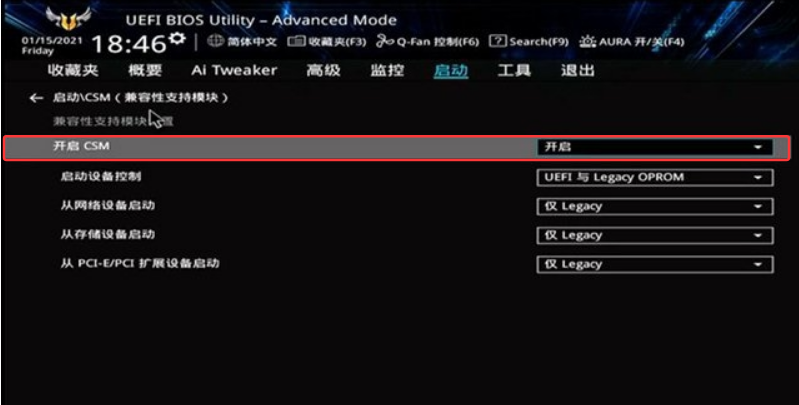
集显用户
集显安装 Win7 仅支持 6~9 代全系列 CPU、i3 10100、i3 10105 及部分 i5 10400;其中 i5 10400 分 Q0 和 G1 步进,只有 G1 版本支持 10 代集显驱动。10400 以上型号 CPU,必须搭配独立显卡才能安装 Win7。
另外500 系列及以上主板,无论 CPU 是否支持集显,都必须搭配独立显卡并开启 CSM;i3 10100/10105 仅能在 400 系列主板 上用集显装 Win7,500 系列主板仍需独显。注:如果支持集显的CPU,可以在安装时采用驱动总裁工具勾选卡LOGO处理。
丨独立显卡支持情况
10 代及以上处理器的电脑安装 Windows 7,必须搭配独立显卡,并开启 CSM 兼容模式。若仅使用独显却未开启 CSM,会导致在安装系统后进入系统发现显卡驱动为错误代码为12。
NVIDIA显卡:
支持型号:GT 720、GT 1030、RTX 20/30系列(如RTX 3060);
不支持型号:RTX 40/50系列(如RTX 4090)无官方Win7驱动。
AMD显卡:
支持型号:RX 470、RX 5600 XT及以下;
不支持型号:RX 7000/8000系列(如RX 7900 XTX)。
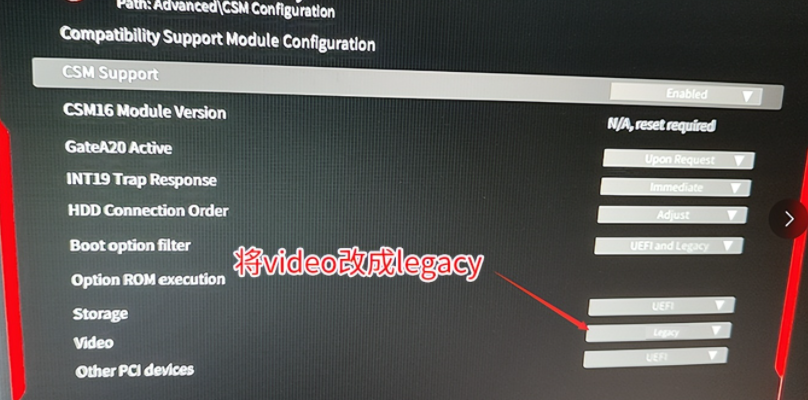
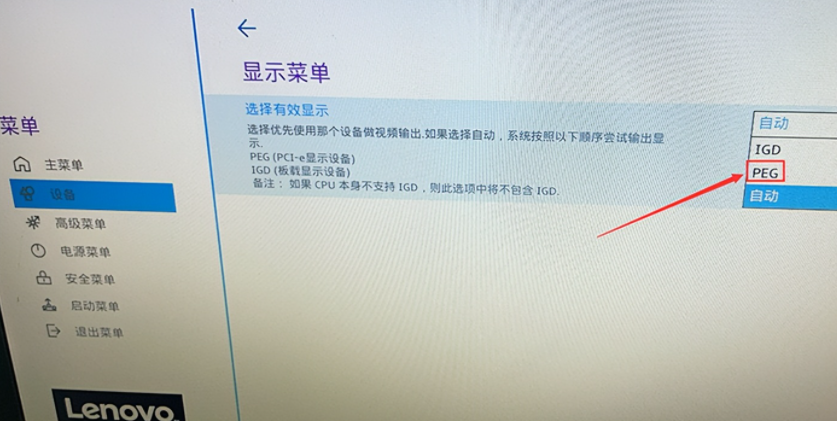
注意Video模式若开启CSM仍卡LOGO,需将BIOS中的"Video模式"改为:
Legacy(传统模式)
PEG(优先使用PCIe显卡)
注:部分华硕主板需额外关闭"Fast Boot"(快速启动)
丨网卡支持情况
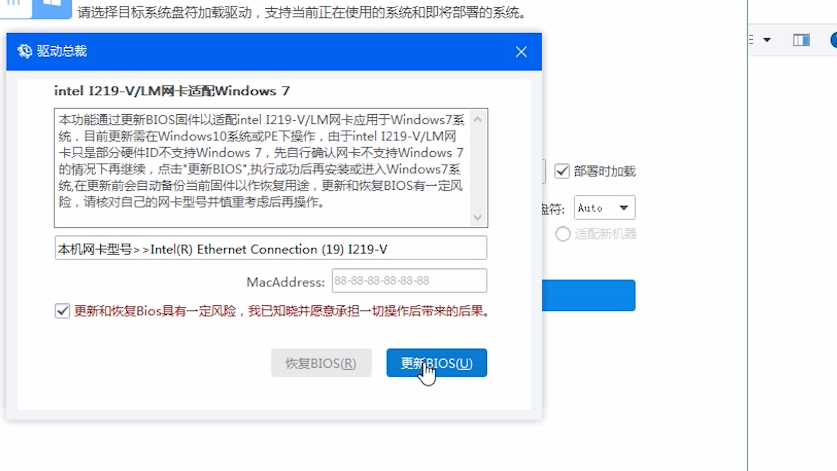
9代及以下处理器安装Win7时有原生网卡驱动,10代以上处理器安装Win7时Intel I219-V/LM网卡驱动的解决方案,结合最新技术验证与社区实践:
I219-V :分21个版本(1-7支持Win7,8-21需特殊处理);
I219-LM :分19个版本(部分需更新GBE模块)。
通过设备管理器查看具体版本号(如"Intel(R) Ethernet Connection (12) I219-V"为版本12)
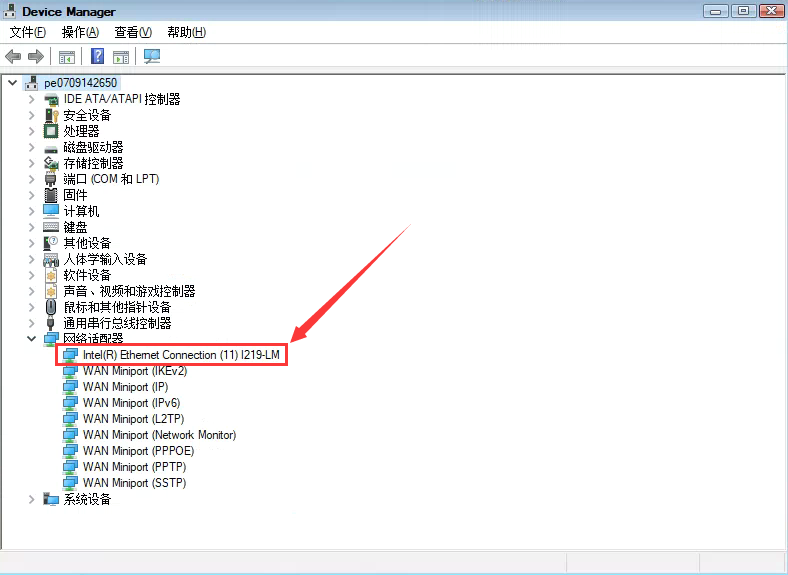
丨解决方法:使用驱动总裁工具制作启动盘进入PE环境,运行"I219-V网卡适配Win7"功能,自动刷写GBE固件模块;重启后版本号显示为"7"即表示成功。(注:操作前备份BIOS,刷写失败可恢复原固件。)
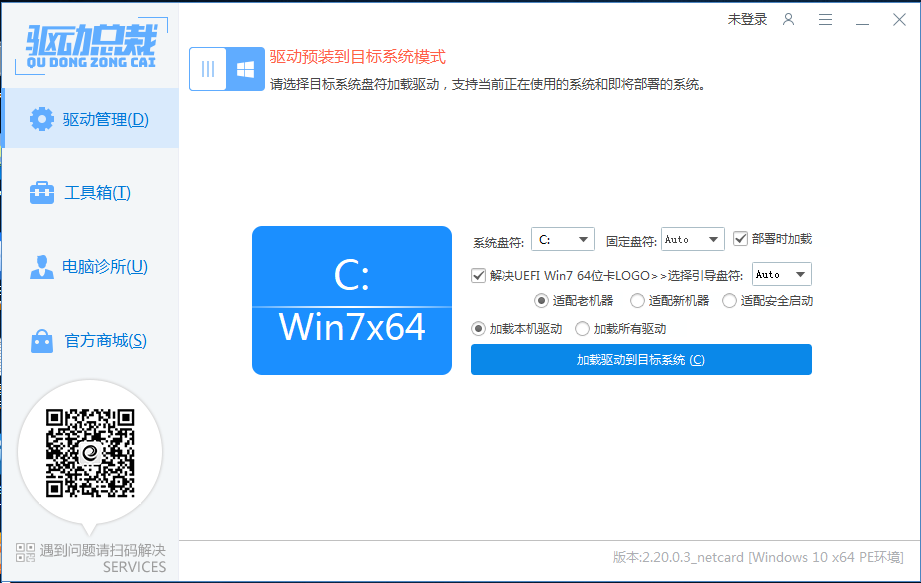
丨UEFI模式下安装Win7系统卡LOGO情况
UEFI模式安装Win7时,部分使用集显的用户可通过驱动总裁工具勾选“解决UEFI卡LOGO”选项,绕过核显驱动限制;该方案仅限9代及以下处理器、i3‑10100、i3‑10105与G1步进版i5‑10400(Q0步进不支持核显),且必须搭配400系列及以下主板(如B460/H470),500系列及以上主板(如H510/B560)即便使用带核显的CPU也必须搭配独显。
丨安装Win10的注意事项及要求
对于现在目前的机器安装Win10,限制方面没有Win7要求那么多,而且现在大部分机器还支持安装Win10,我们只需要注意12代及以上处理器一些关于:大小核、VMD驱动、触摸板驱动、安全更新等问题即可。
丨大小核调度问题解决方法
Intel 12 代以上处理器用户安装 Win10 后需关闭小核心,主要是因为 Win10 系统对大小核架构的调度优化不足。Intel 12代及以上处理器采用混合架构设计(性能核P-Core + 能效核E-Core),而Windows 10系统未针对该架构进行优化,导致线程调度器无法有效分配任务。
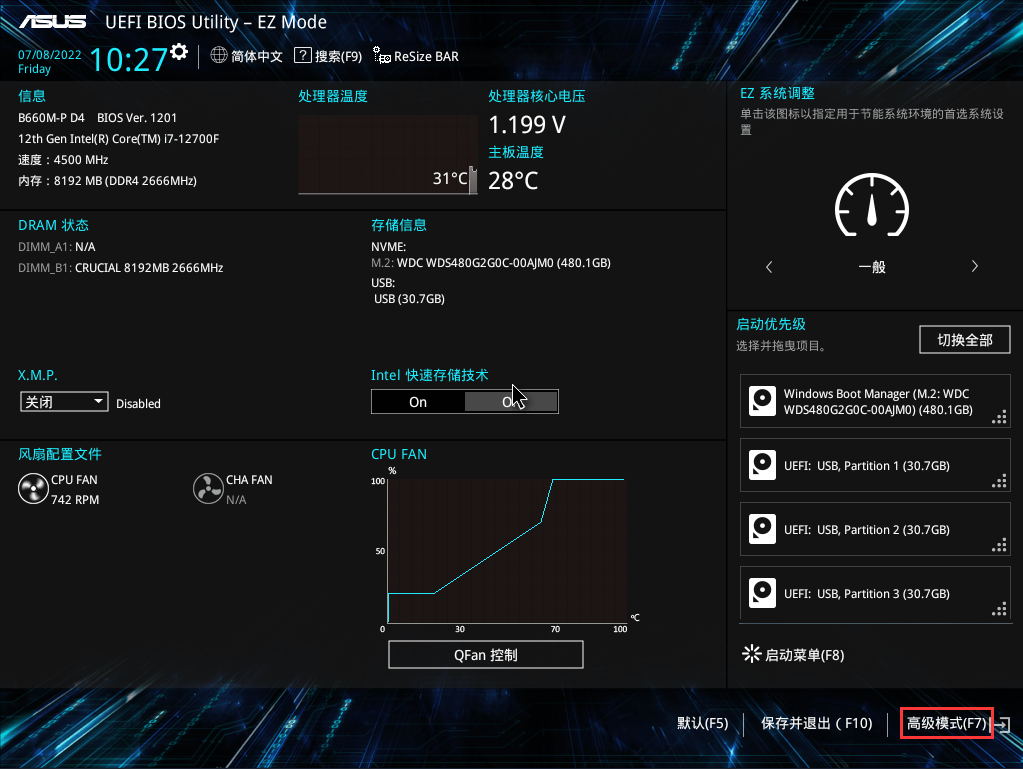
丨华硕主板关闭步骤:
1、开机过程按“DEL”进入BIOS设置,然后按“F7”进入高级模式。
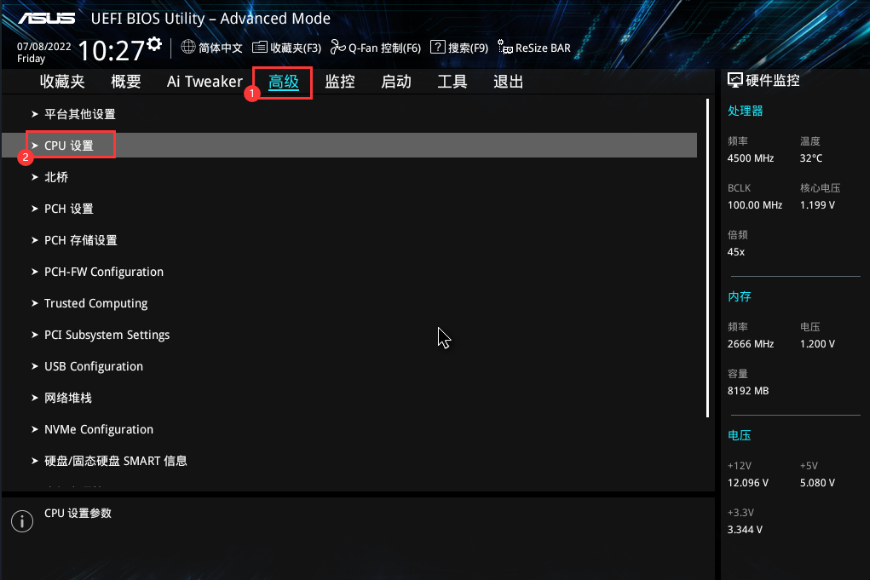
2、切换到“高级”选项,找到“CPU设置”。
3、将“Active EFFiclent cores”改成为“0”,代表关闭cpu小核。
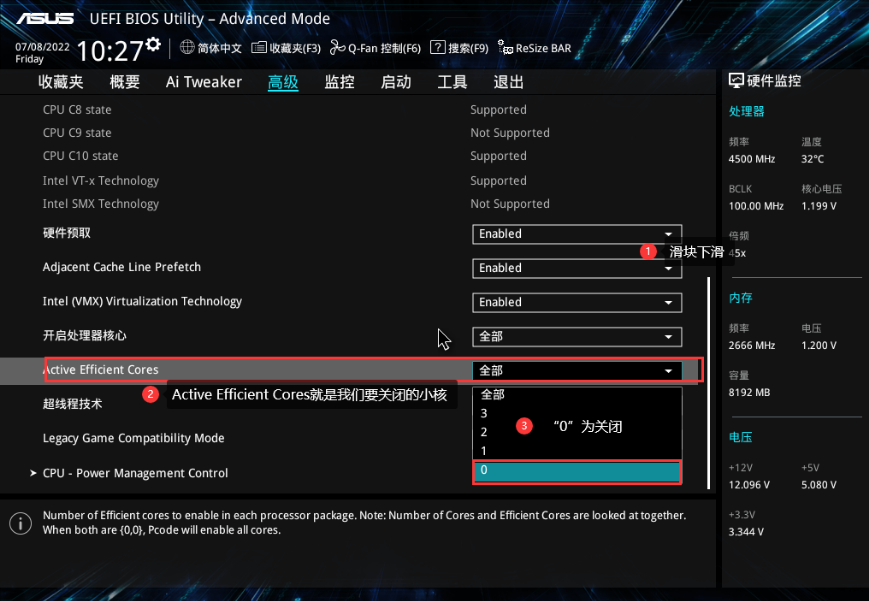
4、然后按键盘上的“F10”保存设置。
丨驱动问题
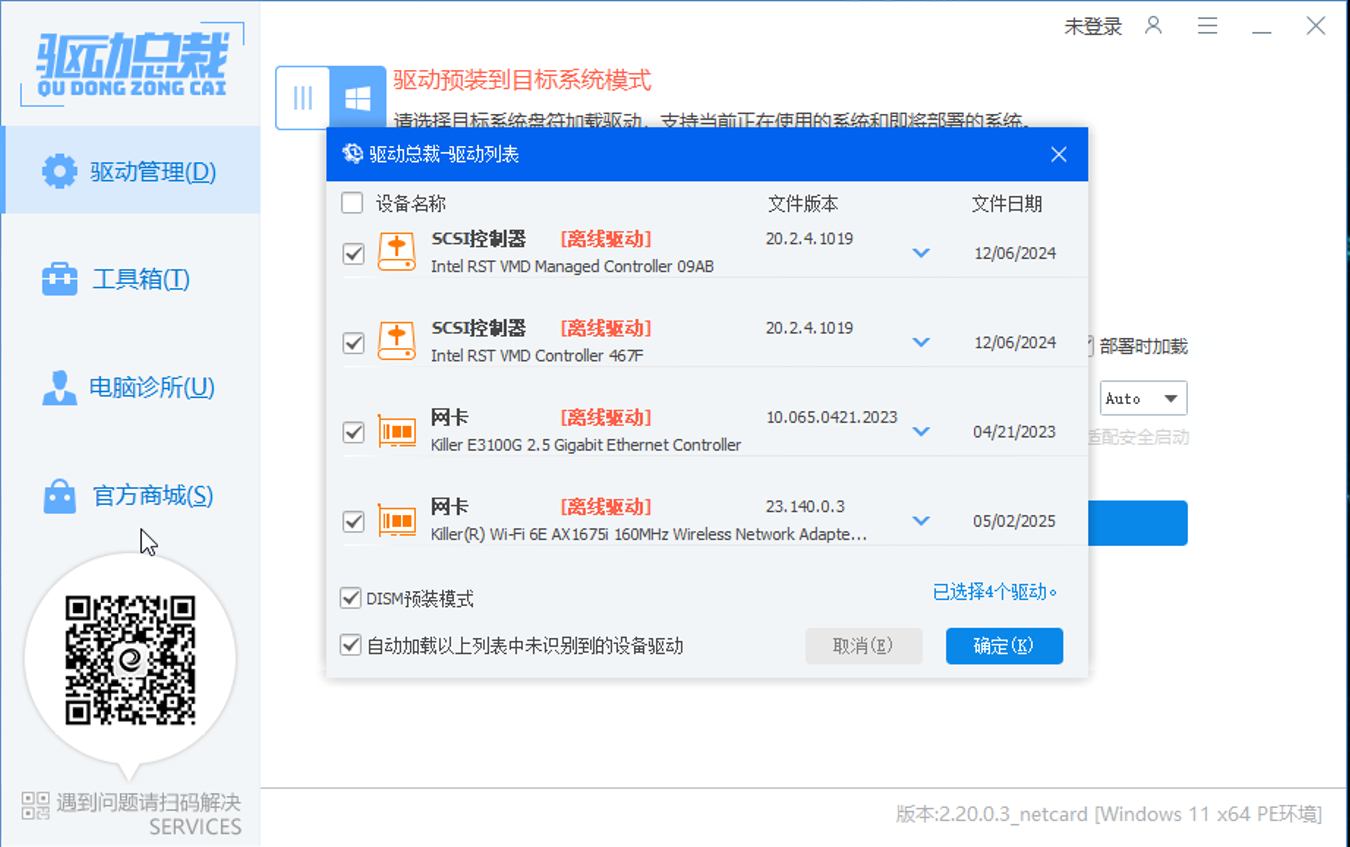
Intel明确示12代及后续处理器不支持Win10(21H2/22H2),13/14 代、Core Ultra 均不在 Win10 官方支持列表。但目前大部分机器还是有Win10驱动可以使用的,并没有完全不支持。目前12代及以后intel处理器的机器,大部分机器没有触摸板驱动,还有部分没有蓝牙驱动,其它的基本上还是有驱动的。
Intel VMD/RST控制器问题:缺少驱动的情况会导致安装系统找不到硬盘或安装系统时出现蓝屏,可以采用关闭VMD选项或或采用驱动总裁工具解决。
丨安全和支持问题
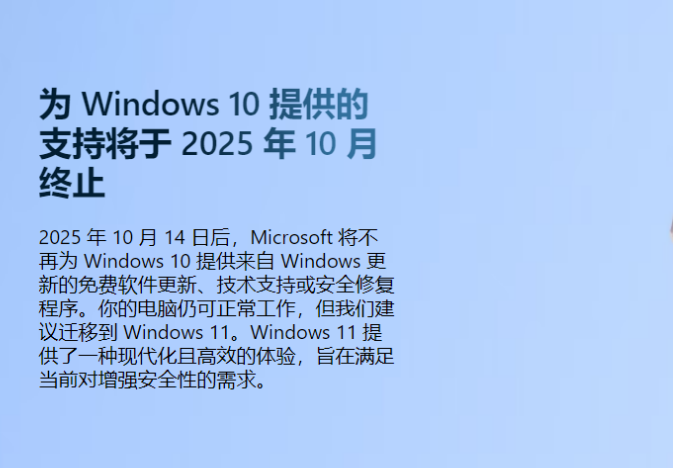
安全风险增加:这是最核心的影响。停止安全更新意味着系统将无法获得针对新发现漏洞的补丁,使设备更容易受到恶意软件、病毒和网络攻击的威胁。随着时间推移,未修复的漏洞会不断累积,安全风险将持续上升。
系统功能及版本停止更新:Windows 10 的功能将永远停留在终止支持时的版本(最终版本为 22H2),不会再有新功能加入,部分应用程序的功能可能会逐渐减弱。
官方技术支持终止:用户将无法再获得微软官方的技术支持服务,遇到问题需要自行解决或寻求第三方帮助。
丨购买Windows 10扩展安全更新(ESU)计划保障电脑安全:
微软推出的扩展安全更新计划是给暂时想停留在Win10系统或无法升级到Win11系统的一个过渡性选择,加入该计划后,能为个人用户提供最长一年的关键安全更新。
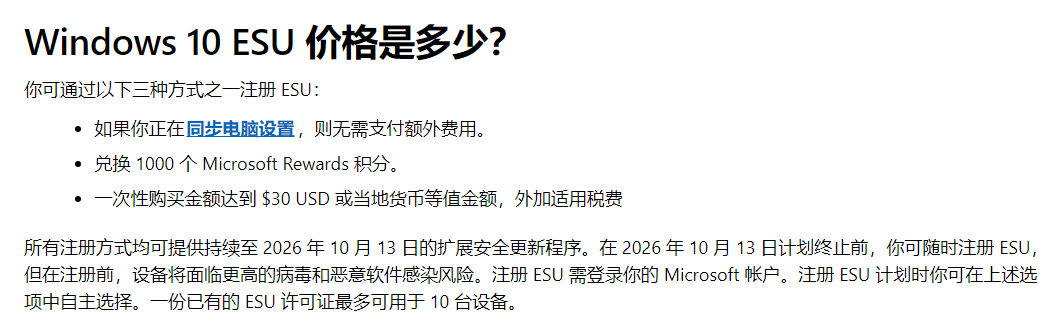
丨如何获取ESU?
1、前往设置 > 更新和安全 > Windows 更新。如果你的设备满足前提条件,将看到 ESU 注册链接。
2、选择立即注册后,即可启动 ESU 注册流程。如果你使用本地帐户登录 Windows,系统将提示你登录 Microsoft 帐户。如果你已开启电脑设置备份,系统将提示你为设备注册 ESU。
3、如果你未开启 Windows 设置备份,可选择开启设置备份、兑换 Rewards 积分或一次性购买,以完成 ESU 注册。
注册 ESU 后,一份已有的 ESU 许可证最多可用于 10 台设备。只需前往设置 > 更新和安全 > Windows 更新,在其他设备上选择立即注册。如果你已使用注册第一台设备时的 Microsoft 帐户登录当前设备,选择添加设备即可。如果你未使用 Microsoft 帐户登录当前设备,系统将提示你使用注册第一台设备时的 Microsoft 帐户登录。
微软虽已停止对Windows 7/10的主流支持,并不意味着旧系统用户就要被迫放弃心爱的系统。但目前大多数工业软件仍仅支持Win7环境,导致无法更新系统硬件,从而拖慢工作效率。为此,推荐使用驱动总裁,可解决大部分新硬件安装win7需求,同时,系统总裁旗下的系列产品将持续为Win7和Win10用户提供全方位的技术支持与更新服务,让经典系统焕发新生,助力工业生产高效运转。
在数字化长河中,从Win7到Win11的每一次系统迭代,都像一场用户与技术变革的对话。抗拒并非固执,而是人们对稳定、熟悉体验的本能守护。但技术终将向前,正如当年Win10逐渐被接纳,Win11也在磨合中不断完善。无论选择坚守还是拥抱,都值得尊重——系统的终极意义,是服务于人的需求,而非相反。或许真正的理想系统,正是在这种用户反馈与技术革新的持续碰撞中,找到最温暖的平衡点。
 相关推荐
相关推荐


