

 AI导航
AI导航
很多想自己重装系统的人,第一步就卡住了——电脑怎么都不从U盘启动,要么进了原来的Windows,要么黑屏一片,要么弹出一堆看不懂的英文。其实,让电脑从U盘启动,本质上就是告诉主板:"这次开机,先从U盘读数据,别去找硬盘。"这个过程有多种方式可以实现。本文将从基础概念讲起,覆盖所有主流品牌的操作方法、BIOS设置、快捷键启动、UEFI与Legacy的区别,以及常见踩坑点。
丨为什么需要"设置U盘启动"?
正常情况下,电脑每次开机都按固定顺序查找启动设备——硬盘排第一位。找到硬盘后,读取引导文件,加载Windows进入桌面。而U盘启动的本质是让电脑从U盘启动PE系统来重装Windows,就需要临时打破这个顺序,让U盘排到硬盘前面,成为第一启动设备。
丨实现U盘启动的两种方式
丨方式一:BIOS 永久设置在 BIOS/UEFI 设置界面中,将 U 盘调整到启动顺序第一位。优点是设置一次即可,适合多次重启操作;缺点是装完系统后需要改回来。
丨方式二:快捷键临时选择开机时按品牌专属快捷键,弹出启动设备选择菜单,直接选 U 盘。本次启动完成后自动恢复原来的顺序,是最简单推荐的方式。
丨前提条件:U盘必须先制作成启动盘。普通存储文件的U盘无法启动系统,需要用工具(如SGI备份还原系统)把PE系统写入U盘。
丨关键概念
丨UEFI与Legacy启动模式的区别
| 类型 | 时代 | 特点 | 配套分区 | 其他关键特性 |
|---|---|---|---|---|
| UEFI | 2012 年后主流 | 图形界面、启动快、支持大硬盘、有安全启动 | GPT 分区 | 1. 支持鼠标操作,交互更友好;2. 支持 Secure Boot 安全验证;3. 启动项可命名,管理更清晰;4. 支持大于 2TB 硬盘全容量识别 |
| Legacy | 2012 年前主流 | 纯文字界面、兼容性好、不支持 2TB 以上硬盘 | MBR 分区 | 1. 仅支持键盘操作;2. 无安全启动机制;3. 启动项仅按顺序识别,无自定义命名;4. MBR 分区最大支持 2TB 硬盘,超过部分无法识别 |
丨核心规则
UEFI模式 → 必须配合GPT分区的系统
Legacy模式 → 必须配合MBR分区
不能混用,否则会出现装完无法启动、U盘在菜单里消失等问题
主流PE启动盘(如SGI备份还原制作的启动U盘)支持UEFI+Legacy双引导,可兼容两种情况
丨启动菜单中如何识别?
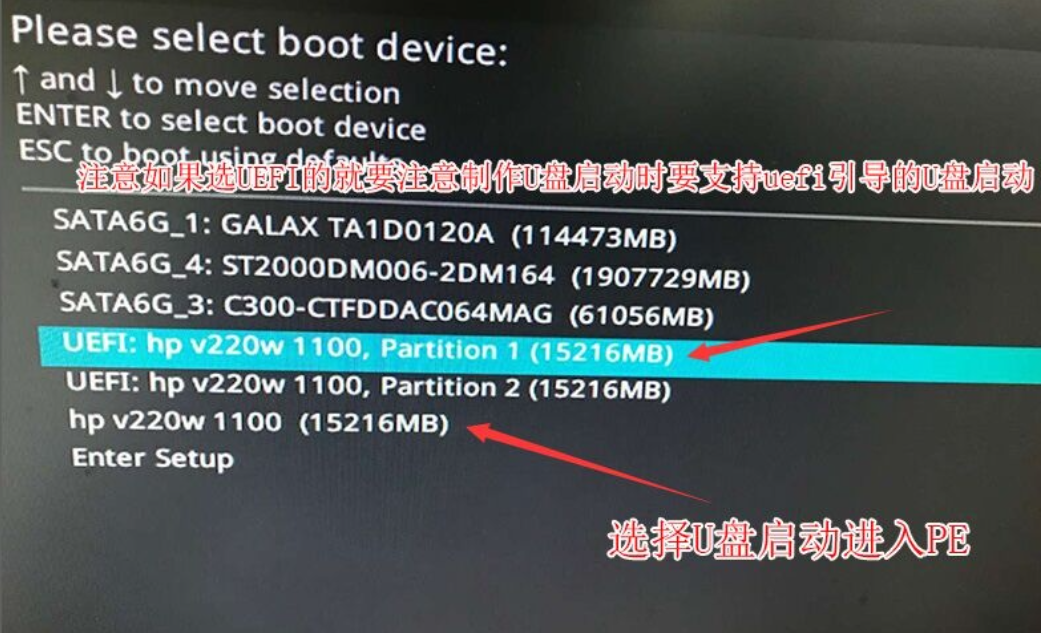
在快捷键启动菜单中,同一个U盘往往会显示两个启动项:
UEFI: SanDisk Ultra USB 3.0 ← 带UEFI前缀的是UEFI启动
SanDisk Ultra USB 3.0 ← 不带前缀的是Legacy启动
丨怎么选择?
2015年后购买的电脑:选带"UEFI:"前缀的
2012年前的老电脑或硬盘是MBR分区:选不带前缀的Legacy项
不确定时:优先尝试UEFI,不行再换Legacy
推荐方法
快捷键一键选择U盘启动,最简单、最快速的方法,强烈推荐新手使用。
丨操作要点:按键时机非常关键。在开机后、出现品牌Logo的瞬间就开始快速连续按,不要只按一下。若进了Windows说明按晚了,重启再试。
丨各品牌快捷键速查表
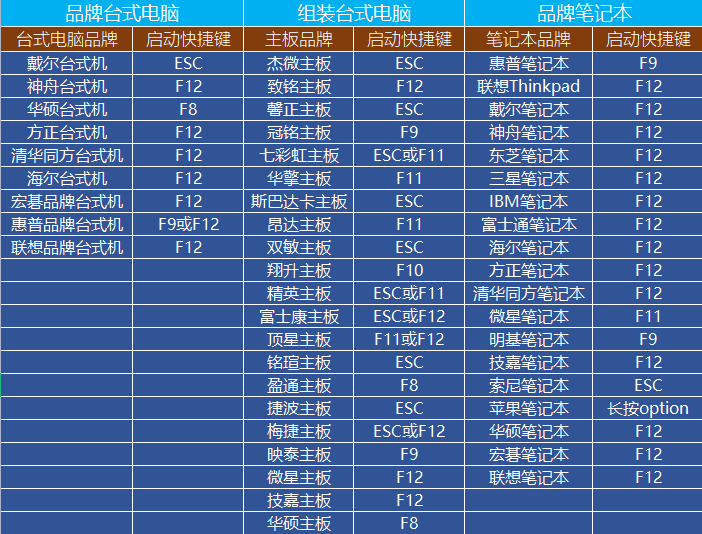
丨操作步骤
1. 插入制作好的U盘启动盘,然后开机或重启,在出现品牌logo时,连续按下启动快捷键
2. 在出现"Boot Menu"启动菜单,用方向键找到U盘(含"USB"字样或"UEFI:"前缀)
3. 选中U盘,按回车确认进入PE系统,开始系统安装
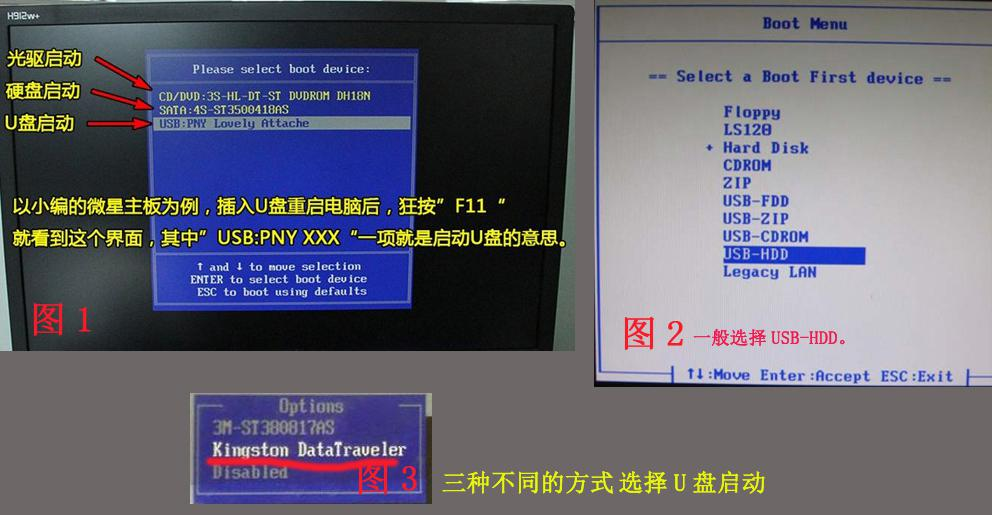
注:UEFI启动通常直接进入PE,Legacy启动会先显示PE选择菜单。
丨找不到U盘怎么办?
1. 确认U盘已正确插入(建议插主机背面USB口,不要用前置面板)
2. 确认U盘是制作好的启动盘,不是普通存储U盘
3. 如果只看到没有"UEFI:"前缀的U盘,可能是Secure Boot阻止,需进BIOS关闭
4. 如果完全没有U盘选项,继续参考下一章的"BIOS设置"
丨BIOS设置U盘为第一启动项
如果需要多次重启进入PE,或者快捷键方式不起作用,就需要在BIOS设置里把U盘直接设为第一启动项。但需要注意的是,装完系统后记得改回来,否则下次开机不插U盘会报错。
丨一、进入BIOS设置
在开机出现Logo时按对应的启动快捷键(Del/F2/F10等),参考快捷键速查表。
丨操作说明:
老式BIOS只能用键盘:方向键移动、回车确认、ESC退出、F10保存
新式UEFI界面支持鼠标,但建议熟悉键盘操作
不要随意修改不认识的选项,改完出问题可找"Load Setup Defaults"恢复默认
丨二、找到启动顺序设置
进入BIOS后,切换到Boot选项卡,里面有Boot Priority或Boot Option之类的子项。
丨不同品牌的设置路径
| 品牌 | 路径 | 调整启动项操作方式 |
|---|---|---|
| 联想 | Boot → Boot Priority Order | 用 F5/F6 上下移动,+/- 键也可调整 |
| 戴尔 | General → Boot Sequence | 勾选 USB Storage Device 并拖动到顶部;部分机型需先禁用 Secure Boot |
| 惠普 | Storage → Boot Order | 选中 USB 项用 +/- 键移到第一位;需先设置 BIOS 管理员密码才能修改 |
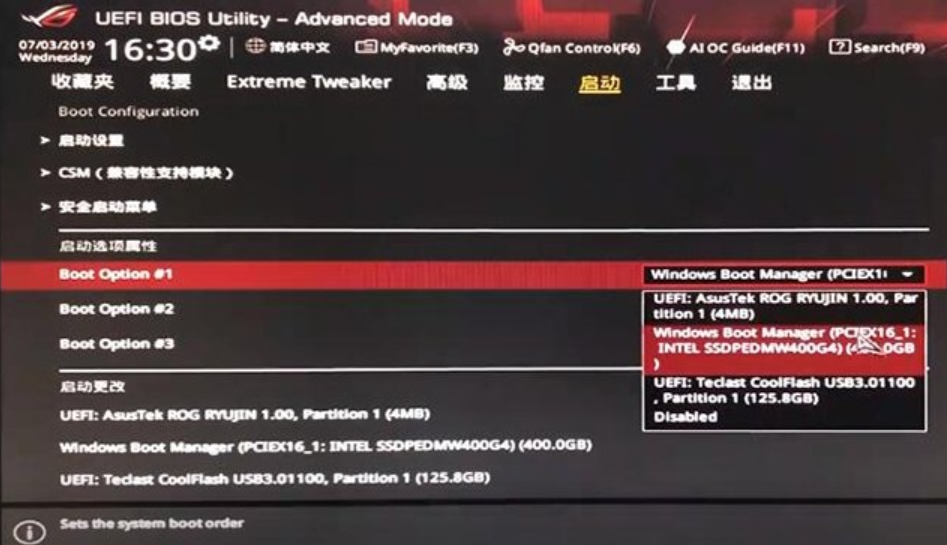
| 华硕 | Boot → Boot Option Priorities | 将 Boot Option #1 改为 U 盘型号;支持鼠标拖动排序 |
| MSI / 微星 | SETTINGS → Boot → Boot Option #1 | 下拉菜单选择 U 盘,F10 保存 |
| 技嘉 | BIOS Features → Boot Priority | 用方向键选中 U 盘,F6 移至顶部 |
| 宏碁 | Boot → Boot Device Priority | F5/F6 调整顺序,F10 保存退出 |
| 华为 / 荣耀 | Boot → Boot Priority | 选中 USB 项移至第一位,支持鼠标操作 |
| 小米 | Boot → Boot Option #1 | 选择 U 盘为第一启动项,需关闭 Fast Boot |
| 三星 | Boot → Boot Order | 用↑↓键选中 U 盘,按 Enter 确认置顶 |
| 雷神 | Boot → Boot Priority | F5/F6 调整顺序,部分机型需先关闭 Secure Boot |
| 机械革命 | Boot → Boot Sequence | 拖动 USB 项至顶部,F10 保存 |
| 神舟 | Boot → Boot Device Priority | +/- 键调整 U 盘至第一位 |
丨三、调整启动顺序并保存
1. 在启动顺序列表中找到带有"USB"字样或U盘型号的项
2. 用F5/F6键(或+/-键)将U盘移到最顶部(Boot Option #1)
3. 按F10保存退出,电脑自动重启并从U盘启动
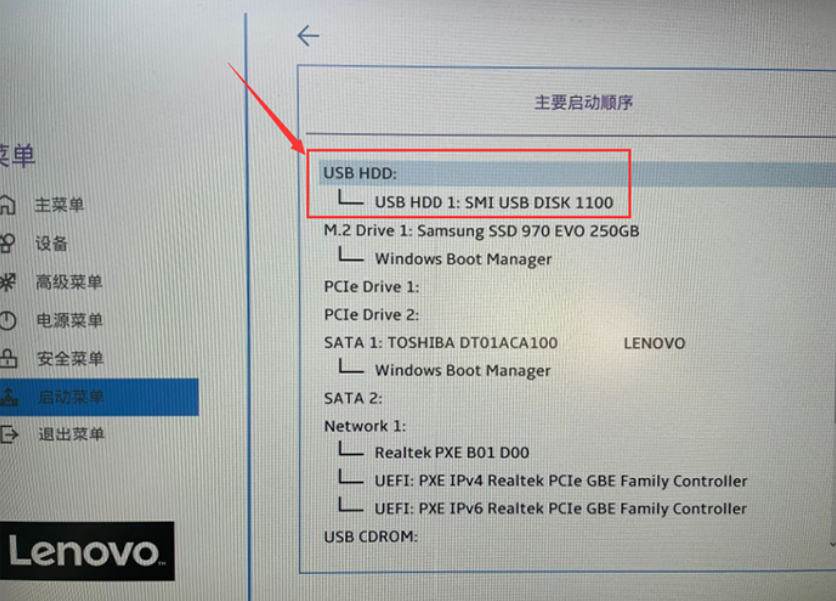
注:装完系统后,记得再把硬盘改回第一位
丨常见障碍
现代电脑(尤其是2018年以后、预装Win11的机型)出厂时通常开启了Secure Boot。这个功能会验证启动程序的数字签名,凡是没有通过微软认证的启动项,都会被直接拒绝执行。因此会导致一个很常见的问题:启动U盘会在Boot Menu里消失,或选了U盘依然进入原Windows,无法进入到PE。
丨如何关闭Secure Boot
1.进入BIOS设置界面,找到"Security"或"Boot"选项卡中的"Secure Boot"
2.将Secure Boot从"Enabled"改为"Disabled"
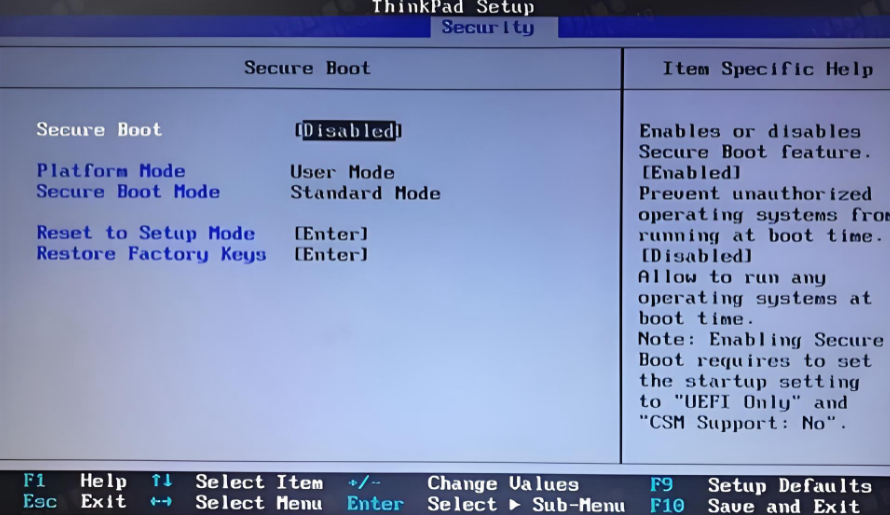
3.然后F10保存退出,重试U盘启动
丨各品牌Secure Boot的选项位置
| 品牌 | 进入 BIOS 路径 | 关闭操作步骤 |
|---|---|---|
| 联想 | Security → Secure Boot | 1. 将 Secure Boot 设为 Disabled;2. 部分机型需先设置 BIOS 密码 |
| 戴尔 | Secure Boot → Secure Boot Enable | 1. 取消勾选 Secure Boot Enable;2. 需先将 BIOS 模式改为 Custom |
| 惠普 | Security → Secure Boot Configuration | 1. 输入 BIOS 管理员密码;2. 将 Secure Boot 设为 Disabled |
| 华硕 | Security → Secure Boot → Secure Boot Control | 1. 将 Secure Boot Control 设为 Disabled;2. 保存后重启生效 |
| MSI / 微星 | Security → Secure Boot | 1. 选择 Secure Boot Status 为 Disabled;2. 需先关闭 Fast Boot |
| 技嘉 | BIOS Features → Secure Boot | 1. 将 Secure Boot 设为 Disabled;2. 部分机型需切换为 Legacy 模式 |
| 宏碁 | Security → Secure Boot | 1. 禁用 Secure Boot;2. 保存后需重启电脑 |
| 华为 / 荣耀 | Security → Secure Boot | 1. 关闭 Secure Boot 开关;2. 仅 UEFI 模式下可见该选项 |
| 小米 | Security → Secure Boot | 1. 将 Secure Boot 设为 Disabled;2. 需先退出 Fast Boot 模式 |
| 三星 | Boot → Secure Boot | 1. 选择 Secure Boot 为 Off;2. 部分机型需 Fn+F9 确认修改 |
注:部分支持UEFI安全启动签名的PE启动盘可以在不关闭Secure Boot的情况下正常启动。
丨不同品牌详细操作
丨联想电脑
丨方法一:Novo键
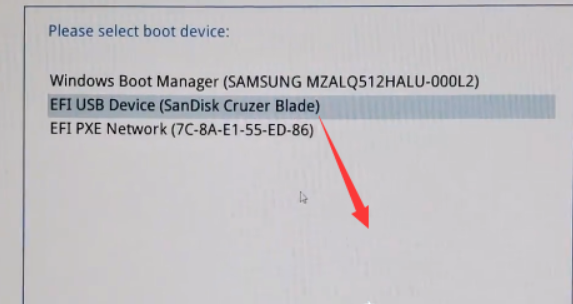
部分联想笔记本(IdeaPad、小新、拯救者等)机身侧面有一个小孔,里面是Novo键,细针捅进去按一下即可。而完全关机状态下用针捅Novo键,会弹出选项菜单,选"Boot Menu"即可进入启动菜单,直接选U盘。
丨方法二:F12快捷键
开机出现联想Logo时连按F12(部分型号Fn+F12),在弹出Boot Menu后选U盘
丨方法三:进BIOS设置
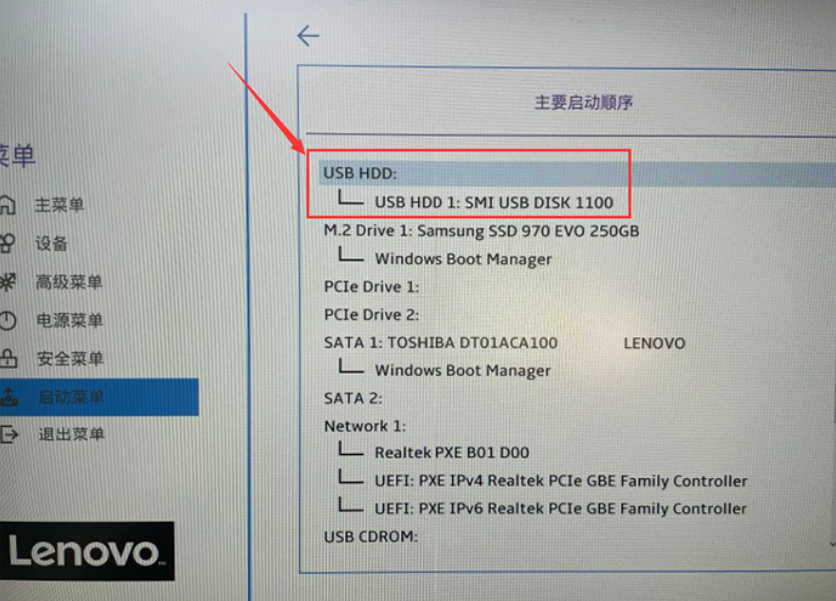
1.开机按F2(或Fn+F2)进入BIOS
2.切换到"Boot"选项卡 → "Boot Priority Order",找到USB HDD,用+/-键或F5/F6移到第一位。按F10保存退出即可。
丨戴尔电脑
1.开机出现DELL Logo时按F12进入启动菜单
2. 在"UEFI BOOT"区域找到含USB字样的U盘并按下回车
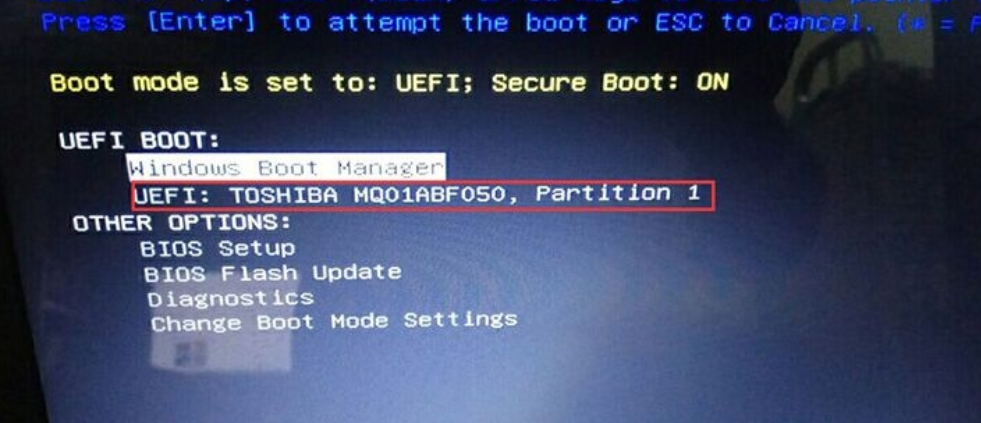
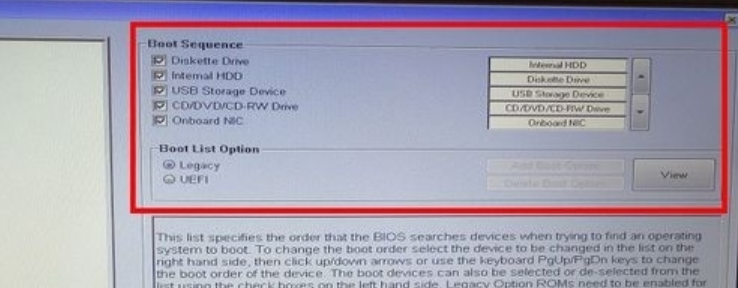
3. 若U盘没显示,进BIOS后关闭左侧Secure Boot后重试
丨惠普电脑
1. 开机连按Esc,出现启动选择菜单
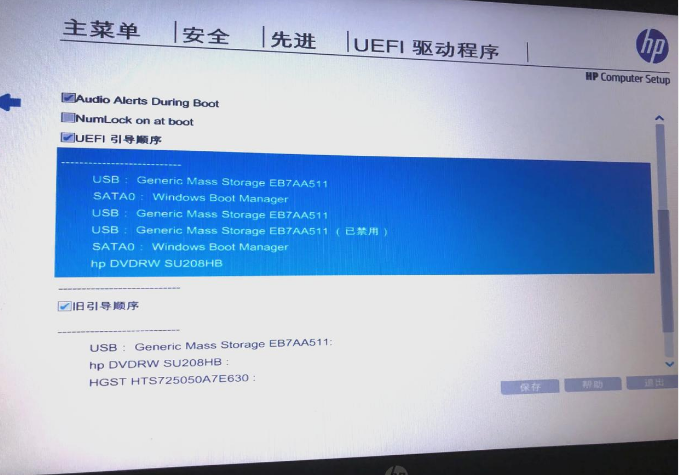
2. 按F9进入"Boot Device Options",找到USB后回车选中。
3. 若要进BIOS中,则在Esc菜单出现时按F10,找到Boot Options后勾选USB Boot并调整顺序,再保存。
丨华硕电脑
1. 开机按Esc(笔记本)或F8(台式主板)进入快速启动菜单
2. 在列表中找含"USB"的启动项并回车,注意区分UEFI前缀
3. 若需进BIOS:开机按 Del(台式主板)或 F2(笔记本),进入UEFI BIOS → "Boot" → "Boot Option Priorities" → 将Boot Option #1设为U盘 → F10保存。
丨从Windows内部进入UEFI设置
如果开机速度太快来不及按快捷键,或键盘损坏,可从Windows系统里直接重启进UEFI设置。
丨方法一:通过Windows设置(Win10/11)
1.打开"设置" → "更新和安全"(Win11是"系统" → "恢复")。
2左侧点击"恢复" → 右侧找到"高级启动" → 点击"立即重新启动"。
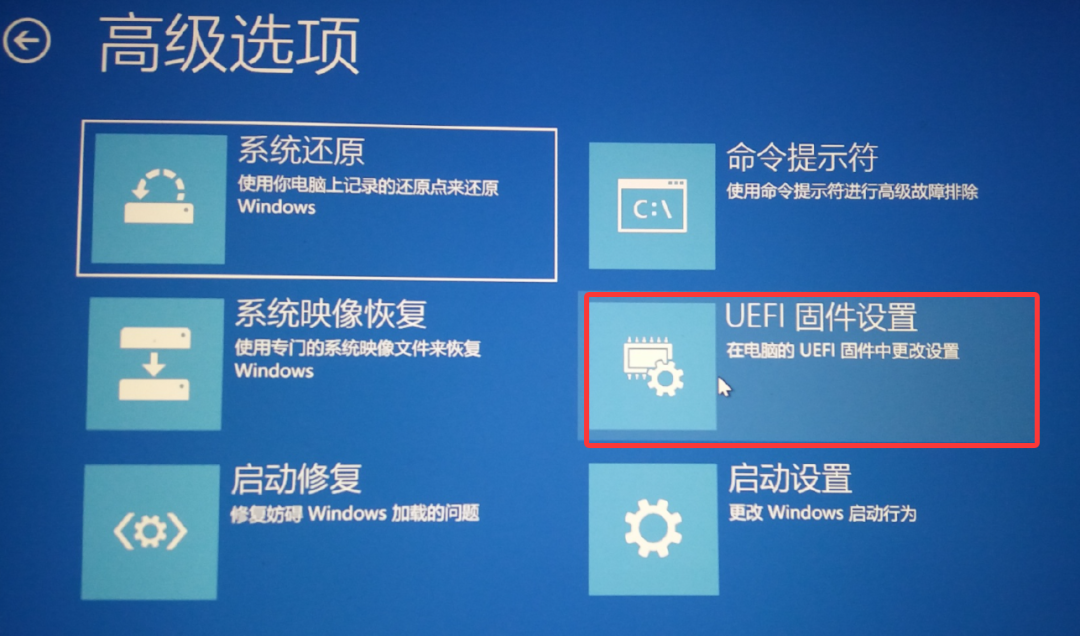
3重启后出现蓝色菜单:选"疑难解答" → "高级选项" → "UEFI固件设置" → "重新启动",即可进入BIOS。
丨方法二:Shift+重启
1.点击开始菜单 → 电源 → 按住Shift键的同时点击"重新启动"。
2系统重启后进入蓝色"选择选项"界面 → 疑难解答 → 高级选项 → UEFI固件设置 → 重新启动。
注:只有UEFI电脑支持此方法,老式Legacy BIOS不支持。
以上就是U盘启动设置完整指南:从快捷键到BIOS设置全解析的文章,关注我们官方抖音号【系统总裁网】,可以学习更多电脑知识!
 相关推荐
相关推荐


