

 AI导航
AI导航
在国产操作系统蓬勃发展的今天,openEuler(开源欧拉)作为一款面向数字基础设施的开源操作系统,正受到越来越多技术爱好者和企业用户的关注。无论你是想在自己的PC上体验这款操作系统,还是为服务器部署做准备,使用U盘安装都是最便捷、最常用的方式之一。
丨openEuler简介
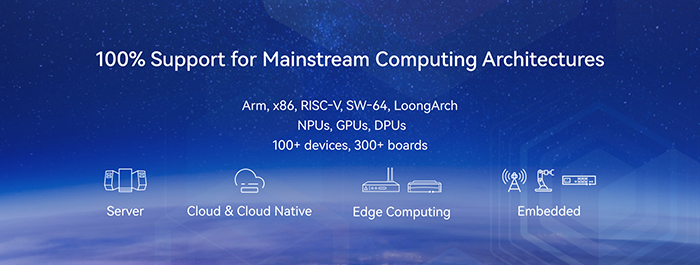
openEuler是由开放原子开源基金会孵化及运营的开源操作系统,华为于2021年11月将其捐赠给该基金会,2019年12月正式发布。作为一款面向数字基础设施的操作系统,openEuler支持服务器、云计算、边缘计算及嵌入式全场景应用,兼容ARM、x86、RISC-V、LoongArch、PowerPC、SW-64等主流处理器架构。
openEuler内核源于Linux,致力于构建一个开放、合作与共赢的生态系统。其设计理念强调兼容性与高性能,在稳定性、安全性方面不输主流发行版。作为首个AI原生开源操作系统,openEuler还在持续演进,不断拓展其在云计算、边缘计算以及物联网等多个领域的应用。
丨核心特点:
国产化适配度高:全面兼容鲲鹏、x86、ARM等主流硬件架构,完美适配国产服务器、台式机、工控机设备,满足政企国产化替换需求。
稳定安全可靠:采用内核优化技术,修复多项系统漏洞,支持安全加固、权限管控、数据加密,适配企业服务器长期稳定运行场景。
开源免费商用:完全开源免费,无版权收费,个人、企业均可自由下载、部署、二次开发,社区技术支持完善。
性能高效轻量化:内核深度精简优化,资源占用低,运行响应快,同时支持大型算力调度、虚拟化、容器部署等高端场景。
版本迭代稳定:拥有LTS长期支持版本,提供多年安全更新和技术维护,适合长期部署使用,无需频繁升级迭代。
丨安装前准备工作
丨硬件要求
CPU架构:AArch64(ARM64)或x86_64
内存:不小于4GB(建议8GB以上以获得更好的体验)
硬盘:不小于32GB(建议120GB以上)
U盘:容量至少8GB(建议使用USB 3.0接口的U盘,速度更快)
丨准备工作:准备一个8GB或以上的空白U盘,USB 2.0或3.0均可。注意制作过程中U盘会被格式化,请提前备份U盘中的重要数据。
丨下载openEuler系统镜像文件:访问openEuler官方网站(https://www.openeuler.org/zh/download/)下载ISO镜像文件。新手建议选择LTS(长期支持)版本的DVD版,它包含完整的软件包。
丨制作启动U盘工具:推荐使用SGI 映像总裁工具,安装后直接打开使用,新手也能快速上手。
丨重要提醒:安装前务必备份电脑里的重要文件!无论是单系统安装还是双系统共存,都可能涉及磁盘格式化,避免误操作导致数据丢失。
丨夸克网盘下载:https://pan.quark.cn/s/54bf3df384fe
丨详细操作步骤
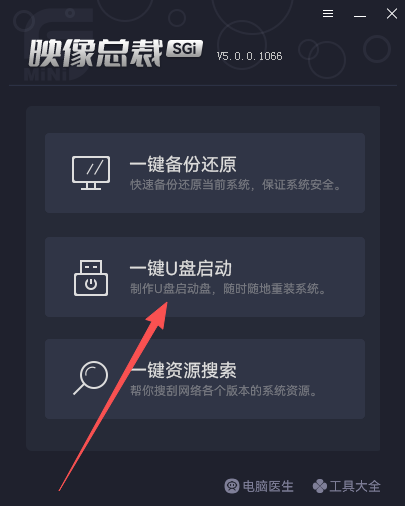
1.下载并安装最新版的SGI映像总裁工具,运行后点击进入“一键U盘启动”功能。
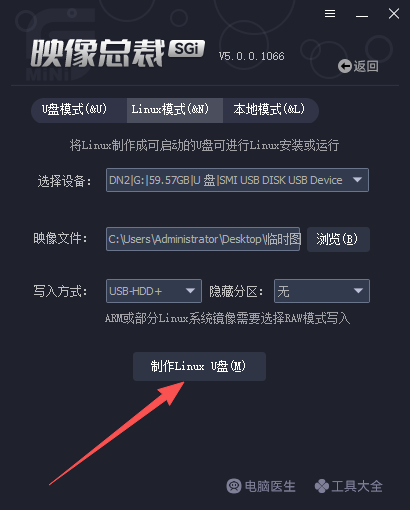
2.在打开的界面中,切换到“Linux模式”,选择好需要制作的U盘设备,随后浏览已下载好的系统镜像文件。

3.核对好相关信息无误后,点击“制作Linux U盘”后便会自动将Linux镜像写入到U盘中,全程约5-6分钟即可完成。
丨注:制作过程中会自动格式化U盘,会清除U盘中所有原有数据,建议提前备份U盘中的重要文件,避免数据丢失。
丨BIOS设置
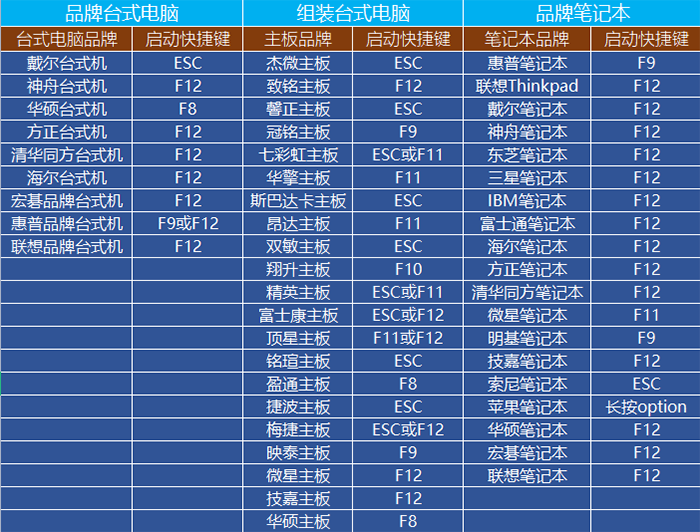
启动盘制作完成后,需让电脑优先从U盘启动,可通过进入BIOS设置或临时启动菜单实现,以下是常见品牌电脑的操作方式。
丨关键设置
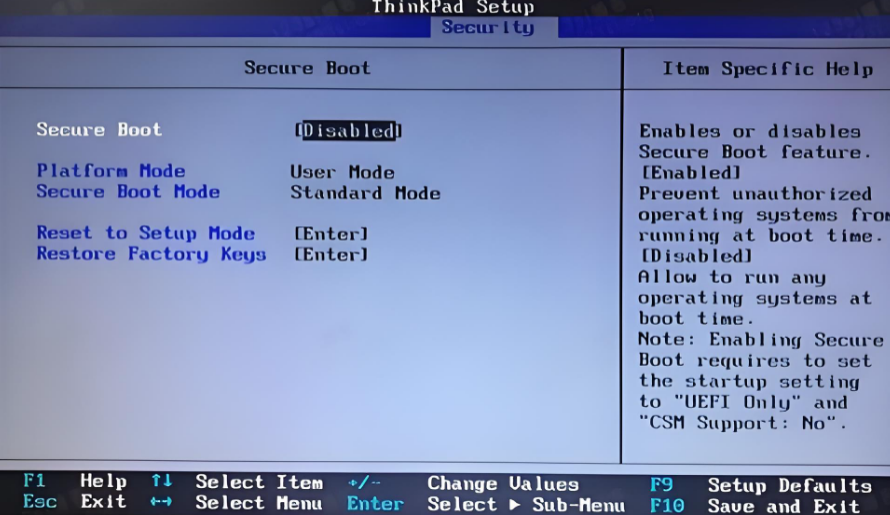
丨关闭Secure Boot(安全启动):在BIOS的Security或Boot选项卡中,找到“Secure Boot/安全启动”,设置为Disabled(关闭),这是安装非微软签名系统的必要步骤。
丨设置U盘为第一启动项:在Boot选项卡中找到Boot Order/Boot Priority,将U盘(通常显示为U盘品牌/USB Storage Device)移至首位,保存退出(按F10或选择Save & Exit确认)。
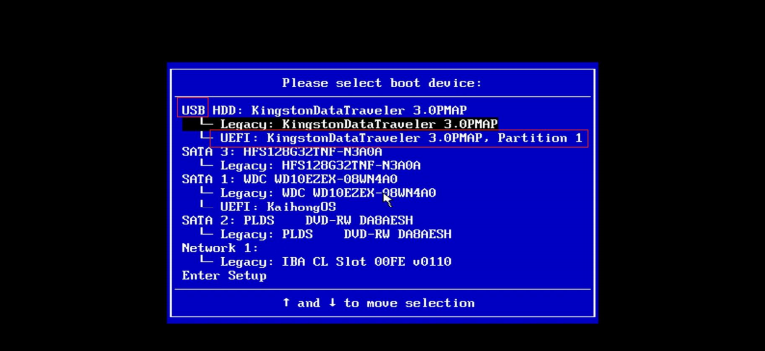
丨注:若仅需临时从U盘启动,开机时按对应品牌的F12(临时启动菜单键),直接选择U盘即可,无需修改BIOS设置,适合尝鲜体验。
丨安装步骤
设备从U盘启动后,进入openEuler安装引导菜单,选择「Install openEuler 24.03 LTS」进入安装引导菜单。
进入安装界面后,首先选择系统语言(建议选择“简体中文”)。
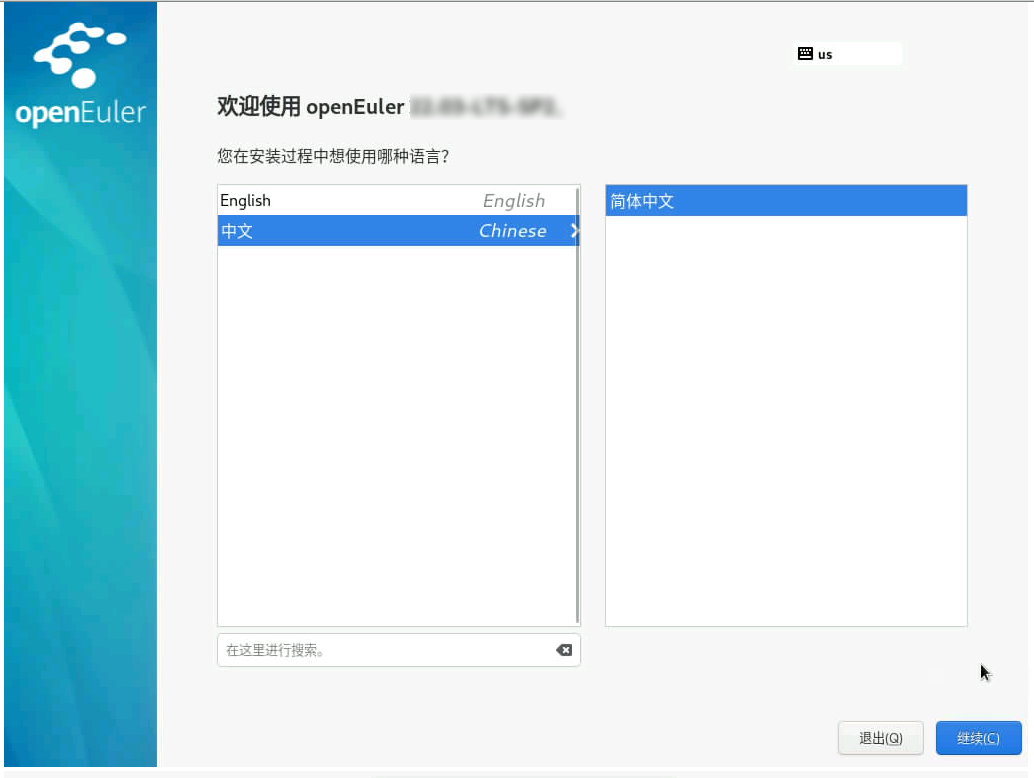
再选择“亚洲/北京”时区(UTC+8)。
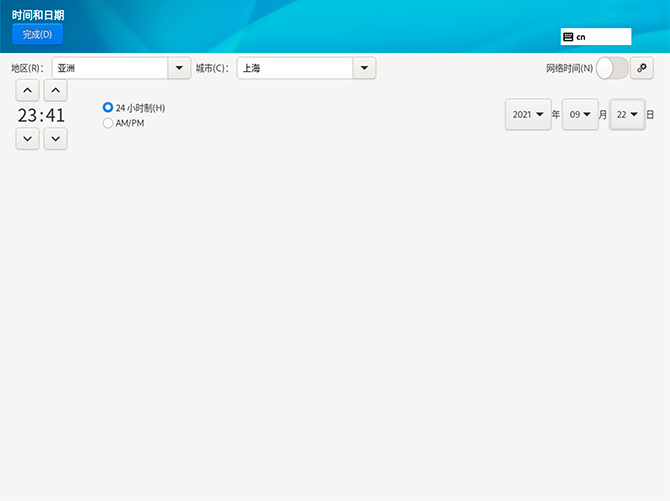
丨磁盘分区:
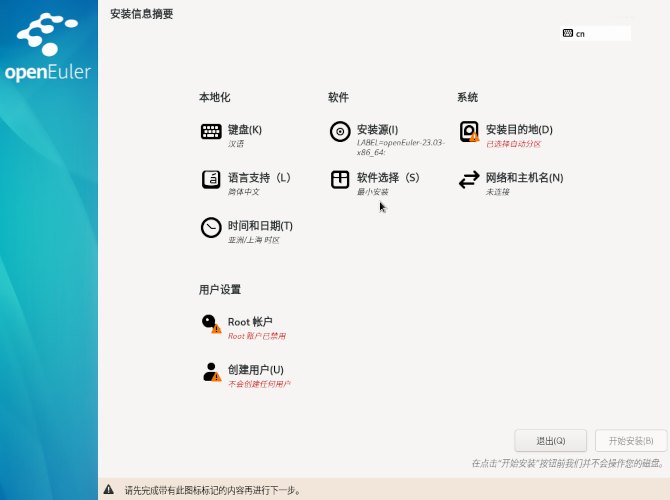
返回到“安装信息摘要”页面,点击“安装目的地”。
选择你要安装openEuler的磁盘(注意不要选错成U盘)。
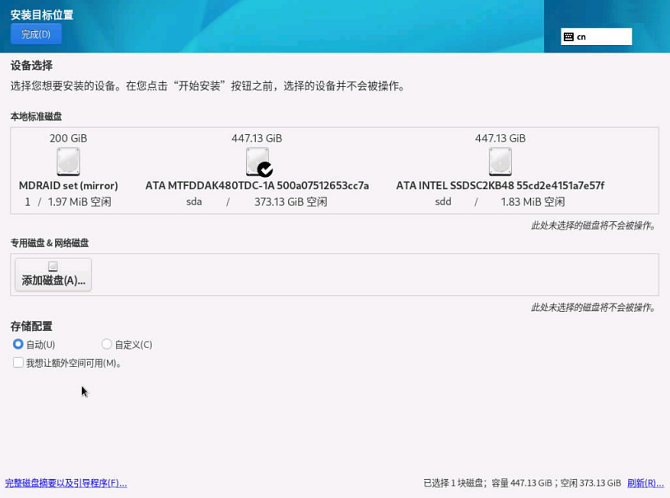
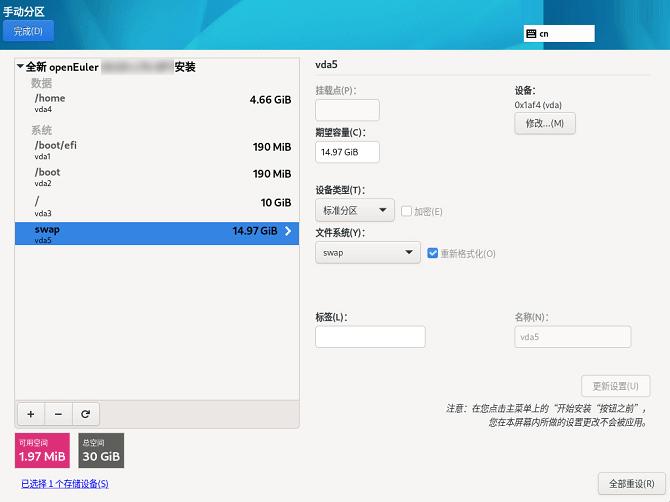
存储配置可以选择“自动分区”或“自定义”。新手建议选择自动分区,更加简单;如果有特殊需求(如安装双系统),可选择自定义分区。
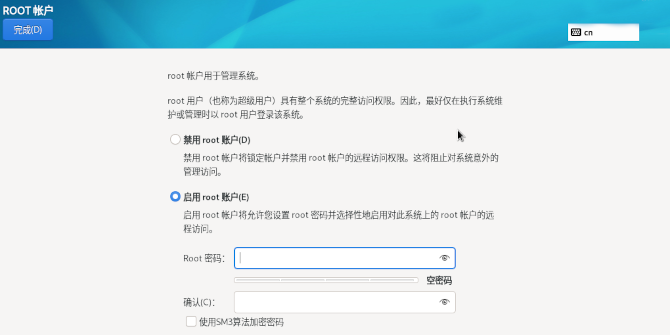
丨设置root密码(建议使用包含大小写字母、数字和特殊字符的强密码,至少8位)。
同时创建普通用户账号,日常操作建议使用普通账户,仅在系统管理时使用root账户。
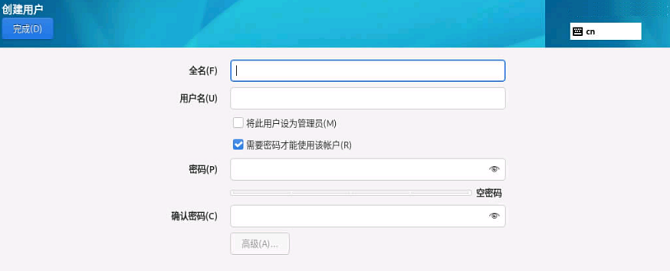
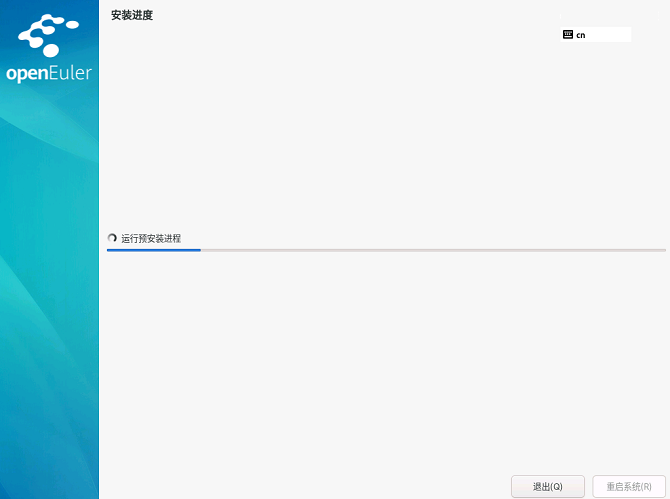
开始安装:所有设置完成后,点击“开始安装”。等待安装进度条走完即可。
以上就是如何使用U盘安装openEuler系统——附安装教程的文章,关注我们官方抖音号【系统总裁网】,可以学习更多电脑知识!
 相关推荐
相关推荐


