

 AI导航
AI导航
在使用U盘为电脑安装操作系统时,选择正确的分区表类型是确保系统能够顺利安装并正常启动的关键一步。分区表类型主要决定了硬盘如何组织和管理数据,
目前主流的有两种:MBR(主引导记录)和 GPT(全局唯一标识分区表)。它们如同两种不同的“房间规划蓝图”,适用于不同的硬件环境和系统需求。
丨MBR与GPT的核心区别
| 对比项 | MBR(主引导记录) | GPT(全局唯一标识分区表) |
|---|---|---|
| 硬盘容量 | 最大仅支持 2TB,超出部分无法识别 | 理论支持 18EB,大容量硬盘无压力 |
| 分区数量 | 最多 4 个主分区 / 3 主分区 + 1 扩展分区 | Windows 下支持 128 个主分区,无需扩展分区 |
| 数据安全 | 无备份校验,损坏后恢复困难 | 分区表双备份 + 校验,稳定性更强 |
| 启动模式 | 搭配传统 Legacy BIOS 启动 | 搭配现代 UEFI 启动,开机更快、支持安全启动 |
| 系统支持 | 适合 Win7 及更早旧系统 | Win10/11、新版 Linux/macOS 首选,Win11 强制要求 |
丨GPT还是MBR如何选择?
选择哪种分区表,主要取决于你的电脑硬件、操作系统版本和硬盘大小。可以遵循以下原则:
丨优先选择GPT的情况
新电脑或大硬盘:如果你的电脑是近几年购买的,主板支持UEFI,且硬盘容量超过2TB(如4TB机械硬盘或大容量SSD),应毫不犹豫选择GPT。
安装新系统:如果你计划安装Windows10、Windows11、macOS或主流的Linux发行版,GPT是最佳选择。特别是Windows11,强制要求系统必须安装在GPT分区的硬盘上。
追求性能与安全:GPT配合UEFI能带来更快的启动速度和更强的安全防护,是现代电脑的标准配置。
丨选择MBR的情况
老电脑或小硬盘:如果你的电脑是2010年左右或更早的机型,主板仅支持LegacyBIOS,且硬盘容量小于2TB,那么只能选择MBR。
安装旧系统:如果你需要安装Windows7及更早版本的操作系统(如WindowsXP),这些系统原生不支持GPT启动,必须使用MBR分区。
重要提醒:启动模式与分区表必须匹配
最关键的一点是,分区表类型必须与主板的启动模式相匹配,否则电脑将无法识别系统盘,导致无法开机。
UEFI模式对应GPT分区。
LegacyBIOS模式对应MBR分区。
丨如何查看当前启动模式?
通常可以在开机时按快捷键(如 Del、F2、F12 等)进入主板 BIOS设置界面,在「启动 / Boot」选项中查看当前启动模式。
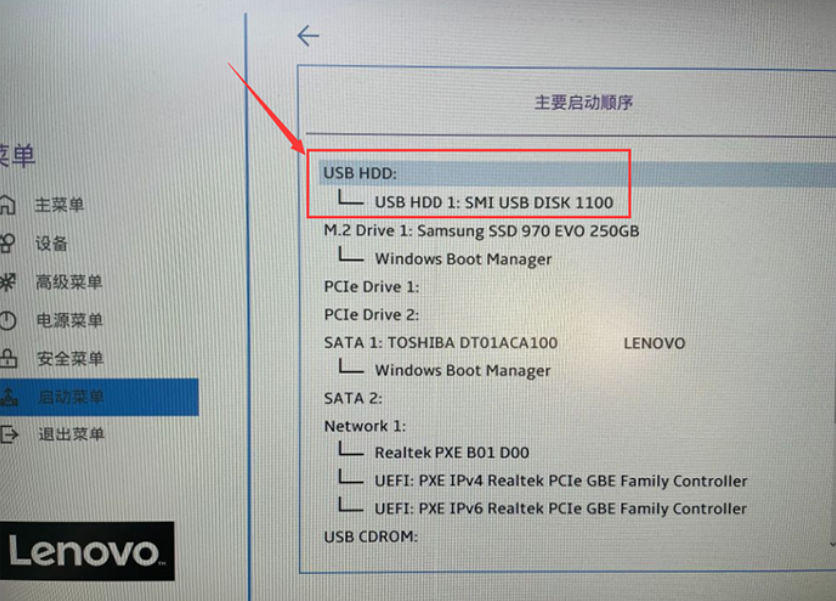
丨使用U盘安装系统
丨操作步骤:
1. 准备工具:准备一个容量足够的U盘(通常8GB以上即可)和系统安装镜像文件(ISO文件)。
2. 制作启动盘:使用工具(如SGI备份还原工具)将ISO镜像写入U盘,制作成启动U盘。
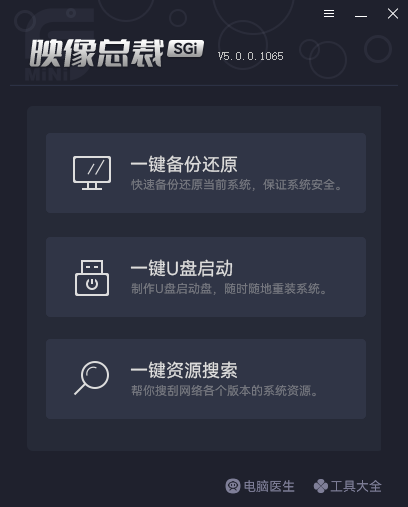
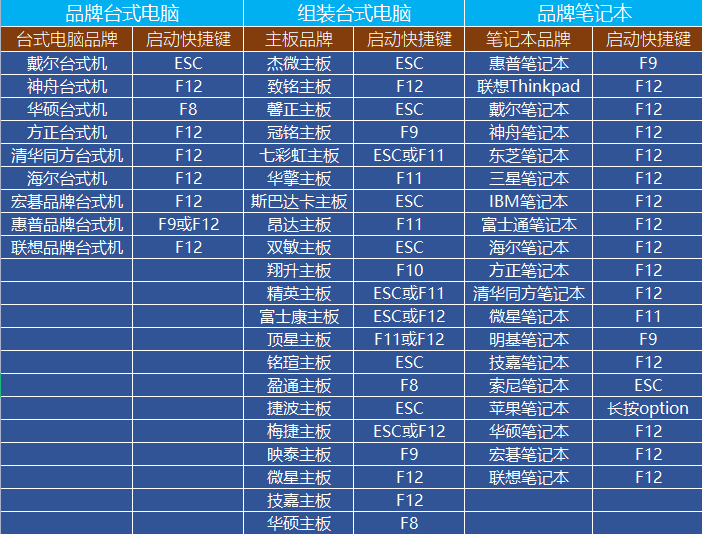
3. 进入BIOS/UEFI:重启电脑,在开机时按下启动快捷键(通常是Del、F2、F10或Esc)进入主板设置界面。
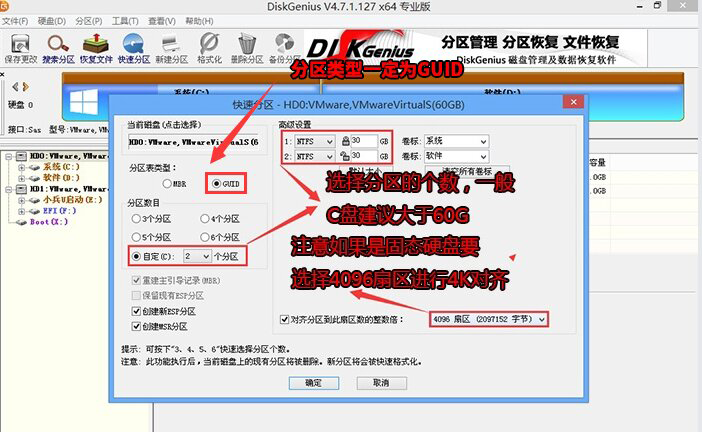
4.打开其中的DiskGenius,选中目标磁盘,点击工具栏“快速分区”;
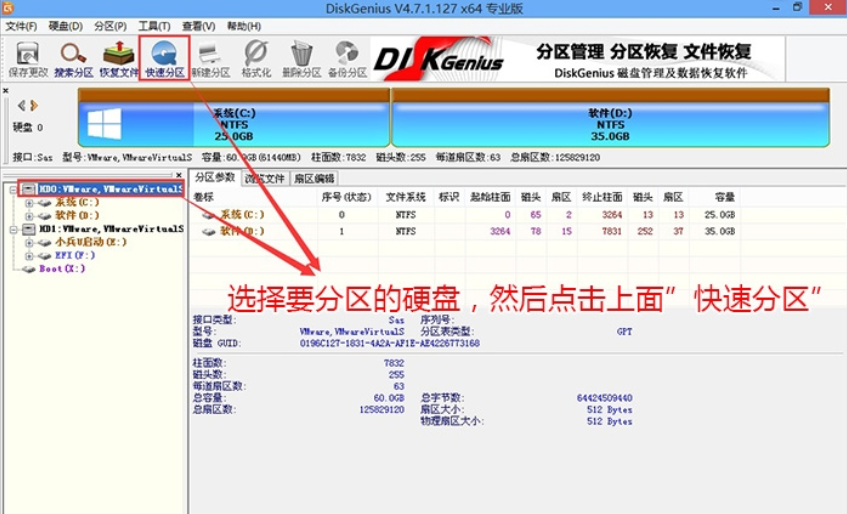
5. 在弹窗中,分区表类型选择“GUID(GPT)”,设置分区数量和大小,固态硬盘务必勾选4K对齐,点击“确定”。
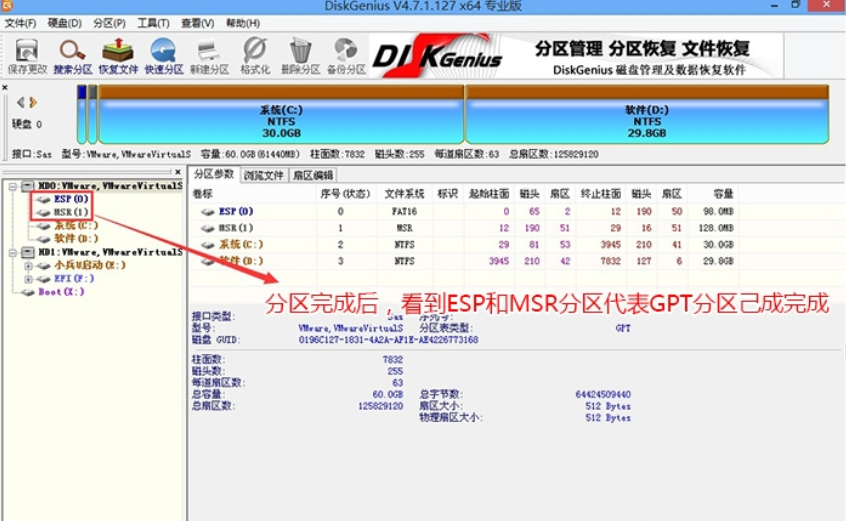
6. DiskGenius自动创建ESP、MSR和用户分区,完成后磁盘即为GPT格式。
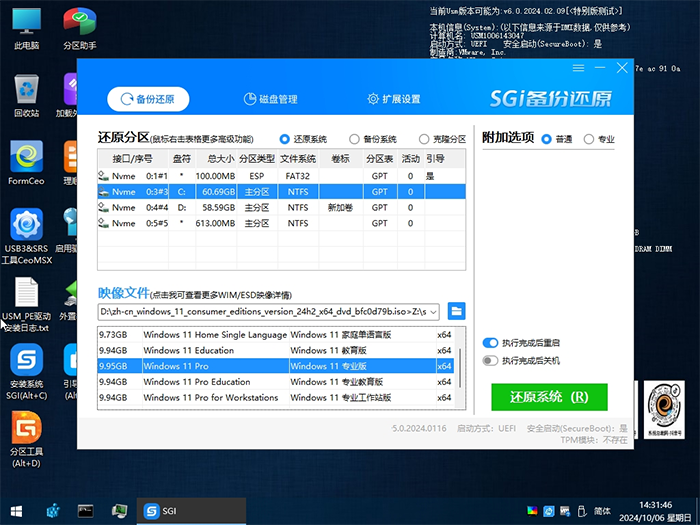
7.随后,打开 SGI 备份还原工具,在工具中找到U盘/硬盘中的系统镜像文件(ISO/WIM/ESD均可),确认安装目标为C盘(建议打开Diskgenius分区工具确认你选择的系统盘符,选错会覆盖其他分区数据)
8.点击“一键安装”,工具自动执行以下操作,全程10-30分钟,切勿操作电脑/拔掉U盘:
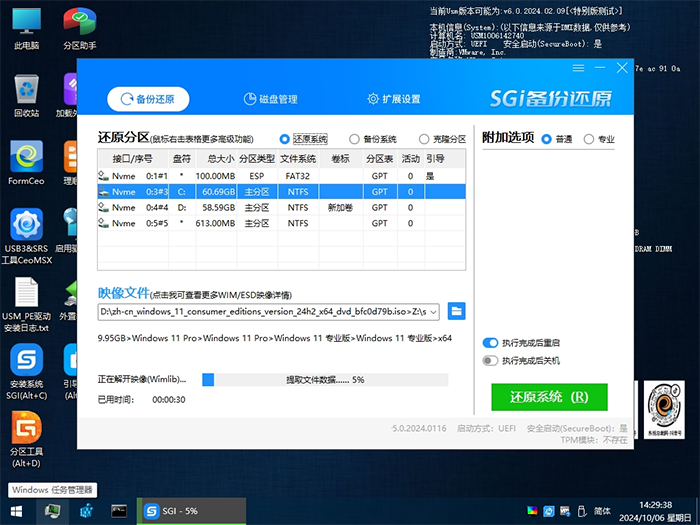
注:进度条到100%后,工具提示安装完成,即将重启,此时立即拔掉U盘(关键!不拔会再次进入PE,无法启动新系统)
总而言之,对于绝大多数现代电脑用户,选择GPT分区是面向未来的正确选择。只有在需要兼容老旧硬件或特定旧系统时,才应考虑使用MBR。
以上就是U盘安装系统分区表选择指南——附安装教程的文章,关注我们官方抖音号【系统总裁网】,可以学习更多电脑知识!
 相关推荐
相关推荐


