

 AI导航
AI导航
在日常办公、学习以及老旧电脑焕新场景中,Windows系统卡顿、占用资源过高的问题十分常见,而轻量化、稳定流畅的Linux系统成为绝佳替代选择。Linux Mint凭借极简的操作界面、极低的硬件占用、完善的兼容性,成为新手入门Linux的首选发行版本。想要体验或安装Linux Mint系统,最便捷的方式就是制作U盘启动盘。
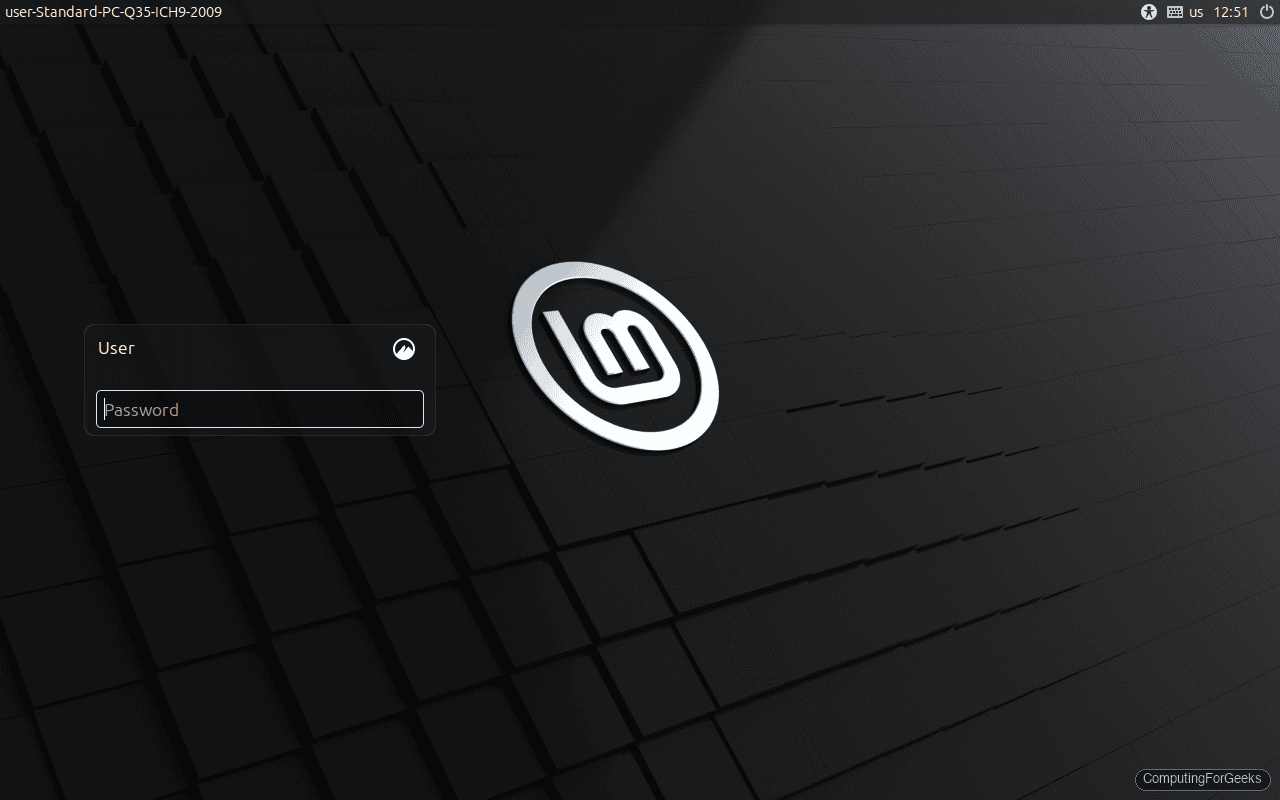
市面上多数U盘启动工具仅适配Windows系统镜像,对Linux镜像兼容性差、易出现启动失败、镜像写入损坏等问题。而SGI映像总裁内置专属Linux写入模式,无需复杂设置、适配性强、操作零基础,完美适配Linux Mint镜像写入,是普通用户制作Linux启动U盘的优质工具。下面就给大家详细讲解完整的制作流程,新手也能轻松完成。
丨Linux Mint简介
Linux Mint是一个基于Ubuntu LTS(长期支持版)构建的桌面Linux操作系统,被公认为最适合Linux新手入门的发行版之一。它提供了Cinnamon、MATE和Xfce三种桌面环境供用户选择,其中Cinnamon版本最为流行,界面美观、操作直观,与Windows的使用习惯十分接近。
丨Linux Mint的主要特点:
免费开源:完全免费使用,无需购买授权
稳定可靠:基于Ubuntu LTS,拥有长期支持和定期安全更新
界面友好:Cinnamon桌面环境布局类似Windows,上手难度低
软件丰富:内置应用商店,可轻松安装各类办公、影音、开发软件
硬件兼容:对老旧硬件支持良好,配置要求较低
丨系统最低配置要求:
内存:至少2GB(推荐4GB以上)
硬盘空间:至少20GB(推荐50GB以上)
处理器:x86或x64架构
丨安装前期准备
准备工作:准备一个8GB或以上的空白U盘,建议优先选择16GB以上的USB3.0U盘
丨下载Linux Mint镜像文件
访问Linux Mint官方网站(linuxmint.com),选择适合自己电脑的版本下载。绝大多数用户推荐选择Cinnamon版本,除非你有特殊原因需要选择MATE或Xfce。下载时请选择与电脑架构匹配的版本(64位或32位)。
丨制作启动U盘工具:推荐使用SGI 映像总裁工具,安装后直接打开使用,新手也能快速上手。
丨重要提醒:安装前务必备份电脑里的重要文件!无论是单系统安装还是双系统共存,都可能涉及磁盘格式化,避免误操作导致数据丢失。
丨夸克网盘下载:https://pan.quark.cn/s/911bd46858c2
丨详细操作步骤
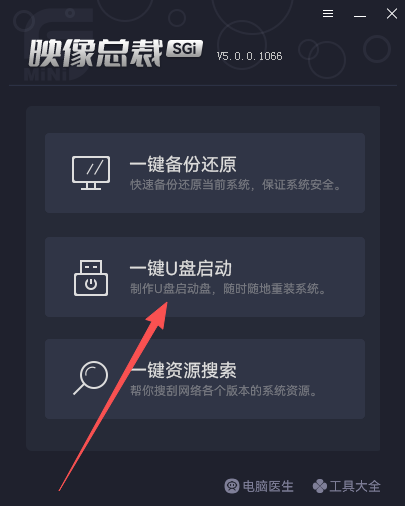
1.下载并安装最新版的SGI映像总裁工具,运行后点击进入“一键U盘启动”功能。
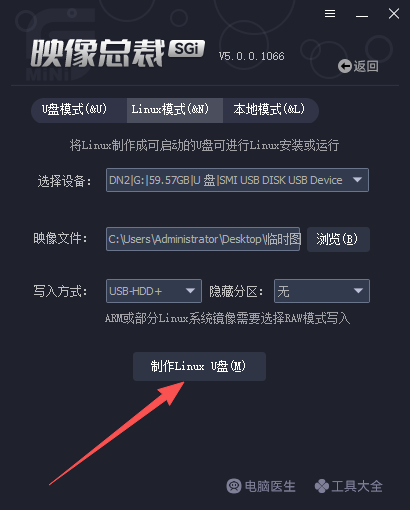
2.在打开的界面中,切换到“Linux模式”,选择好需要制作的U盘设备,随后浏览已下载好的系统镜像文件。

3.核对好相关信息无误后,点击“制作Linux U盘”后便会自动将Linux镜像写入到U盘中,全程约5-6分钟即可完成。
丨注:制作过程中会自动格式化U盘,会清除U盘中所有原有数据,建议提前备份U盘中的重要文件,避免数据丢失。
丨BIOS设置
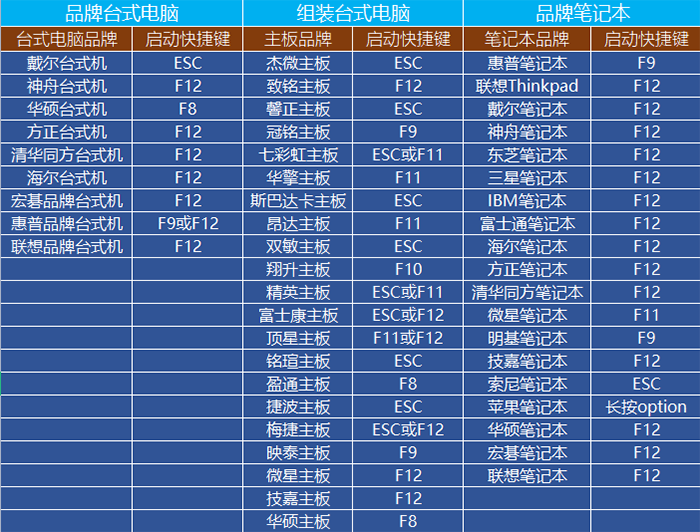
启动盘制作完成后,需让电脑优先从U盘启动,可通过进入BIOS设置或临时启动菜单实现,以下是常见品牌电脑的操作方式。
丨关键设置
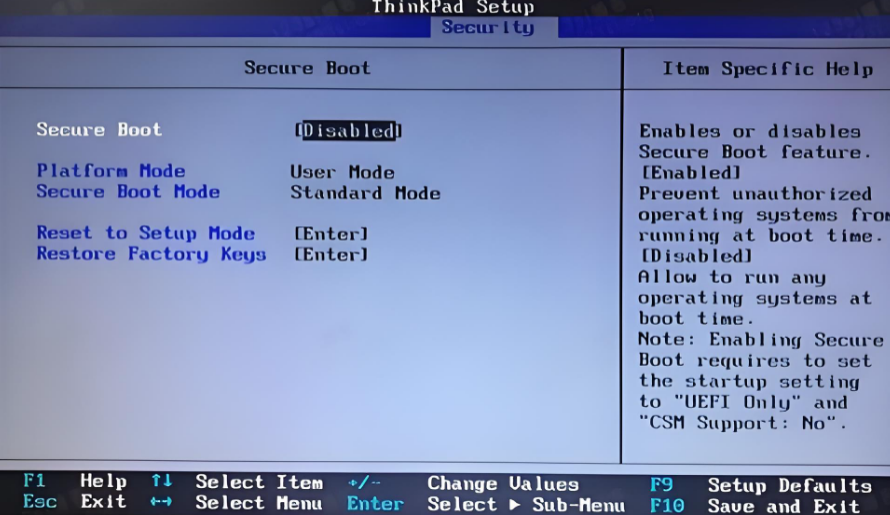
丨关闭Secure Boot(安全启动):在BIOS的Security或Boot选项卡中,找到“Secure Boot/安全启动”,设置为Disabled(关闭),这是安装非微软签名系统的必要步骤。
丨设置U盘为第一启动项:在Boot选项卡中找到Boot Order/Boot Priority,将U盘(通常显示为U盘品牌/USB Storage Device)移至首位,保存退出(按F10或选择Save & Exit确认)。
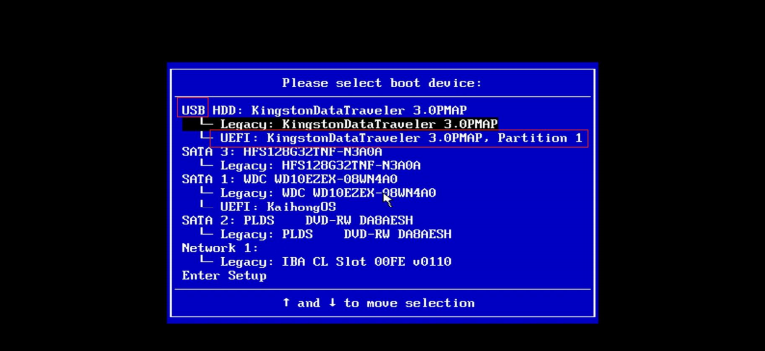
丨注:若仅需临时从U盘启动,开机时按对应品牌的F12(临时启动菜单键),直接选择U盘即可,无需修改BIOS设置,适合尝鲜体验。
丨Linux mint 安装步骤
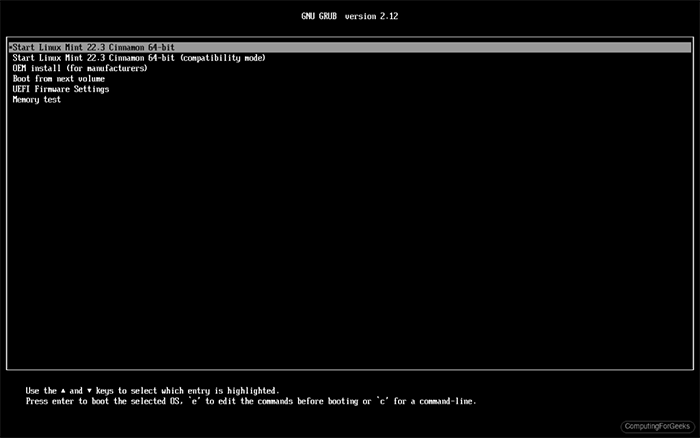
首先,在GRUB菜单中选择 “Start Linux Mint” 进入Live桌面环境,你可以在正式安装前先体验和测试硬件兼容性。
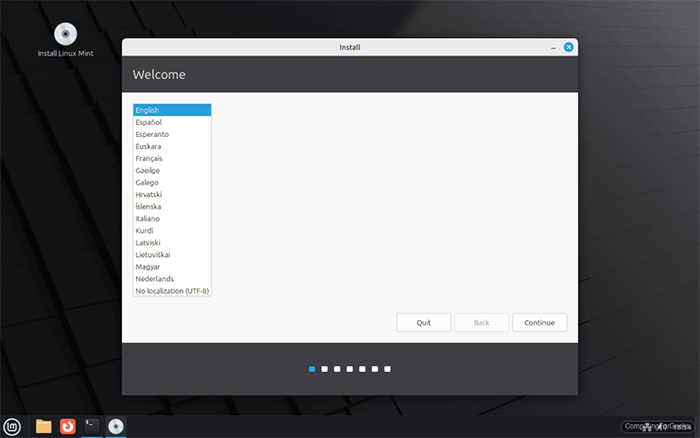
接着,在Live桌面上,双击 “Install Linux Mint” 图标,开始正式的安装流程。

然后,安装程序将询问安装语言,选择你偏好的语言后点击“继续”即可。
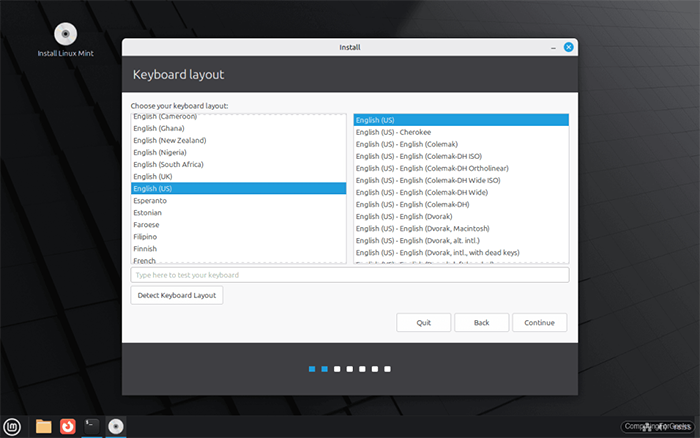
此时,系统会根据你选择的语言自动检测键盘布局,请确认与你的物理键盘匹配。可以在下方的测试框中输入字符进行验证。
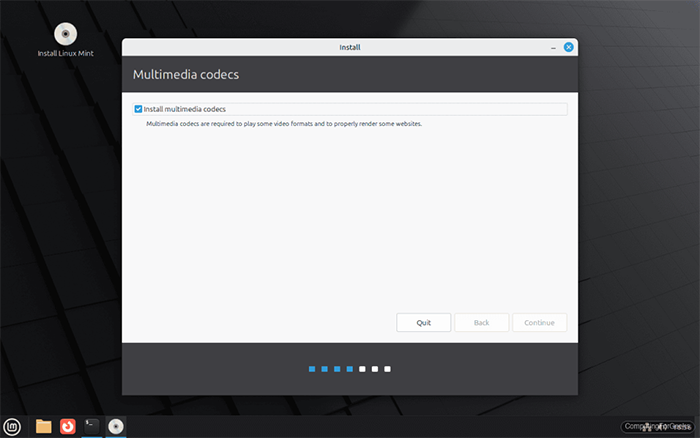
Linux Mint会提供在安装过程中安装受限的多媒体编解码器(如MP3、MPEG-4、H.264等)。建议勾选安装,否则安装后可能无法播放大部分视频和音频文件。此步骤需要连接互联网。
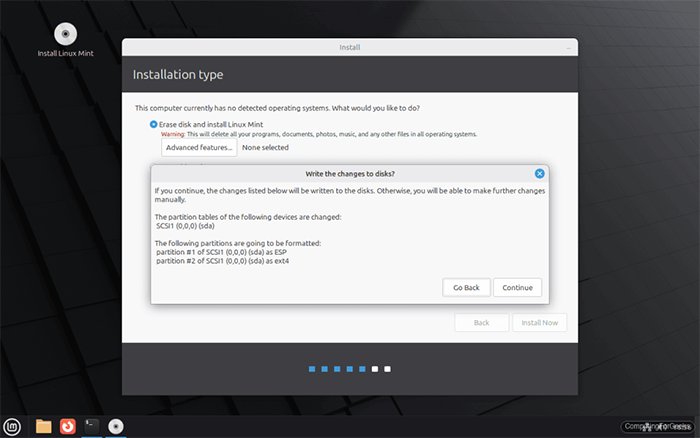
丨选择安装类型:这是安装过程中最重要的决策,提供了以下选项来处理磁盘分区:
“清除磁盘并安装Linux Mint”:会擦除整个硬盘并自动创建分区。适合专用Linux机器或虚拟机。
“其他选项”:手动分区。如果您需要自定义布局(单独/主目录,特定文件系统类型)或想要在Windows下进行双重引导,请使用此选项
确认对话框显示安装程序将创建的分区表。在UEFI系统上,至少需要创建两个分区:一个SWAP分区和一个EXT4(或EXT3)格式的根分区。
在地图上选择你所在的地理位置,或在文本栏中输入城市名称。系统会自动设置正确的时区。

随后就是设置用户账户,输入对应的信息后选择“自动登录”或“需要密码登录”。

确认所有设置无误后,点击 “安装” 按钮。安装过程大约需要10到15分钟。安装向导会从互联网下载所选的语言包,因此建议保持网络连接。
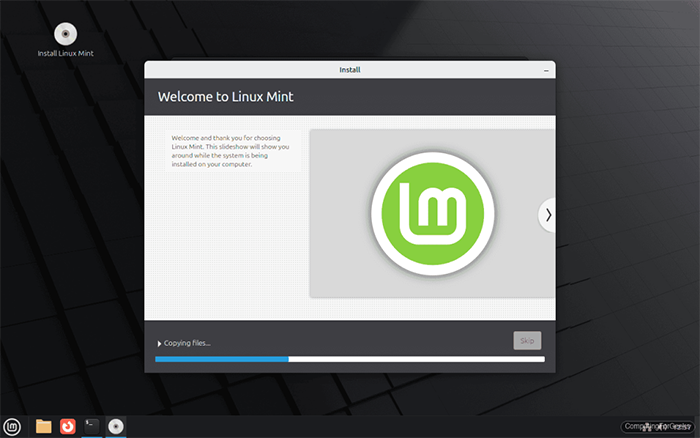
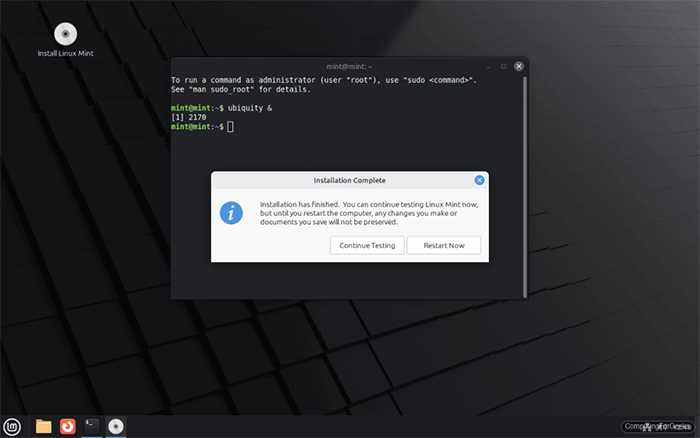
安装完成后,重启电脑后即可进入全新安装的Linux Mint系统。
以上就是如何使用U盘安装Linux mint系统——附带安装方法的文章,关注我们官方抖音号【系统总裁网】,可以学习更多电脑知识!
 相关推荐
相关推荐


