

 智能AI
智能AI
很多老旧笔记本、低配台式机运行Windows 10/11时卡顿严重、内存占用居高不下,重装系统也无法从根本上解决硬件性能瓶颈。而轻量级Linux系统可以完美盘活老旧电脑,无需升级硬件就能实现流畅办公、网页浏览、影音播放等日常操作。今天给大家介绍一款专为低配老电脑设计的轻量级操作系统——PeppermintOS。

丨PeppermintOS简介
PeppermintOS(薄荷系统)是一款主打极简轻量、低资源占用、高稳定性的开源Linux发行版,最新版本全面基于Debian 13 Trixie搭建,抛弃了过往Ubuntu底层,系统稳定性大幅提升,同时搭载Linux 6.12 LTS长期支持内核,兼顾新硬件兼容性与长期使用安全性。
丨核心特点:
极致轻量:系统镜像仅约1.2GB,安装后仅占4GB空间,开机内存占用仅600MB左右。
深度融合云计算:通过特有的Ice工具,可将网页应用无缝集成到桌面环境中,提供类似本地程序的体验。
默认Xfce桌面环境:界面简洁,易于使用,搭配Thunar文件管理器,资源占用极低。
无广告、无捆绑:仅保留系统运行核心组件,多余软件全部由用户按需安装。
根据官方描述,Peppermint是“一个为用户提供机会来构建最适合自己需求的系统的操作系统,同时开箱即用提供最低麻烦的可运行系统”。它就像一个自助餐式的Linux发行版——只安装最基础的软件,你需要什么就自己加什么。
丨最低配置要求:
硬件项目 | 最低配置 | 推荐配置 |
|---|---|---|
处理器 | 双核CPU(二代酷睿i3及以上) | 四核及以上处理器 |
运行内存 | 2GB | 4GB及以上 |
硬盘空间 | 10GB机械硬盘 | 20GB及以上固态硬盘 |
其他硬件 | 无需独立显卡,老旧主板、USB2.0接口全部兼容 | USB3.0接口,提升装机速度 |
丨安装前准备
丨准备工作:准备一个8GB或以上的空白U盘,建议优先选择16GB以上的USB3.0U盘
丨下载PeppermintOS镜像文件:前往PeppermintOS官网(https://peppermintos.com)下载最新旗舰版镜像,选择64位标准版,核对镜像校验值防止文件损坏;
丨制作启动U盘工具:推荐使用SGI 映像总裁工具,安装后直接打开使用,新手也能快速上手。
丨重要提醒:安装前务必备份电脑里的重要文件!无论是单系统安装还是双系统共存,都可能涉及磁盘格式化,避免误操作导致数据丢失。
丨夸克网盘下载:https://pan.quark.cn/s/27768a9f3dae
丨详细操作步骤
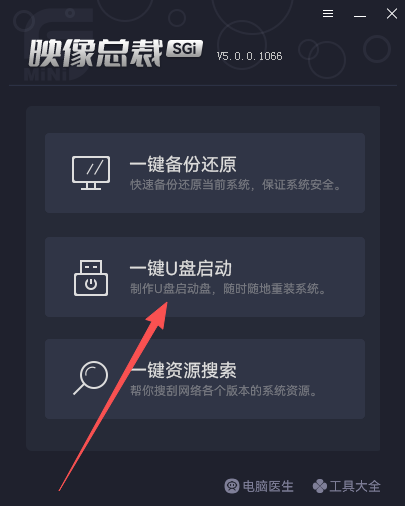
1.下载并安装最新版的SGI映像总裁工具,运行后点击进入“一键U盘启动”功能。
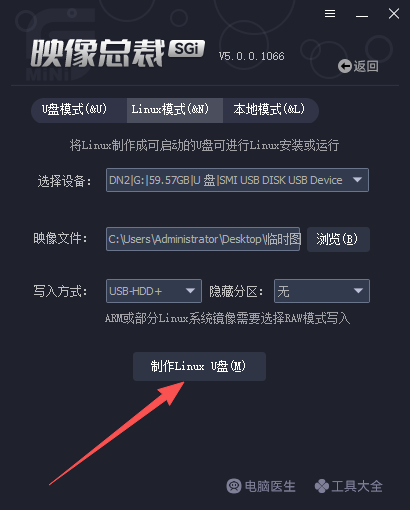
2.在打开的界面中,切换到“Linux模式”,选择好需要制作的U盘设备,随后浏览已下载好的系统镜像文件。

3.核对好相关信息无误后,点击“制作Linux U盘”后便会自动将Linux镜像写入到U盘中,全程约5-6分钟即可完成。
丨注:制作过程中会自动格式化U盘,会清除U盘中所有原有数据,建议提前备份U盘中的重要文件,避免数据丢失。
丨BIOS设置
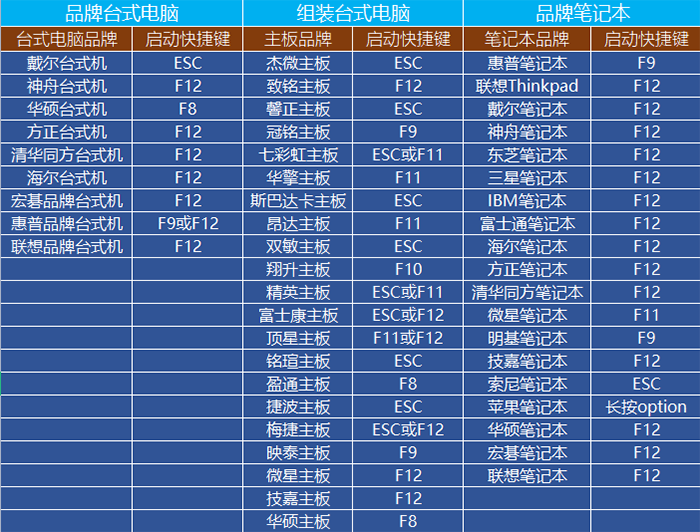
启动盘制作完成后,需让电脑优先从U盘启动,可通过进入BIOS设置或临时启动菜单实现,以下是常见品牌电脑的操作方式。
丨关键设置
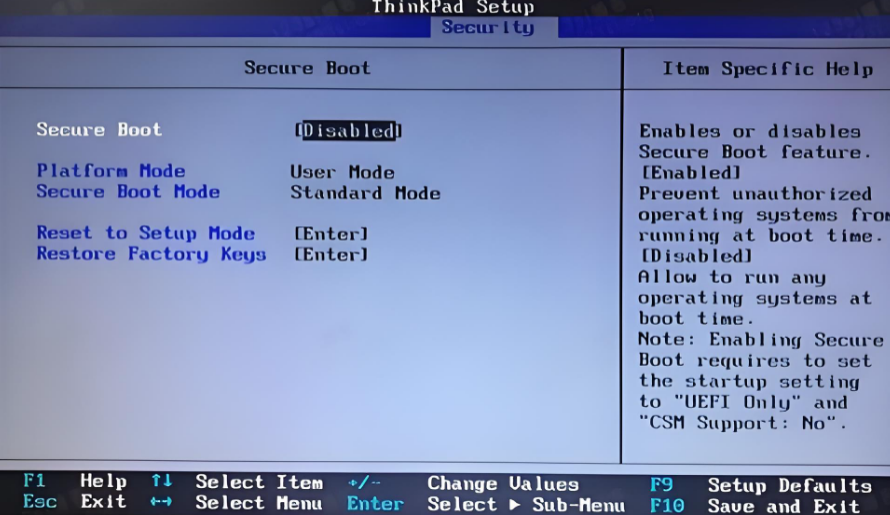
丨关闭Secure Boot(安全启动):在BIOS的Security或Boot选项卡中,找到“Secure Boot/安全启动”,设置为Disabled(关闭),这是安装非微软签名系统的必要步骤。
丨设置U盘为第一启动项:在Boot选项卡中找到Boot Order/Boot Priority,将U盘(通常显示为U盘品牌/USB Storage Device)移至首位,保存退出(按F10或选择Save & Exit确认)。
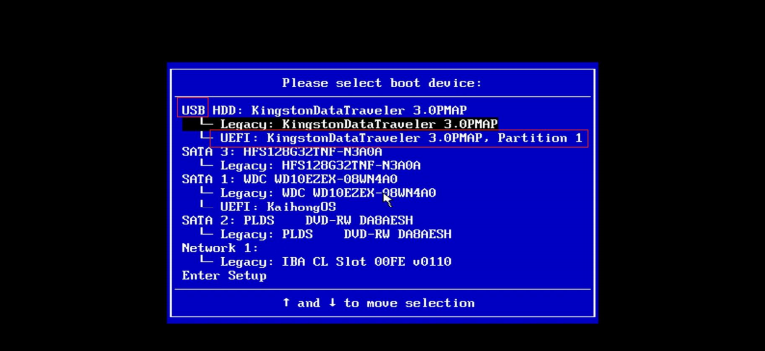
丨注:若仅需临时从U盘启动,开机时按对应品牌的F12(临时启动菜单键),直接选择U盘即可,无需修改BIOS设置,适合尝鲜体验。
丨PeppermintOS安装步骤
双击桌面上的 “Install PeppermintOS” 图标,开始正式安装。

接着,选择“简体中文”,设置为“亚洲/上海”时区,键盘布局保持默认即可。

然后进行分区,选取代单一分区安装模式(别选全盘覆盖/双系统,新手易翻车),选中提前预留好的纯净分区(或全盘安装),安装过程会自动将分区格式化为ext4格式。

随后等待安装,大概5-10分钟左右,再重启即可,重启时拔掉U盘,直接进入全新PeppermintOS系统!

以上就是如何使用U盘安装PeppermintOS薄荷系统——附带安装方法的文章,关注我们官方抖音号【系统总裁网】,可以学习更多电脑知识!
 相关推荐
相关推荐


