

 AI导航
AI导航
经常使用电脑的朋友,大概率见过这类弹窗:驱动版本过低,一键升级提速、检测驱动异常,修复卡顿蓝屏。不少用户抱着更新就能优化电脑的想法,随手点击一键更新,最后反倒遭遇系统卡顿、游戏闪退、声卡失声、蓝屏死机等一系列故障。
其实驱动从来不是越新越好,盲目频繁更新,恰恰是电脑蓝屏、卡顿、硬件异常的主要诱因。不少用户被各类驱动更新误区误导,随意打上新驱动反而接连翻车。今天这篇文章细说哪些驱动该不该更、什么时候更,以及稳妥靠谱的更新方法。
丨驱动是什么?
电脑驱动,全称是计算机硬件驱动程序(Hardware Driver),是一种软件,它充当计算机硬件设备与操作系统之间的中介,使操作系统能够识别、控制和管理硬件设备。
简而言之,驱动程序就是电脑硬件和操作系统之间的“翻译官”,没有它,硬件和操作系统之间就像存在语言障碍,无法顺畅沟通,硬件也就无法正常工作。比如:没有显卡驱动,画面会模糊卡顿、无法开启高清分辨率;没有网卡驱动,电脑就无法连接网络。
丨驱动的主要作用
设备识别:帮助操作系统识别连接到计算机的硬件设备;
数据传输:负责管理数据在计算机和硬件设备之间的传输;
设备控制:允许操作系统向硬件设备发送命令以控制其操作;
性能优化:优化硬件设备性能,使其在特定操作系统下运行更出色;
错误处理:实时监测硬件异常,及时处理并向系统反馈错误信息;
用户界面:提供相应界面供用户配置硬件设备;
兼容性保障:确保硬件与操作系统兼容,避免因系统升级导致硬件无法正常工作。
丨那驱动需要一直更新么?
丨答案非常明确:无故障,驱动无需频繁更新,盲目追新弊大于利。
NVIDIA、Intel、Realtek等多数硬件厂商正式版驱动本就数月乃至一年才迭代一次,日常遵循稳定优先、按需更新即可;若无硬件异常、故障与安全隐患就不必升级。
频繁换装新驱动不仅容易因版本适配不完善暗藏未知 BUG,和老硬件、旧系统冲突造成蓝屏、硬件失效、卡顿掉帧,还会留存冗余安装文件占用系统资源拖累整机速度,不慎装上问题驱动后,回滚还原旧版也会徒增操作麻烦。
那么,又有哪些驱动类型?不同的硬件驱动,更新逻辑也大不相同,如果盲目的对所有驱动“一键升级”,很容易破坏现有系统的运行稳定性,引发蓝屏、硬件失灵、软件闪退等故障。因此,下面根据不同的驱动类型梳理出合适的更新建议,大家可结合自身设备使用环境,选择性升级驱动。
丨主要的驱动类型
驱动类型 | 更新建议 | 原因说明 |
|---|---|---|
显卡驱动 | 游戏玩家、专业设计用户适时更新;办公、轻娱乐用户保持稳定即可 | 新版驱动可优化新游戏、修复已知BUG;老旧显卡更新易出现负优化,影响流畅度 |
网卡驱动(有线/无线) | 出现断流、掉线、网速异常时更新;公布安全漏洞时必须更新 | 日常使用稳定无需更新,仅故障或存在安全风险时,更新可修复问题、保障网络安全 |
声卡驱动 | 基本不用更新 | 音频功能固定单一,新版几乎无体验提升,盲目更新易引发无声、杂音等故障 |
芯片组驱动 | 保持厂商推荐的最新稳定版 | 管控CPU、内存、PCIe等核心硬件底层通信,新版稳定驱动可提升整机稳定性与硬件兼容性 |
主板BIOS/固件 | 非必要不更新 | 更新风险高,中途断电易导致主板损坏;仅需修复严重BUG、适配新CPU时建议更新 |
蓝牙驱动 | 设备连接异常或存在安全漏洞时更新 | 日常运行稳定无需改动,仅故障或有安全隐患时更新即可 |
指纹/触控板驱动 | 功能正常则无需更新 | 多为厂商定制专属驱动,盲目更新容易导致手势失灵、功能异常 |
丨其他驱动类型
驱动类型 | 更新建议 | 原因说明 |
|---|---|---|
打印机/扫描仪驱动 | 更换系统或设备无法识别时更新 | 系统自带通用驱动可满足基础使用,无需频繁更新 |
外设驱动(鼠标/键盘/手柄) | 需宏定义、RGB灯效等拓展功能时,安装官方驱动即可 | 设备基础功能系统免驱适配,专属驱动仅用于个性化功能拓展 |
USB控制器驱动 | 由系统自动更新,无需手动干预 | 系统可自动适配匹配版本,手动安装易出现版本冲突、接口异常 |
摄像头驱动 | 即插即用,无需更新 | 功能固定无迭代空间,新版驱动无法提升画质与使用效果 |
RAID/磁盘控制器驱动 | 仅安装系统、组建磁盘阵列时需要安装 | 普通用户无相关使用需求,无需安装和更新 |
⚠️ 特别注意事项
警惕第三方“驱动更新”弹窗:绝大多数弹窗来自流氓软件或推广工具,诱导你下载捆绑广告或病毒。请务必通过官方渠道或可信工具(如驱动总裁)更新驱动。
更新前务必创建系统还原点或备份当前驱动:一旦新驱动引发问题,可以快速回滚。Windows系统可在设备管理器驱动属性中点击“回退驱动程序”。
品牌笔记本用户优先使用官方管家工具:如联想Lenovo Vantage、戴尔SupportAssist、华硕MyASUS等,它们会自动匹配适配的驱动,比手动查找更安全。
避免使用“驱动万能包”“一键安装合集”:这类软件常包含陈旧或错误版本的驱动,容易导致系统崩溃。
丨如何判断是否需要更新驱动
满足以下任一条件,才建议更新:
✅ 重装系统后硬件识别异常、屏幕分辨率异常;
✅ 游戏突发性频繁闪退、帧数断崖式下跌;
✅ 设备管理器硬件图标带黄色感叹号,设备启动失败;
✅ 官方发布硬件高危安全漏洞补丁;
✅ 新购入高端外设功能无法完整启用。
丨如何更新驱动
丨方法一:前往品牌官网进行下载更新
手动能力强的用户可以前往 NVIDIA、AMD、英特尔、笔记本品牌官网,根据硬件型号、整机序列号精准下载原厂驱动,部分品牌预装机型可在本地隐藏分区提取原装驱动。
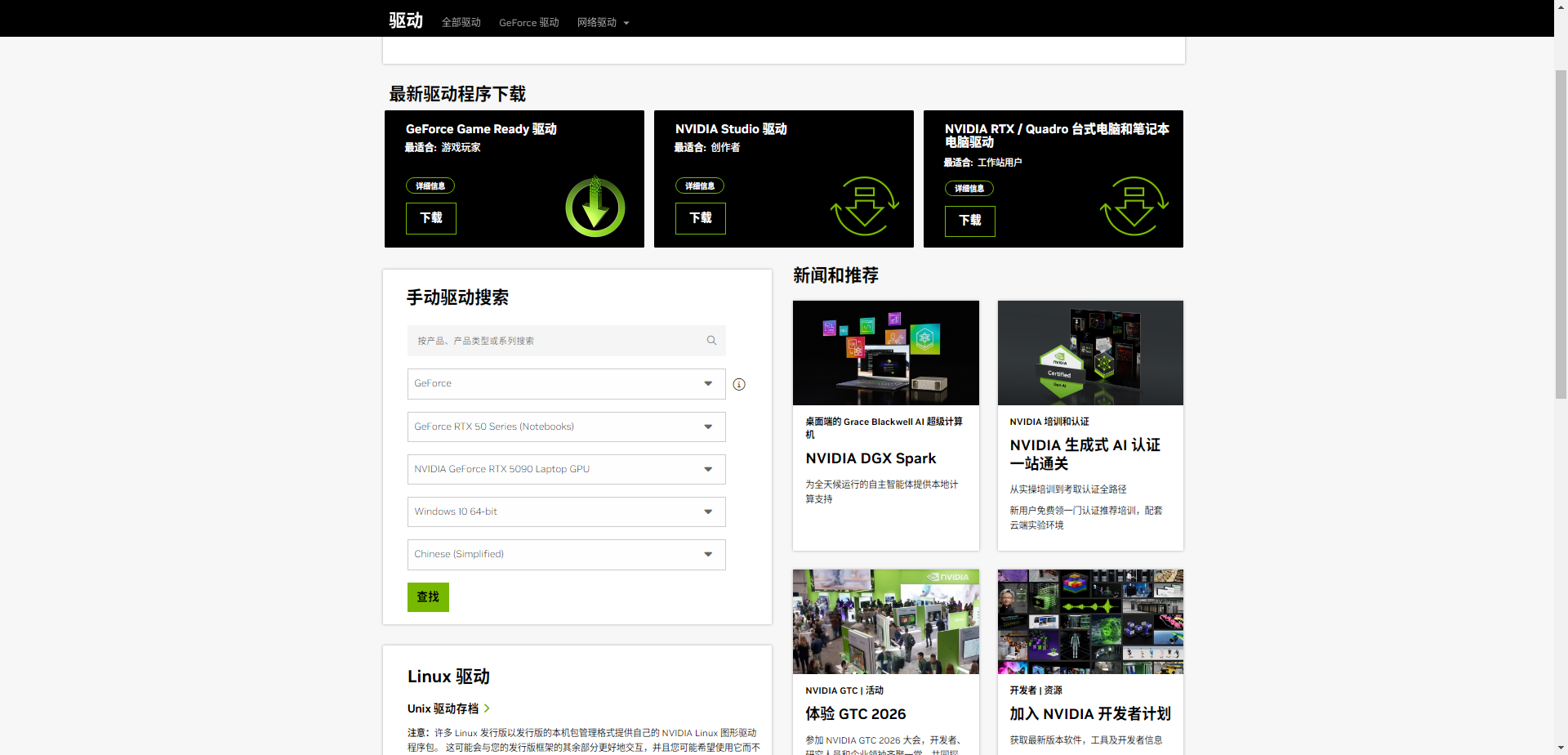
✅优势:无捆绑软件、无广告、版本原厂认证;
❌劣势:查找型号繁琐,新手容易找错版本。
丨方法二:通过设备管理器更新驱动
丨以Windows系统为例:
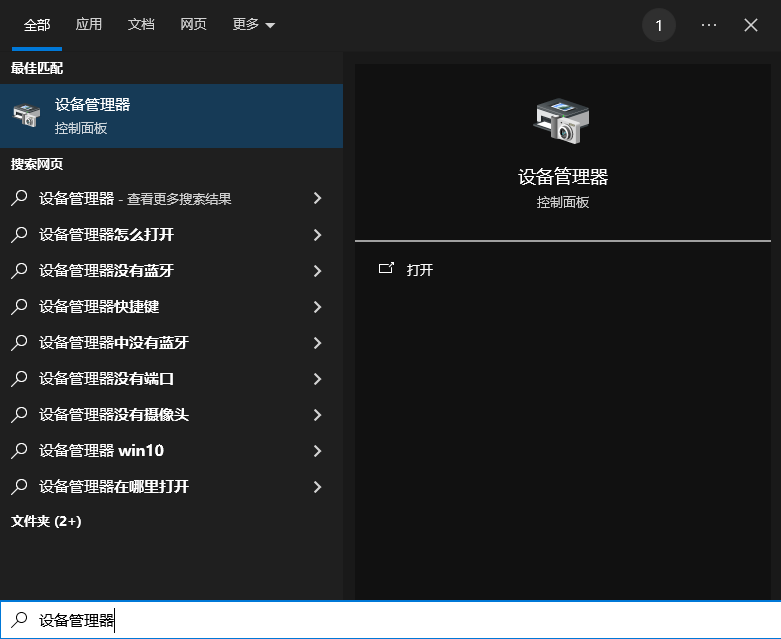
在任务栏的搜索框中搜索“设备管理器”并将其打开。
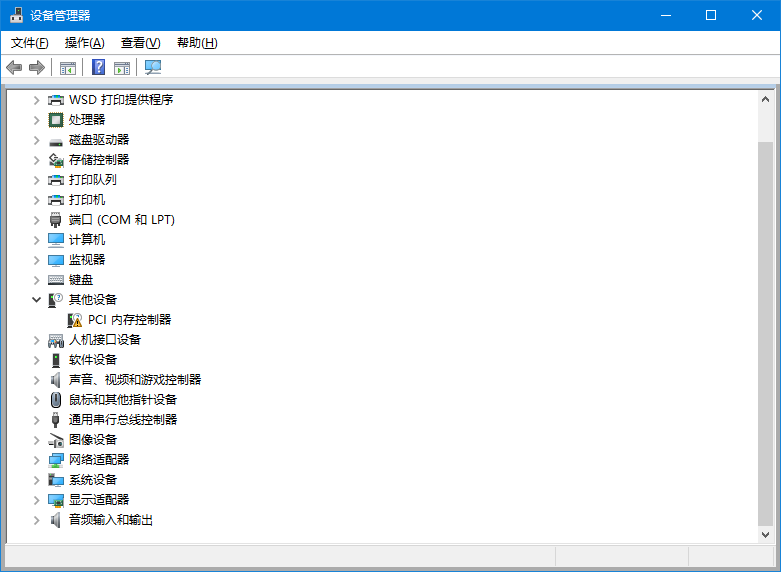
在设备管理器窗口中,我们可以看到电脑当前连接的所有硬件设备及其对应的驱动。(注:若某个设备或驱动出现问题后,就会显示黄色感叹号或问号标记)
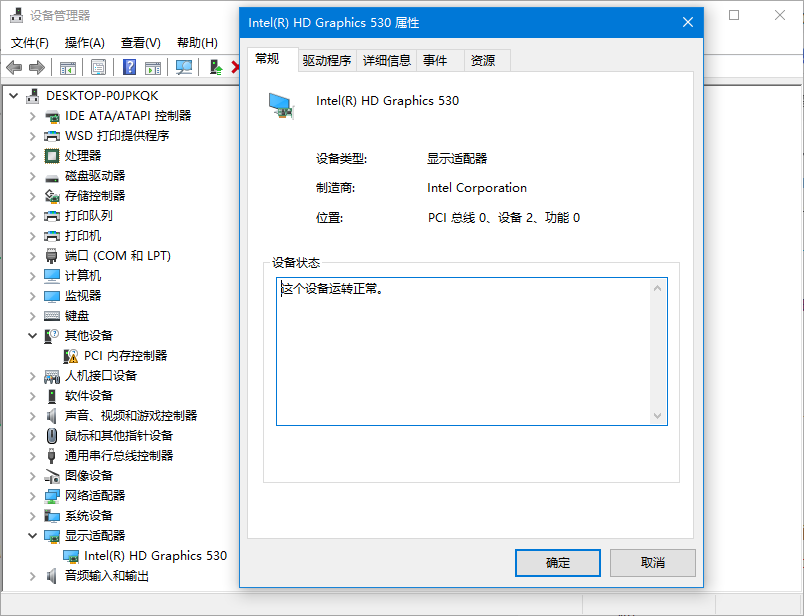
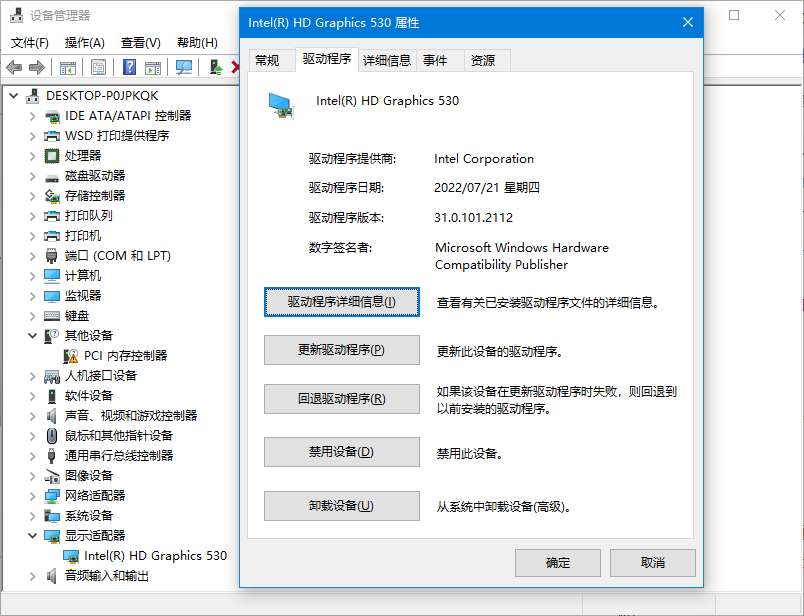
以查看“显卡适配器”为例,右键打开显卡设备的属性窗口,切换到“驱动程序”选项栏。
在此界面中,可以看到该设备驱动的详细信息,如驱动程序提供商、日期以及版本,还可以选择更新驱动程序、回退驱动程序、禁用设备以及卸载设备等操作。(注:若是要更新驱动程序,最好先备份旧的驱动程序,防止新驱动出现问题)
✅优势:系统原生功能,不用额外装软件;
❌劣势:大多为通用兼容驱动,缺少厂商专属优化,显卡、笔记本快捷键驱动经常匹配错误。
丨方法三:推荐使用驱动总裁工具
更新驱动是解决兼容性问题、提升设备性能或修复BUG的有效方法,选择合适的更新方式尤为重要。在此推荐使用驱动总裁进行驱动更新,它是一款可以在桌面和PE环境下安装硬件驱动的软件,不限速不收费。主要分为以下三个版本,可根据不同场景选择:
在线版:适合在联网环境下使用,包很少,安装联网就能使用。
网卡版:适合联网和新装电脑没网卡驱动的环境使用,支持桌面和PE下使用。
离线版:适合联网和断网环境使用,支持桌面和PE下使用,特别对不方便接外网的公司和单位很友好,即装即用。
丨操作步骤
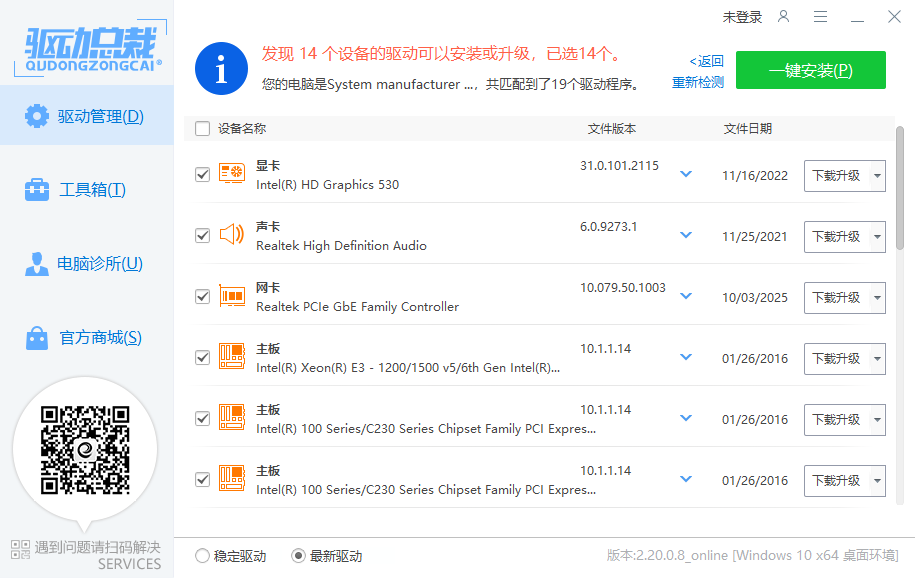
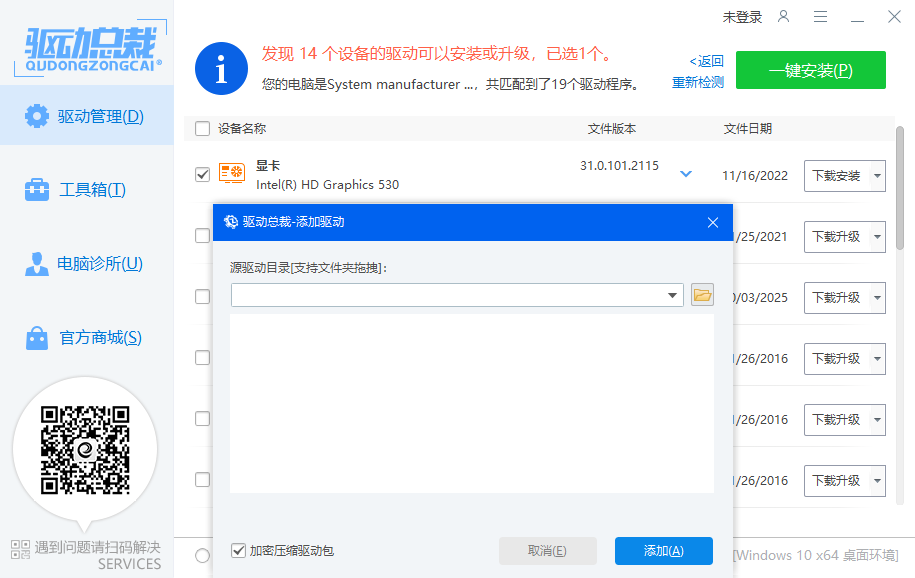
首先,打开驱动总裁工具,点击“立即检测”。

接着,检测完成后,可以看到当前电脑连接的设备驱动,根据需求选择设备驱动进行安装。
也可以点击下拉菜单,选择其他不同的驱动版本进行安装。
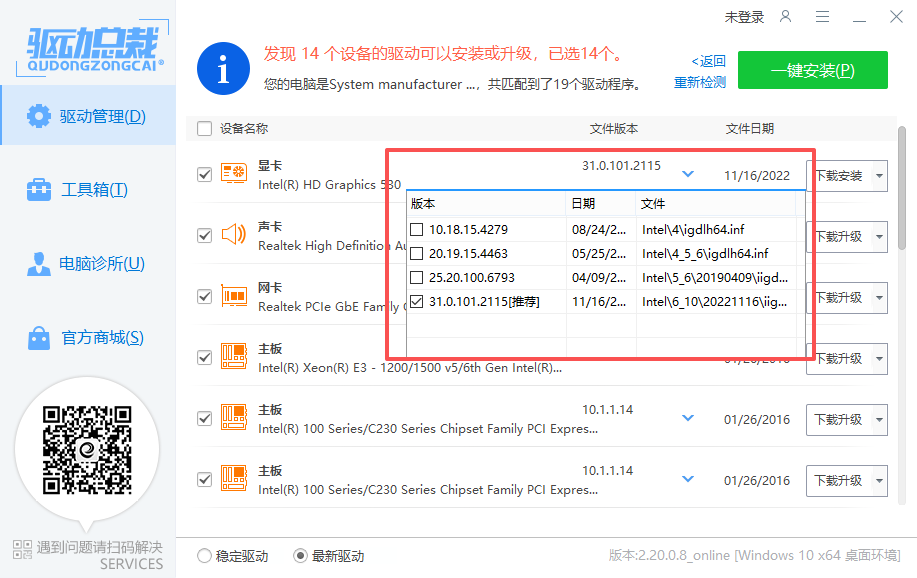
丨注:驱动总裁支持单独勾选单硬件驱动安装,不用全盘一键更新,也可以手动导入本地提前备份的驱动文件完成安装。
丨驱动总裁工具 下载地址↓
总而言之,驱动更新按需即可,切勿被弹窗诱导盲目一键升级。优先官网或驱动总裁选配正式版,电脑运转平稳就保持原有驱动,做好还原备份,既能规避蓝屏故障,也能守住系统流畅稳定。
以上就是驱动不要盲目更新:一文带你了解各种驱动更新逻辑的文章,关注我们官方抖音号【系统总裁网】,可以学习更多电脑知识!
 相关推荐
相关推荐


