

 AI导航
AI导航
随着国产操作系统的快速发展,统信UOS凭借其出色的兼容性和友好的用户体验,已成为众多政府机构、企事业单位及个人用户的首选。然而,对于习惯了Windows系统的用户来说,安装Linux发行版往往存在一定的技术门槛。今天,我们就来介绍一种简单快捷的方法——使用SGI映像总裁工具的Linux模式,轻松完成统信UOS的安装部署。
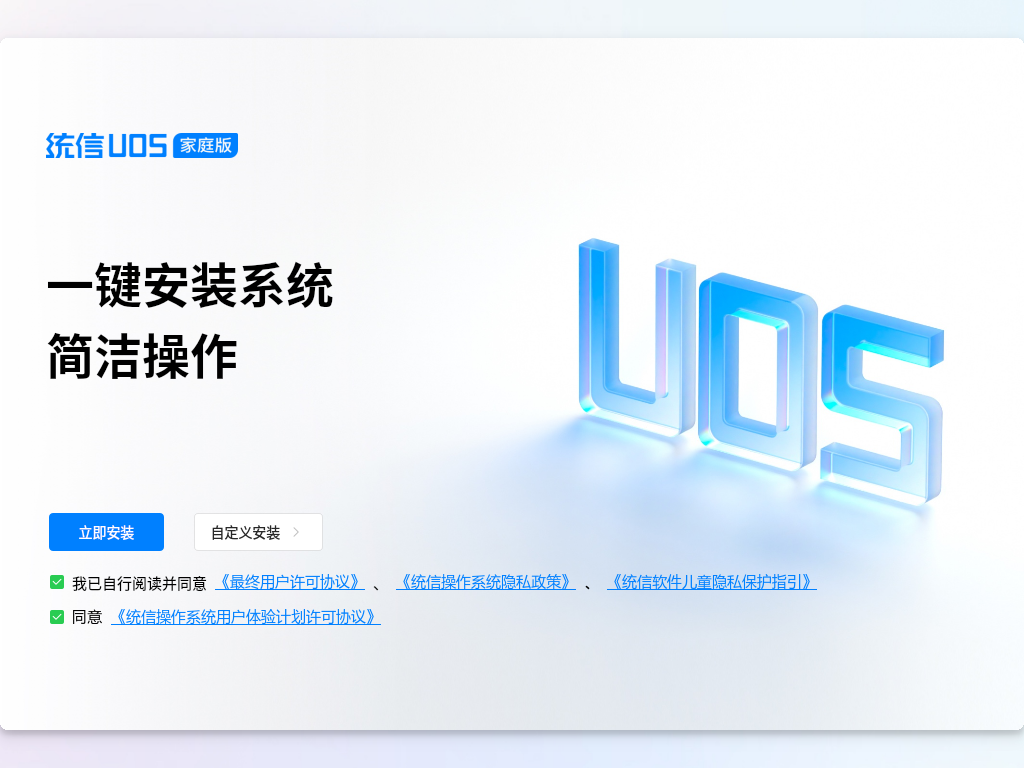
丨统信UOS是什么?
统信UOS是统信软件基于Linux内核自主研发的国产开源操作系统,分为家庭版、专业版、服务器版等多个版本,全面适配国产芯片架构与主流硬件设备,是目前国内应用最广泛的国产化桌面操作系统之一。
该系统具备极强的安全性,搭载自主可控的安全防护机制,可有效抵御病毒入侵、漏洞攻击,适配政企单位的安全合规需求;同时兼顾轻量化与流畅度,硬件适配门槛低,老旧电脑也可流畅运行。系统内置办公、影音、工具等原生应用,兼容海量Linux生态软件,同时支持Windows软件兼容运行,完美适配日常办公、学习娱乐、行业生产等多元场景。相较于其他Linux系统,统信UOS界面简洁友好、操作贴合国人使用习惯,无需复杂命令操作,可视化图形界面降低了使用门槛,是国产化替代的核心优选系统。
丨统信UOS系统安装前提
丨硬件配置要求
注:全盘安装要求磁盘空间达到64GB及以上,否则无法完成最小化分区配置。如需安装双系统,请预留至少60GB的未分配磁盘空间。
丨下载统信UOS镜像文件
前往统信UOS官方网站(www.chinauos.com)或家庭版官网(home.uniontech.com),根据电脑芯片类型(X86架构或国产芯片架构)选择适合的版本下载ISO镜像文件。建议从官方渠道获取镜像,以保证文件的安全性和完整性。
丨夸克网盘下载:https://pan.quark.cn/s/ef9221d91e04
丨准备SGI映像总裁工具
SGI映像总裁是一款专业且易用的系统备份还原工具,在桌面环境和PE环境下均可运行,支持GHO、WIM、ESD等多种主流映像格式的备份与还原,全面兼容UEFI+GPT分区。该工具还具备自动加载ISO里的映像文件、无绑定任何推广插件等特点,深受广大装机达人的喜爱。
本次安装的核心功能是SGI映像总裁最新版本中新增的 “Linux启动盘制作模式” ——全面支持市面上常见的Linux发行版,用户无需额外安装其他工具,一款SGI就能同时搞定备份还原与启动U盘制作的双重需求。
丨使用SGI映像总裁Linux模式制作启动U盘
丨下载并运行SGI映像总裁
注:安装前务必备份电脑里的重要文件!无论是单系统安装还是双系统共存,都可能涉及磁盘格式化,避免误操作导致数据丢失。
丨详细操作步骤
1.下载并安装最新版的SGI映像总裁工具,运行后点击进入“一键U盘启动”功能。
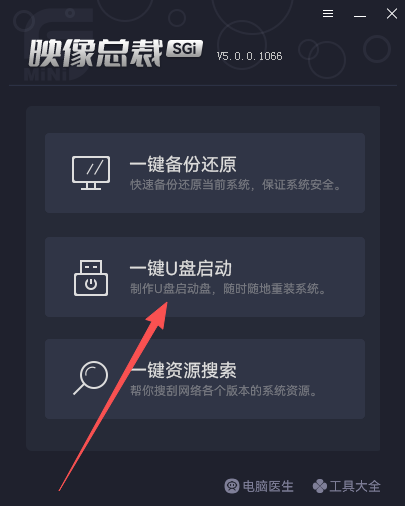
2.在打开的界面中,切换到“Linux模式”,选择好需要制作的U盘设备,随后浏览已下载好的系统镜像文件。

3.核对好相关信息无误后,点击“制作Linux U盘”后便会自动将Linux镜像写入到U盘中,全程约5-6分钟即可完成。
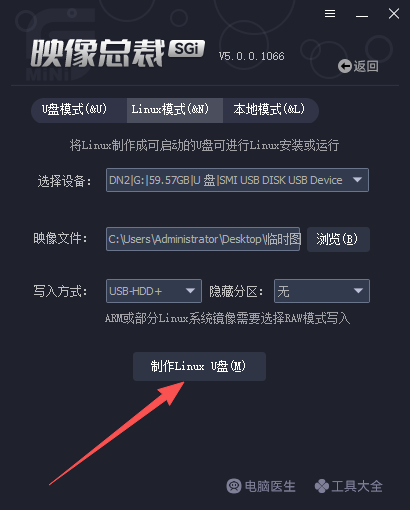
注:制作过程中会自动格式化U盘,会清除U盘中所有原有数据,建议提前备份U盘中的重要文件,避免数据丢失。
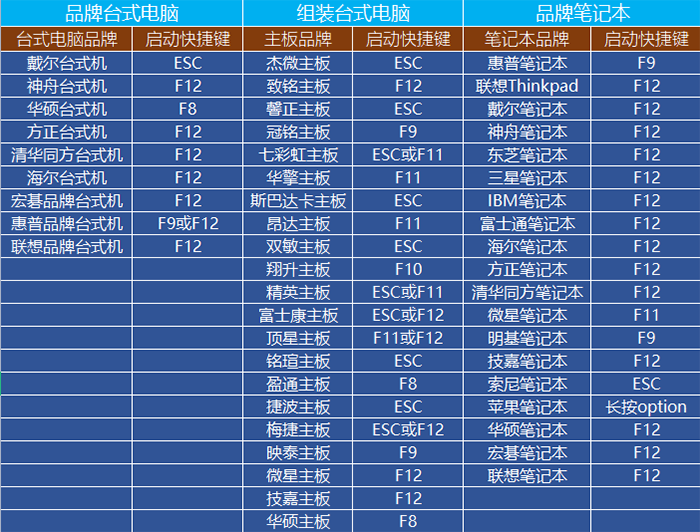
丨BIOS设置
启动盘制作完成后,需让电脑优先从U盘启动,可通过进入BIOS设置或临时启动菜单实现,以下是常见品牌电脑的操作方式。
丨安装统信UOS系统
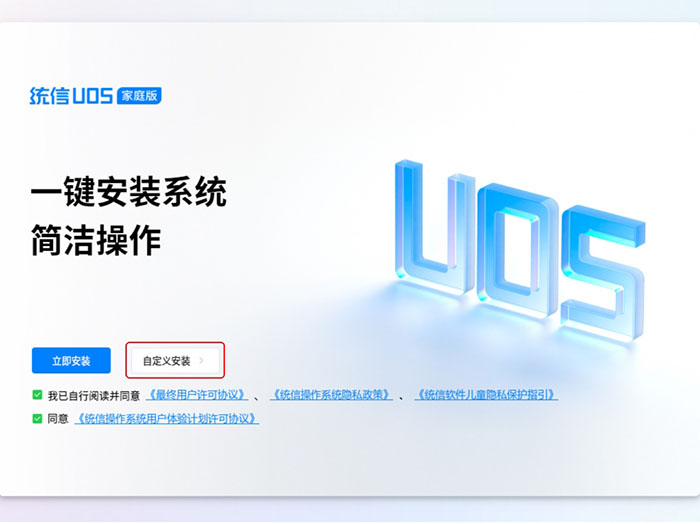
从U盘启动后,进入统信UOS安装引导界面,然后点击“自定义安装”选项。
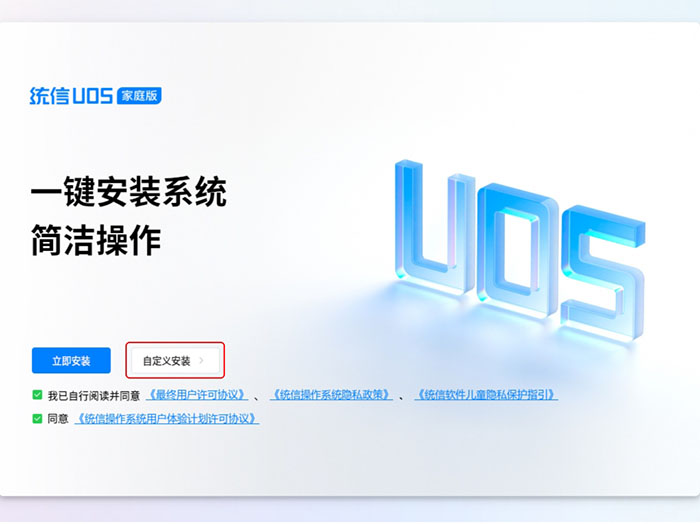
丨选择安装方式
系统自动检测安装镜像完整性,检测通过后进入安装类型选择界面,分为“手动安装”和“全盘安装”两种,根据自己的实际需求选择安装方式:
丨方式一:手动安装
在安装主页面单击“手动安装”。
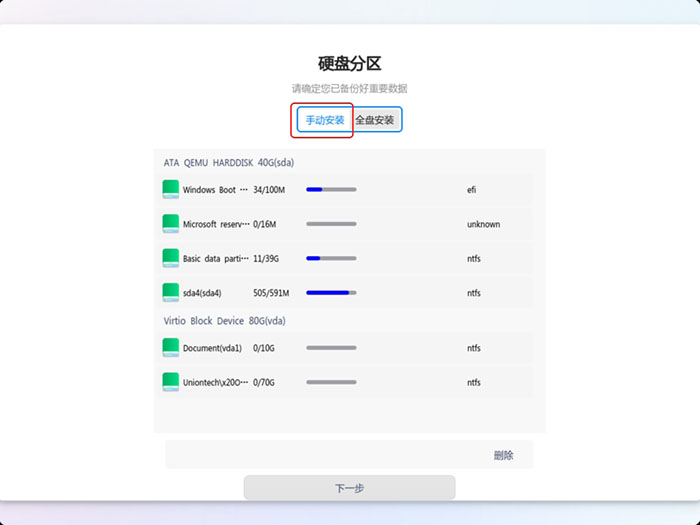
接着,进行硬盘分区设置。硬盘分区按下列步骤设置,以免安装失败或系统操作异常。
点击右下角“删除”,选择“Uniontech OS”磁盘,然后右侧图标删除;

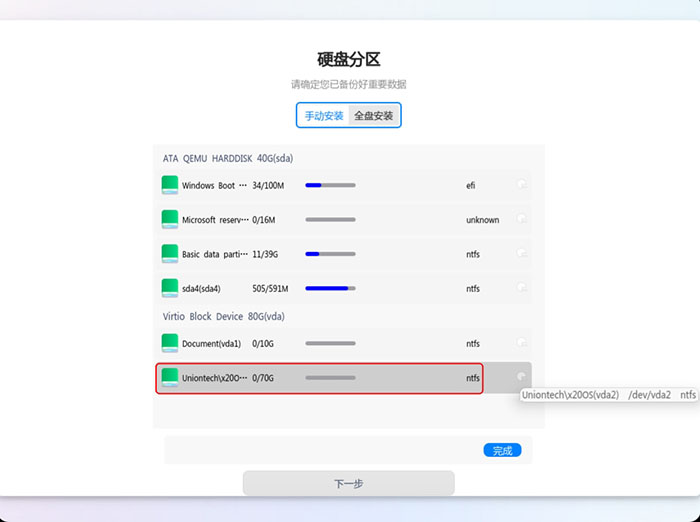
随后,确认情况后点击完成。
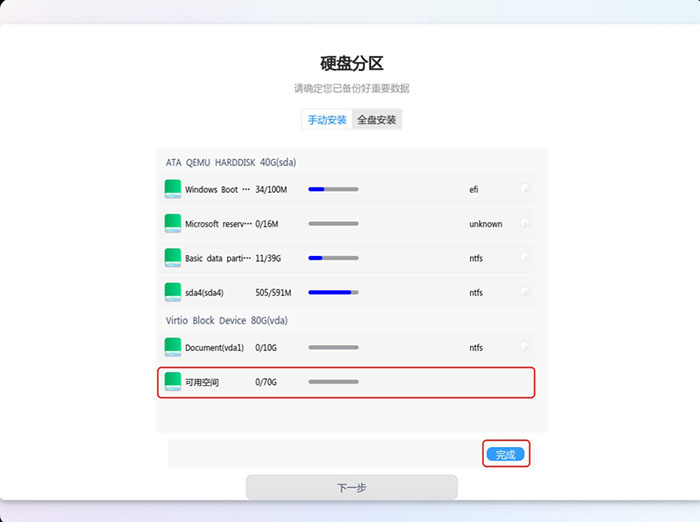
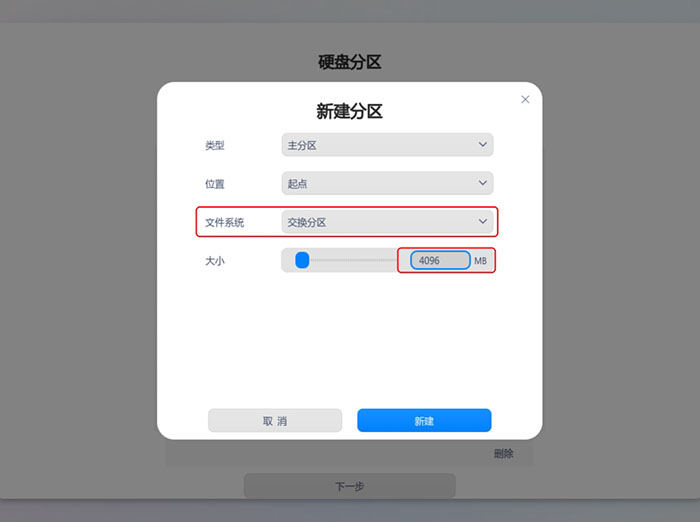
此时来到创建交换分区。点击该磁盘右侧图标,在新建分区页面中,依次设置“文件系统”选择“交换分区”,“大小”建议为内存大小,如4GB为4x1024=4096MB,再点击“新建”。
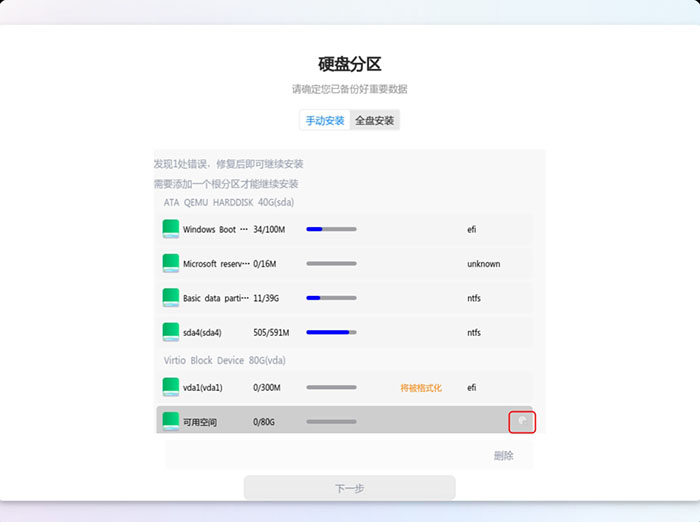
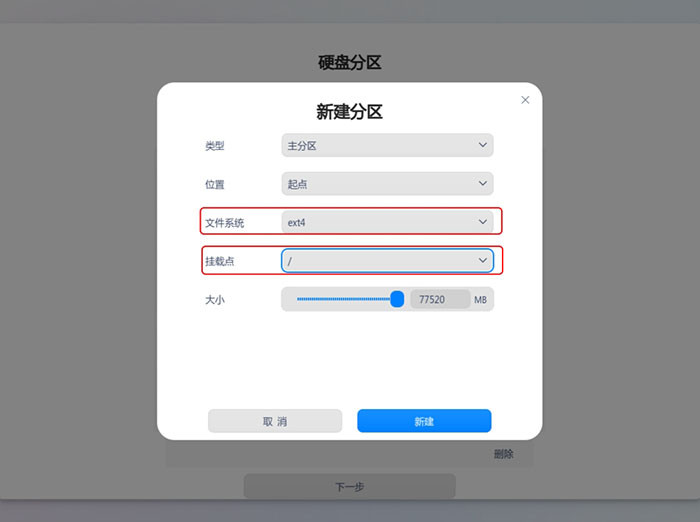
创建系统根分区。点击该磁盘右侧图标,在新建分区页面中,设置“文件系统”选择“ext4”,“挂载点”选择“/”,“大小”建议大于40G(40960MB),点击“新建”。
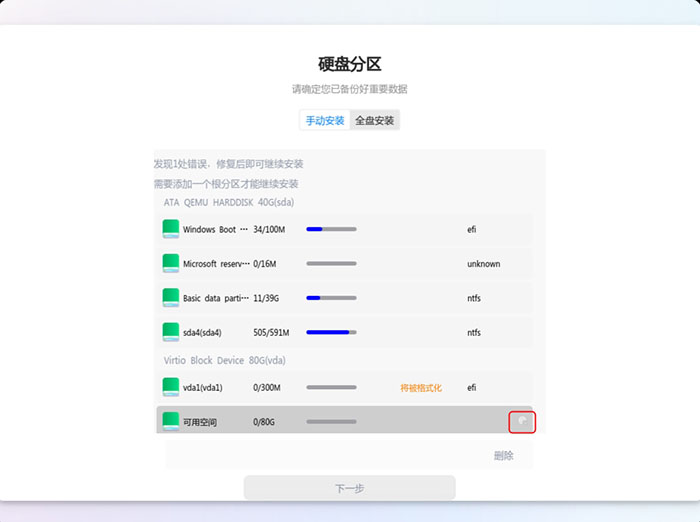
分区设置完成后,点击下一步;

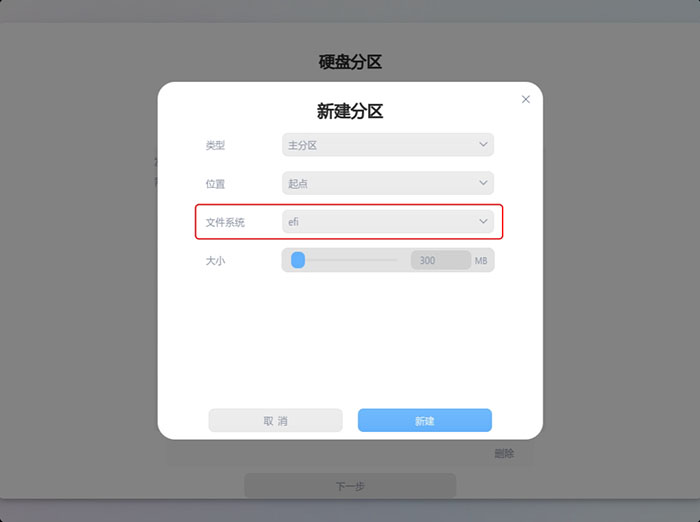
部分UEFI机器需要手动创建引导分区,否则无法开始安装。点击该磁盘右侧图标,在新建分区页面中,“文件系统”选择“efi”,“大小”默认为300MB,点击“新建”。注:Legacy引导可以跳过此步骤。

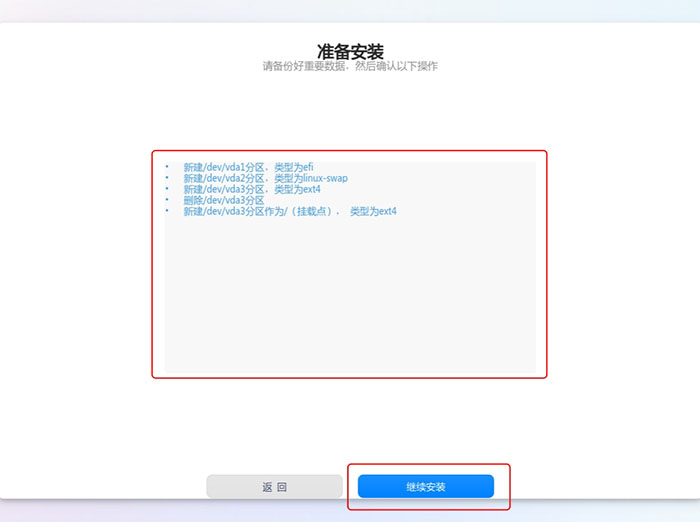
设置完成,确认分区变动情况后,点击“继续安装”。
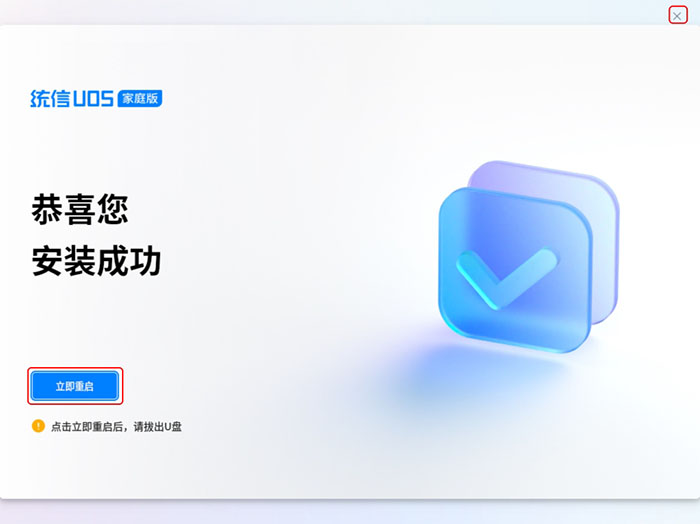
随后,等待安装完成即可,大概15-20分钟,安装成功后重启电脑即可。
丨方式二:全盘安装
依旧进入到安装主页面,单击“自定义安装”。
选择“全盘安装”,选择要安装的磁盘为系统盘,再点击下一步;
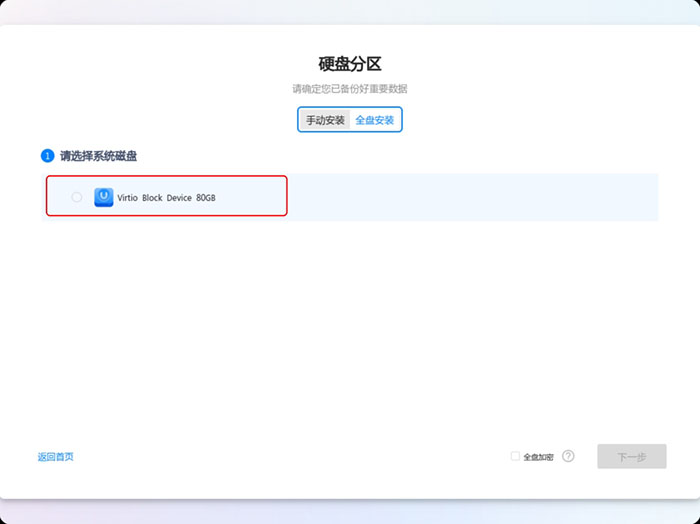
此处可自定义调整系统分区大小,备份分区与系统分区大小同步变化,系统分区不小于15GB,扩大系统分区将占用数据分区对应大小的磁盘空间。
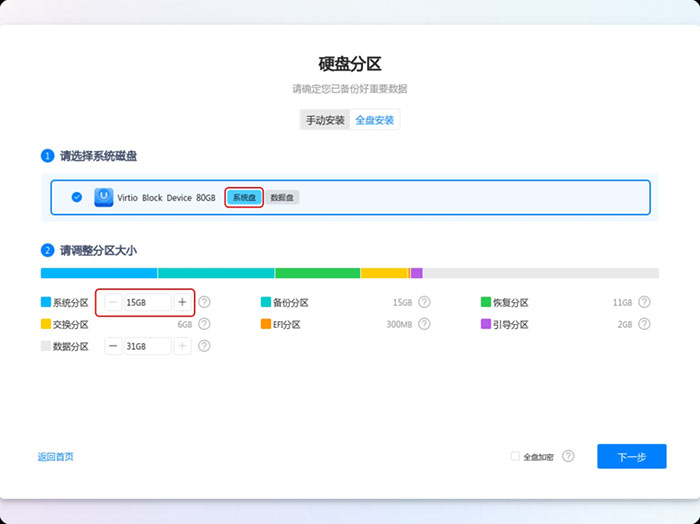
然后,确认无误后,点击“下一步”继续安装,等待系统安装(约15~20分钟),安装过程中请勿移除/触碰U盘或关闭电脑,安装成功重启电脑即可。

丨总结
使用SGI映像总裁的Linux模式制作统信UOS启动U盘,整个过程简单快捷,无需复杂的命令行操作,也不需要额外下载其他启动盘制作工具。一个U盘即可同时支持Windows与Linux系统的安装与维护,高效又省心。无论是初次尝试国产操作系统的个人用户,还是负责IT运维的企业管理员,都能轻松上手,快速完成统信UOS的安装部署。
以上就是U盘安装统信UOS系统——附详细安装教程的文章,关注我们官方抖音号【系统总裁网】,可以学习更多电脑知识!
 相关推荐
相关推荐


