

 AI导航
AI导航
对于老旧电脑、低配笔记本用户而言,Windows系统臃肿卡顿、传统Linux系统操作复杂难上手,一直是日常使用的痛点。FydeOS作为本土化轻量化优质系统,完美解决了这一难题,凭借低硬件门槛、双生态兼容、极致流畅的特性,成为旧机焕新、轻量化办公学习的首选系统。本文将全方位讲解FydeOS的系统优势、硬件适配要求、资源下载、前期准备及完整无损安装步骤,新手也能零基础顺利完成安装部署。

丨FydeOS系统简介
FydeOS是基于Chromium OS开源项目深度定制、适配国内用户的轻量化操作系统,主打旧机适配与极简流畅体验。系统兼容64位X86主流架构设备,针对性优化了国内网络环境与使用习惯,剔除原生ChromeOS的冗余功能,精简后台进程,最新v20版本搭载Linux 6.6内核,大幅提升硬件兼容性与图形处理性能,是适配普通用户日常使用的优质轻量化系统。
对比Windows及传统Linux发行版,FydeOS核心优势鲜明,完美适配低配设备与轻量化使用场景,核心特点如下:
丨低配兼容,极致流畅
硬件门槛极低,基础运行仅需2GB内存,待机内存占用不足1GB,16GB存储即可完成部署。老旧酷睿三代、AMD入门级处理器设备均可流畅运行,彻底解决旧电脑卡顿、死机、响应慢等问题。
丨双生态兼容,功能全面
原生内置Android与Linux双运行环境,无需第三方模拟器,可直接运行安卓手游、微信、抖音等日常应用,同时支持编程工具、办公软件等Linux程序,一台设备可兼顾办公、学习、娱乐多重需求,设备支持SSE4.2指令集即可完整启用安卓子系统。
丨本地化优化完善
深度适配国内网络,修复原生ChromeOS网络适配缺陷,内置本土化基础工具,支持自定义主题、窗口平铺等个性化设置,UI简洁清爽,操作逻辑贴合国内用户习惯,新手可快速上手。
丨稳定低耗,响应迅速
搭载Vulkan图形加速技术,图形性能显著提升,依托全新Linux 6.6内核,硬件适配范围更广。系统无冗余后台,开机秒启动,长期运行无蓝屏、频繁卡顿等问题,稳定性极强。
丨安装灵活,风险更低
支持无损安装、Windows+FydeOS双系统共存,无需全盘格式化硬盘,可自由保留原有设备数据,开机可自主选择启动系统,大幅降低安装门槛与数据丢失风险。
丨需特别注意硬件适配限制
FydeOS仅支持64位X86架构、UEFI启动模式的台式机与笔记本,纯BIOS老旧机型、部分老旧独立显卡设备无法适配;使用安卓子系统需设备处理器支持SSE4.2指令集,4GB及以上内存可保障流畅运行。
丨硬件配置要求
为保障FydeOS正常安装、流畅运行,以下列出详细的最低配置与推荐配置对照表,用户可对照自身设备配置,提前排查适配问题,避免安装失败、系统运行异常等情况。
配置类别 | 最低配置 | 推荐配置 | 适配说明 |
处理器 | 64位X86架构酷睿3代、AMD入门级处理器 | 64位X86架构酷睿5代及以上、AMD锐龙系列处理器 | 需支持UEFI启动模式,启用安卓子系统必须支持SSE4.2指令集 |
内存 | 2GB | 4GB及以上 | 2GB仅满足系统基础运行,4GB及以上可流畅运行安卓、Linux各类应用程序 |
存储空间 | 16GB空闲存储 | 32GB及以上SSD | SSD固态硬盘可大幅提升开机、软件运行响应速度,机械硬盘可正常使用但读写速度较慢 |
启动模式 | UEFI启动 | UEFI启动(安全模式关闭) | 纯BIOS Legacy启动模式的老旧设备无法安装适配本系统 |
显卡 | 核心显卡、主流入门独显 | Intel、AMD、NVIDIA主流独显/核显 | 老旧绝版独立显卡大概率存在兼容故障,无法正常加载图形界面 |
丨安装准备
丨下载FydeOS镜像文件
可进入FydeOS官方下载页面(https://fydeos.com/download/pc/),根据自身电脑硬件配置,选择匹配的系统分支下载,精准适配设备,从源头规避兼容问题,各分支适配范围如下:
Slim能效Intel版:适配2015-2019年第6至9代Intel赛扬、奔腾非酷睿处理器,搭配Intel HD/UHD集成显卡的设备
Modern现代Intel版:适配2015年后第6至14代Intel酷睿处理器,搭载Intel HD/UHD、Iris Xe集成显卡的主流设备
AMD显卡版:适配2011年后搭载AMD Radeon系列独显/核显,搭配Intel或AMD处理器的设备
Legacy经典Intel版(已停更):适配2011-2014年第3至5代Intel酷睿处理器、Intel HD集成显卡的老旧设备
丨制作启动U盘工具:推荐使用SGI 映像总裁工具,安装后直接打开使用,新手也能快速上手。
丨重要提醒:安装前务必备份电脑里的重要文件!无论是单系统安装还是双系统共存,都可能涉及磁盘格式化,避免误操作导致数据丢失。
丨夸克网盘下载:https://pan.quark.cn/s/cbda2be5819b
丨详细操作步骤
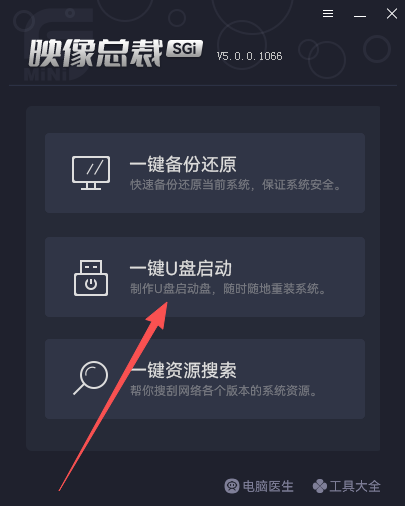
1.下载并安装最新版的SGI映像总裁工具,运行后点击进入“一键U盘启动”功能。
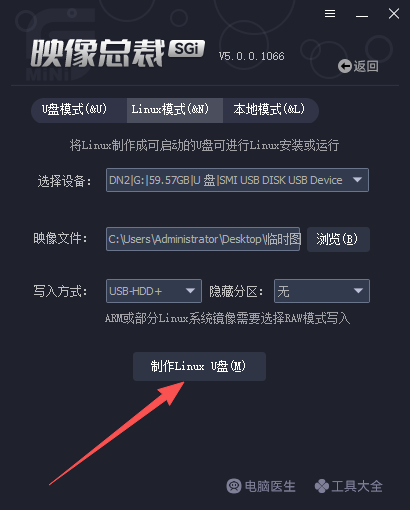
2.在打开的界面中,切换到“Linux模式”,选择好需要制作的U盘设备,随后浏览已下载好的系统镜像文件。

3.核对好相关信息无误后,点击“制作Linux U盘”后便会自动将Linux镜像写入到U盘中,全程约5-6分钟即可完成。
丨注:制作过程中会自动格式化U盘,会清除U盘中所有原有数据,建议提前备份U盘中的重要文件,避免数据丢失。
丨BIOS设置
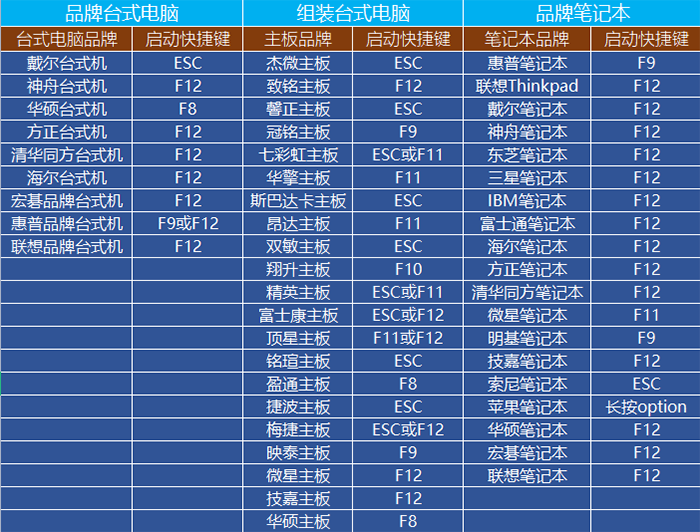
启动盘制作完成后,需让电脑优先从U盘启动,可通过进入BIOS设置或临时启动菜单实现,以下是常见品牌电脑的操作方式。
丨关键设置
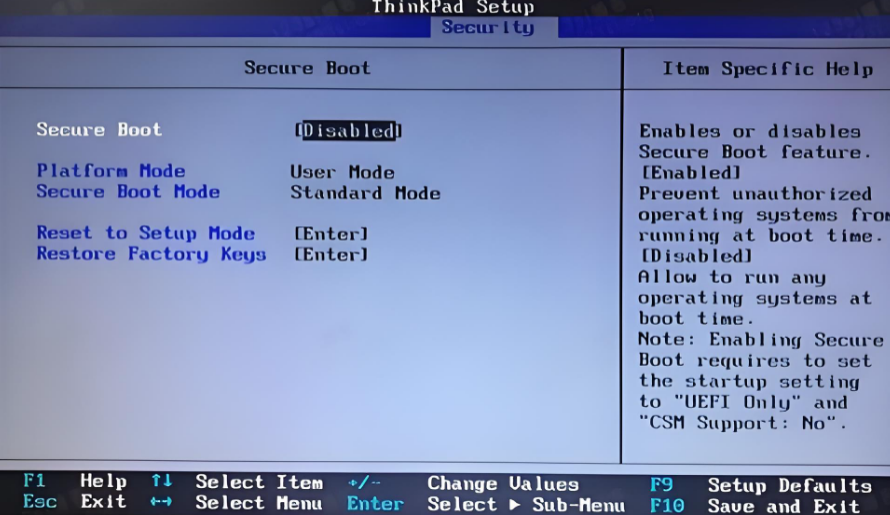
丨关闭Secure Boot(安全启动):在BIOS的Security或Boot选项卡中,找到“Secure Boot/安全启动”,设置为Disabled(关闭),这是安装非微软签名系统的必要步骤。
丨设置U盘为第一启动项:在Boot选项卡中找到Boot Order/Boot Priority,将U盘(通常显示为U盘品牌/USB Storage Device)移至首位,保存退出(按F10或选择Save & Exit确认)。
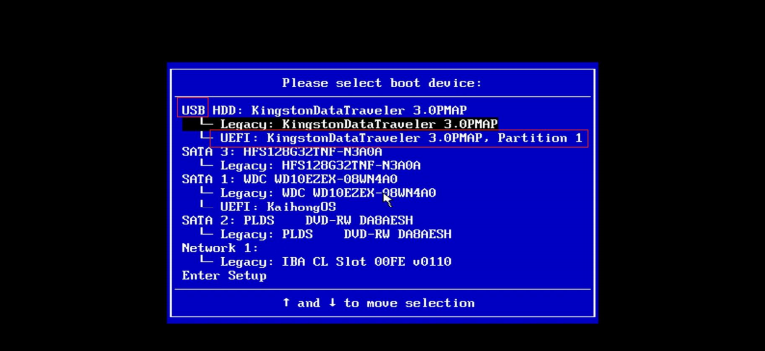
丨注:若仅需临时从U盘启动,开机时按对应品牌的F12(临时启动菜单键),直接选择U盘即可,无需修改BIOS设置,适合尝鲜体验。
丨FydeOS的安装步骤
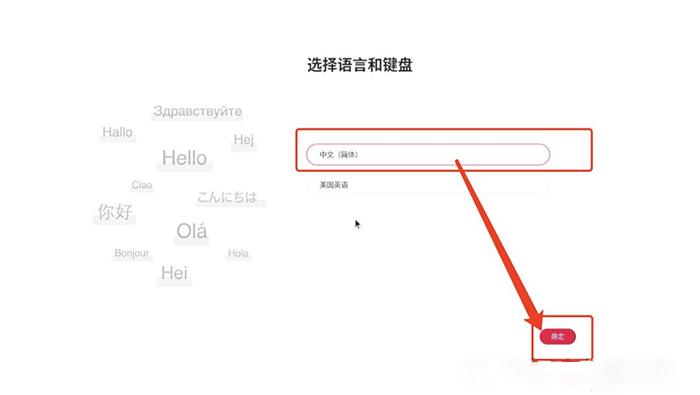
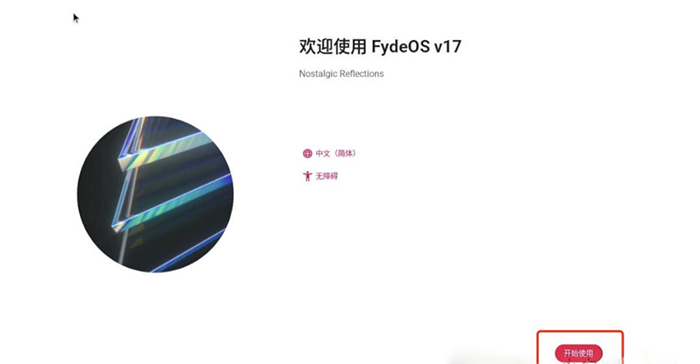
电脑从 U 盘启动,进入 FydeOS安装向导,选择中文(简体)→开始使用。
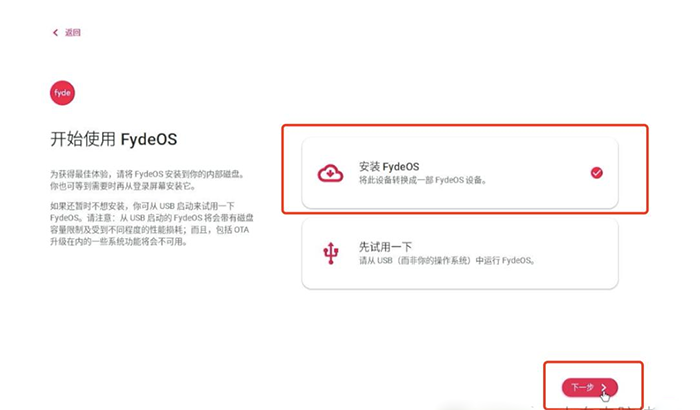
选择安装 FydeOS(“先试用” 为 U 盘 Live 模式,不写入硬盘)。
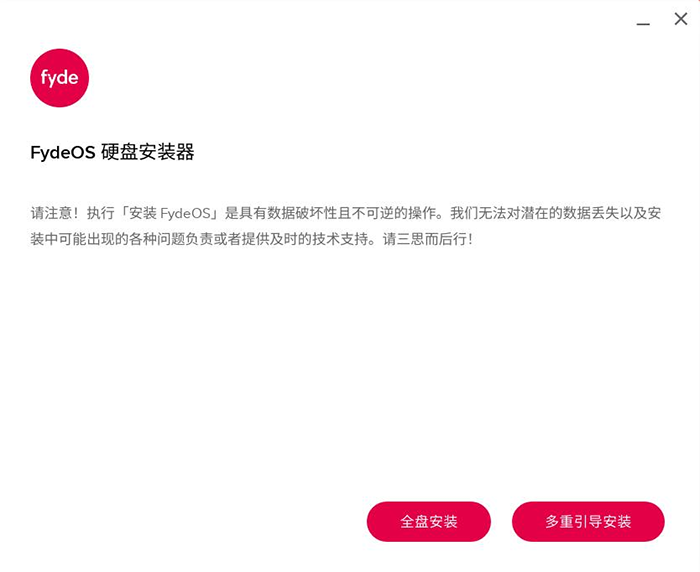
丨安装模式选择
丨全盘安装:清空整个硬盘,适合单系统,选后点 “安装”。
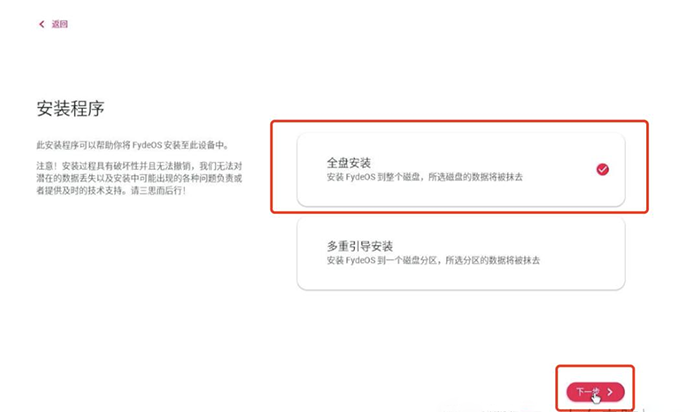
丨多重引导(双系统):保留原系统,需先在硬盘分出≥16GB 空闲分区;选 “多重引导安装”→目标磁盘→空闲分区→EFI 分区(约 100MB,已有则复用)→开始安装FydeOS。
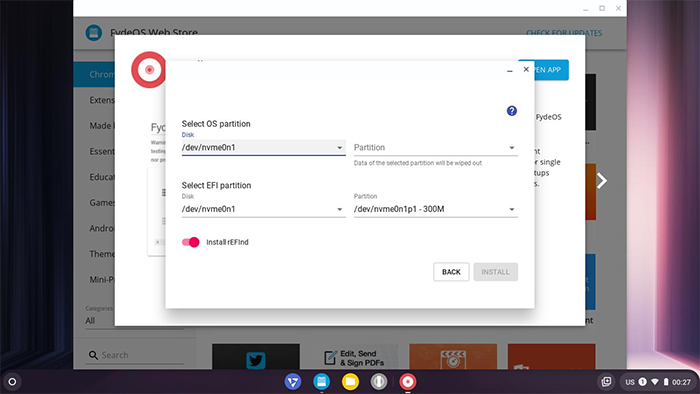
等待安装(约 5 分钟),完成后关机并拔掉 U 盘。

丨总结
FydeOS以低硬件门槛、双生态兼容和极致流畅为核心优势,完美解决老旧Windows电脑卡顿、传统Linux难上手的问题。安装前需确认设备支持UEFI及64位架构,备份数据并制作启动U盘。无论是单系统全盘安装还是与Windows双系统共存,操作均简单无损。旧机焕新、轻量办公学习,FydeOS是理想选择。
以上就是如何使用U盘安装FydeOS系统——附详细安装教程的文章,关注我们官方抖音号【系统总裁网】,可以学习更多电脑知识!
 相关推荐
相关推荐


