

 AI导航
AI导航
WinPE安装系统是适配新硬件、灵活处理各类装机需求的实用方法,新手也能快速掌握。本教程从基础认知、前期准备到实操安装、问题解决全流程拆解,同时标注90%新手会踩的坑,让你一次成功完成系统重装。
丨为何选择用Win PE装系统
丨核心定义
WinPE 即Windows预安装环境,是微软推出的精简版微型Windows系统,可直接从U盘启动,进入类桌面环境后,能完成分区格式化、系统安装、引导修复、数据备份等各类系统维护工作。
丨核心优势
驱动更全面:集成USB3.X、NVMe、VMD等原版镜像缺失的新硬件驱动,避免安装蓝屏/失败
操作更灵活:可自由分区、格式化,不受原版安装程序的规则限制
格式更兼容:支持GHO、WIM、ESD、ISO等多种系统镜像格式
支持故障修复:安装失败后可在PE内修复系统引导、恢复硬盘数据
丨核心区别
| 对比项 | 原版系统镜像 | WinPE 安装 |
|---|---|---|
| 驱动支持 | 较旧,新硬件可能无法识别 | 全面,包含最新硬件驱动 |
| 镜像格式 | 仅支持微软官方格式 | 支持 GHO/WIM/ESD/ISO 等多种 |
| 操作难度 | 步骤简单但限制多 | 操作灵活,需掌握基础装机知识 |
| 适用场景 | 普通办公电脑、老旧硬件 | 新硬件、多系统装机、专业系统维护 |
丨新手建议:2015年后的新电脑优先用WinPE安装,避免因缺少VMD/NVMe驱动导致安装失败。
丨准备工作
装机前的准备工作直接决定后续流程是否顺畅,需从U盘、PE工具、系统镜像、引导/分区知识四方面准备,缺一不可。
丨U盘选择与准备
U盘是制作启动盘的核心,劣质/不合规U盘是最常见的装机失败原因,要求如下:
容量:至少16GB,推荐32GB及以上(Win10/11镜像4-5GB,加PE系统需预留空间)
接口:优先USB3.0及以上,USB2.0读写速度慢,会大幅增加装机时间
质量:尽量选择知名品牌,拒绝山寨劣质U盘(易数据损坏、读写失败)
数据备份:制作启动盘会格式化U盘,所有数据将被删除,务必提前备份
丨WinPE工具下载
市面上PE工具各有特点,新手优先选操作简单、自动注入驱动的版本,主流工具对比:
| PE 工具 | 核心特点 | 适用人群 |
|---|---|---|
| SGI备份还原 | 集成 Intel VMD/RST 驱动,自动注入,无软件捆绑,支持 Win7/10/11 | 新手、新硬件装机用户 |
| 微 PE | 界面简洁,工具丰富,老牌 PE,社区活跃 | 日常系统维护、基础装机 |
| 优启通 | 功能强大,支持多种系统格式,工具全面 | 专业装机人员 |
| FirPE | 基于微软官方 WinPE 构建,纯净无捆绑 | 对 PE 纯净度要求高的用户 |
丨系统镜像准备
丨常见镜像格式及特点
ISO:微软官方标准格式,可直接用PE安装,最推荐
WIM:压缩格式,体积小,解压后即可使用
GHO:老式Ghost备份格式,目前使用较少
ESD:高度压缩格式,体积最小,需转换后使用
丨原版镜像安全下载渠道
微软官方:https://www.microsoft.com/zh-cn/software-download
MSDN:https://msdn.pe8.com
Hello Windows:http://www.hellowindows.cn
丨注意事项:
镜像需完整下载,先保存到电脑硬盘,检查完整性后再拷贝到U盘(直接下载到U盘易因网络中断导致镜像损坏)
官方镜像虽纯净,但可能缺少网卡/新硬件驱动,建议提前下载备用(使用小兵PE可忽略,会自动注入驱动)
丨引导模式与分区类型
引导模式和分区类型必须严格对应,否则安装后系统无法启动。
| 组合方式 | 适用范围 | 核心特点 | 关键分区要求 |
|---|---|---|---|
| UEFI 启动 + GPT 分区 | 2015 年后新电脑、Win10/11 系统 | 启动速度快,支持 2TB 以上大容量硬盘 | 必须创建 ESP 引导分区 |
| Legacy 启动 + MBR 分区 | 老旧电脑、Win7 系统 | 兼容性好,最大仅支持 2TB 硬盘 | 需将系统盘设置为活动分区 |
丨新手建议:新机型直接选UEFI+GPT,这是Win10/11的标准组合;若不确定,可后续在PE内用分区工具查看硬盘格式,或在BIOS中查看启动模式。
丨制作U盘启动盘
所有PE工具的制作逻辑基本一致,本教程以SGI备份还原工具制作U盘启动为例,步骤可直接套用至其他工具。
丨前置准备
关闭电脑杀毒软件(避免误杀PE文件、拦截写入操作),将准备好的U盘直接插入主板背后的USB接口(前置面板接口易供电不足,导致制作失败)。
丨具体制作步骤
1. 下载并打开PE工具:访问SGI备份还原工具官网,下载最新版本。
丨插入 U 盘并制作启动盘
1.将准备好的 U 盘插入电脑的 USB 接口。最好直接插在主板背后的 USB 接口,而不是前置面板接口(前置接口可能供电不足)。
2.打开SGI备份还原工具,点击“一键U盘启动”功能,点击"制作启动U盘"。此时会弹出一个提示框,告知制作过程会格式化 U 盘,所有数据将被删除。请再次确认 U 盘里没有重要数据!
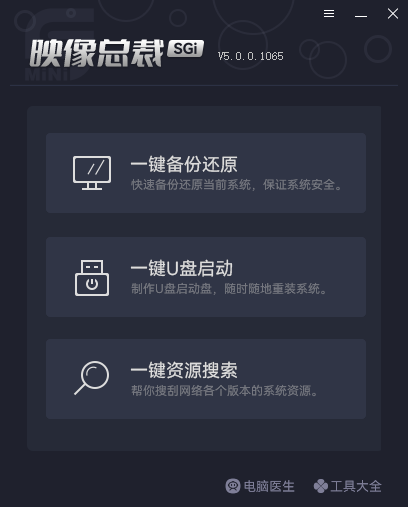
4.点击开始制作,工具会自动下载 PE 系统并写入 U 盘。这个过程可能需要 10-30 分钟,取决于网络速度和 U 盘读写速度。制作过程中不要拔掉 U 盘,不要关闭程序!
丨提示: 制作过程中,你可以看到进度条和当前正在执行的操作(如"下载PE系统"、"写入U盘"、"验证文件"等)。如果进度长时间卡住不动,可能是网络问题,可以稍等片刻或关闭杀毒软件重试。
丨验证制作结果是否制作成功
制作完成后,工具提示“启动盘制作成功”,验证标准:
打开此电脑中查看U盘,容量略有变小(创建了隐藏分区,正常现象)
U盘根目录有EFI、PE、GHO等文件夹
右键U盘属性,文件系统为NTFS
丨制作失败常见解决方法
U盘被写保护:拔掉重新插入,或关闭U盘物理写保护开关
杀毒软件拦截:暂时关闭杀毒软件,重新制作
U盘损坏:更换知名品牌U盘重试
网络中断:恢复网络后,重新点击制作
丨从U盘启动进入WinPE系统
这是新手最易卡住的步骤,核心是让电脑优先从U盘启动,有启动菜单快捷键和BIOS修改启动顺序两种方法,前者仅本次生效,无需修改电脑设置,更适合新手。
丨方法1:启动菜单快捷键
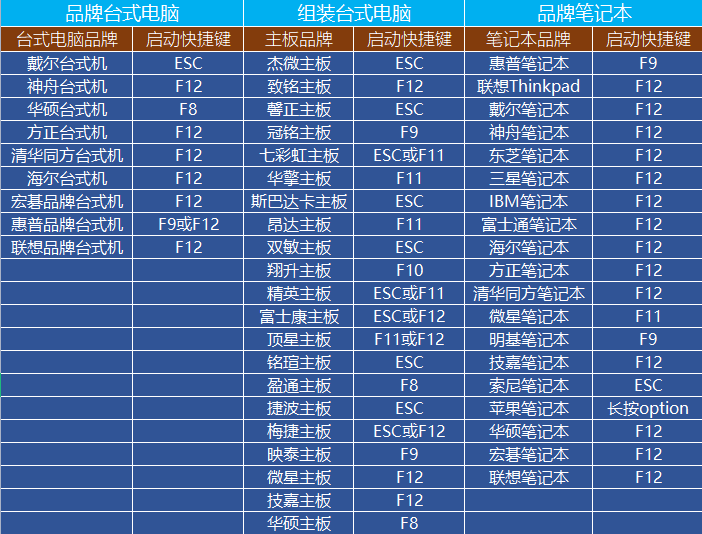
1. 保持U盘插入状态,重启电脑后快速连续按启动快捷键:在品牌Logo出现后立刻按,错过则需重新重启(不同品牌快捷键不同,见下图)
2.出现启动菜单后,用键盘方向键选择带有“USB Device”“UEFI: USB”“U盘品牌名”的选项,按回车确认
3.进入PE选择界面,根据需求选择合适的PE版本,一般都选“Windows11 PE 64位”,老机器则选“Windows2003 PE”,按回车进入
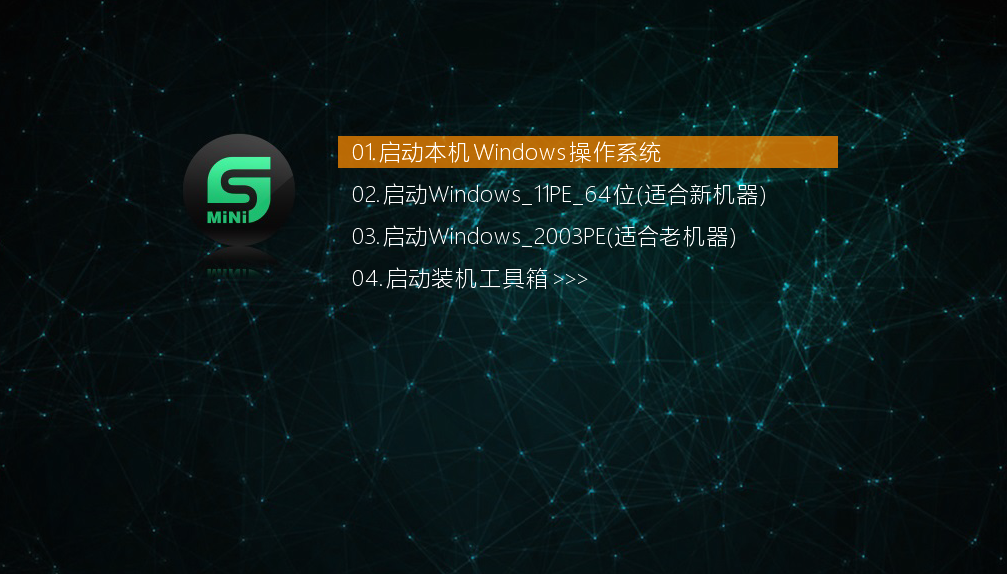
丨温馨提示:UEFI启动模式下会直接进入PE系统,无额外菜单;Legacy启动模式下会显示PE选择菜单,按提示选择即可。
丨方法2:BIOS修改启动顺序
若快捷键没反应,可通过BIOS永久修改启动顺序,安装完成后需改回硬盘优先:
1. 重启电脑,连续按BIOS快捷键,进入BIOS设置界面
2. 找到“Boot/启动顺序”菜单(部分在Advanced/System Configuration下)
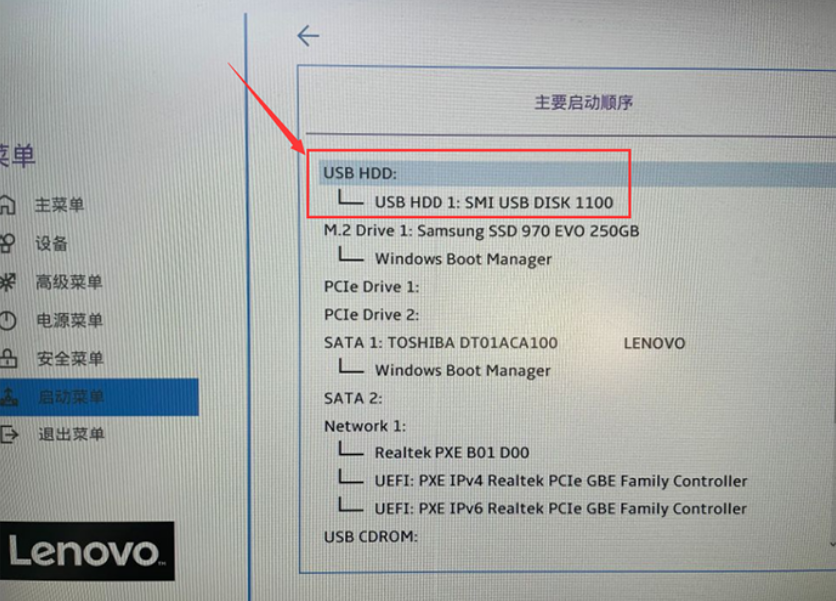
3. 用方向键/F5/F6将U盘启动项移至第一位,再按F10保存并退出,电脑自动重启并从U盘启动
丨成功进入PE的标志
进入后会看到类Windows桌面,包含系统安装工具、DiskGenius分区工具、磁盘管理、CMD命令提示符等,且能识别U盘和电脑硬盘,即为成功。
丨无法进入PE的常见解决方法
U盘启动盘制作失败:重新制作启动盘
USB接口问题:更换主板背后的USB接口重试
BIOS关闭USB启动:进入BIOS开启“Legacy USB Support/USB Boot”
快速启动干扰:BIOS中关闭“Fast Boot”功能
VMD/RAID模式问题:新机型关闭VMD,或改为AHCI模式
丨PE内安装系统
成功进入PE后,核心分为硬盘分区和系统安装两步,本教程以新机型推荐的UEFI+GPT分区为例,老机型Legacy+MBR分区会标注特殊注意事项。
丨前置必做:备份硬盘数据
分区和安装操作会删除硬盘原有数据,若硬盘中有重要文件,务必先在PE内用拷贝工具备份至U盘/移动硬盘,数据删除后无法恢复!
丨查看硬盘分区(UEFI+GPT模式,新机型)
使用PE内的DiskGenius分区工具操作,步骤如下:
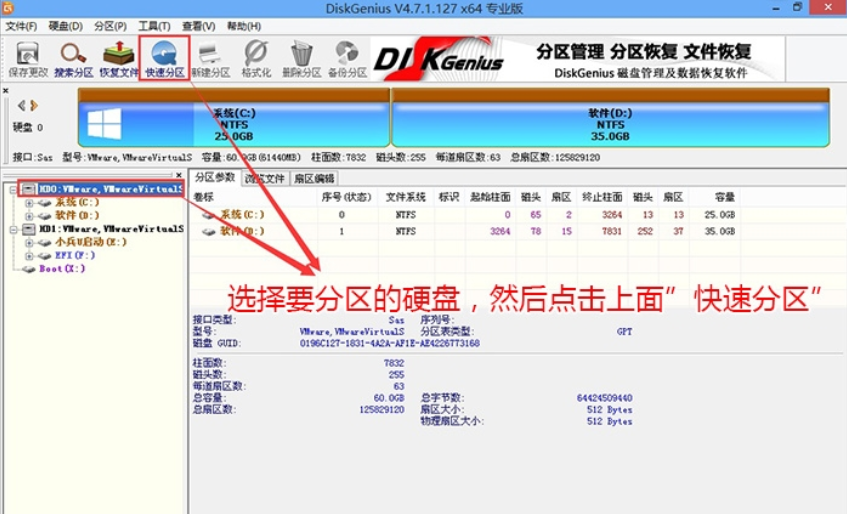
1.打开DiskGenius,在左侧选中要安装系统的硬盘
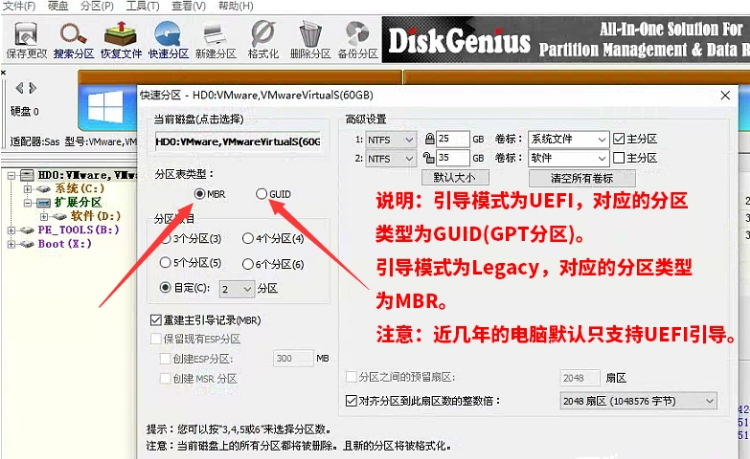
2.查看硬盘分区列表,确认硬盘型号、容量、分区数量、分区格式等信息。如果是全新安装,可以把所有分区删除,重新分区。注意:近几年电脑默认只支持UEFI引导。
丨硬盘分区规划
分区规划是装系统的重要环节,合理的分区可以让系统运行更稳定,数据更安全。
丨分区建议
丨单硬盘分区方案
C盘(系统盘):80GB - 120GB(最低 60GB),用于安装系统和常用软件
D盘(数据盘):剩余空间,用于存放文档、照片、视频等个人数据
ESP分区(GPT模式):300MB 左右,自动创建,系统引导分区
丨双硬盘分区方案
第一块硬盘(SSD):系统盘,全部作为 C盘,100%用于系统和软件
第二块硬盘(HDD):数据盘,不分或简单分区,用于存放数据
优势:系统和数据分离,系统崩溃重装不影响数据,性能最优
丨执行分区操作(以UEFI引导创建GPT分区为例)
现在开始实际分区。以下以 GPT 分区方案为例(新机型推荐):
1.在 DiskGenius 中选中要操作的硬盘,右键选择"转换分区表类型为 GUID 格式"(即 GPT 格式)。如果显示灰色不可选状态,说明已经是 GPT 格式,则跳过此步骤。
2.选中所有现有分区,右键选择"删除所选分区"清空硬盘,再点击工具栏“快速分区”。注:删除操作不可恢复,请确认数据已备份!
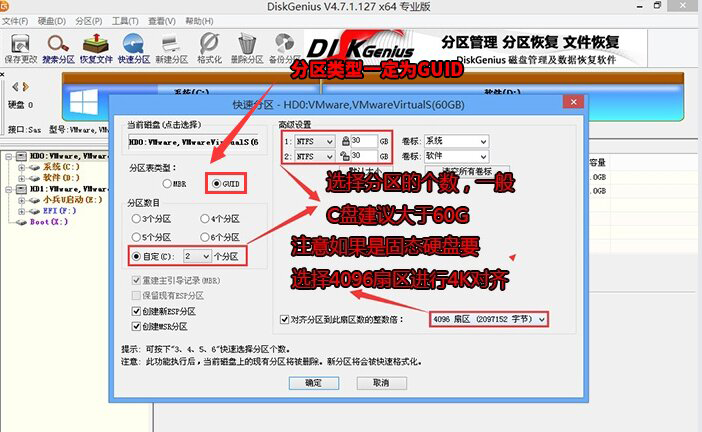
3.点击工具栏的"快速分区"按钮,设置分区方案:系统盘 100GB(根据需求),分区类型为 GPT,分区数量 2个(C盘和D盘)。
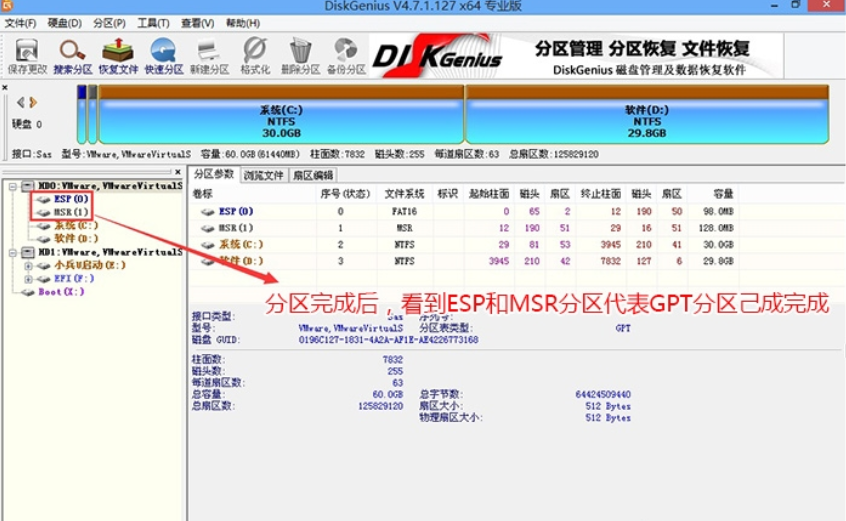
4.点击确定,工具会自动创建 ESP 分区、MSR 分区以及你设置的 C盘和D盘。分区完成后,查看分区列表确认无误。
丨MBR 分区注意事项: 如果使用 Legacy + MBR 模式(老电脑或 Win7),分区时需要设置活动分区。创建完分区后,右键 C盘选择"激活当前分区"。GPT 模式不需要这个步骤。
丨使用 PE 工具进行系统安装
分区完成后,用PE自带的系统安装工具操作,步骤简单,全程自动化:
1.打开PE桌面的“SGI备份还原”工具,工具会自动检测U盘和硬盘分区
2. 在工具中找到U盘/硬盘中的系统镜像文件(ISO/WIM/ESD均可),确认安装目标为C盘(建议打开Diskgenius分区工具确认你选择的系统盘符,选错会覆盖其他分区数据)
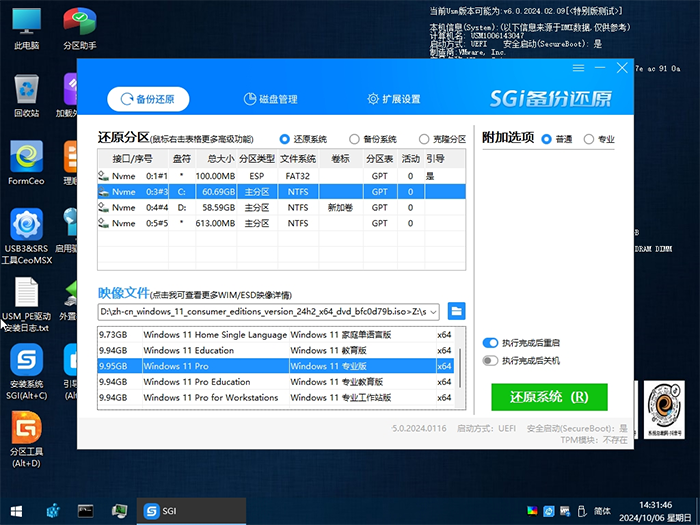
4. 点击“一键安装”,工具自动执行以下操作,全程10-30分钟,切勿操作电脑/拔掉U盘:
挂载系统镜像(区分boot.wim引导映像和install.wim系统映像,自动选择install.wim)
格式化C盘,复制系统文件
自动注入硬件驱动(VMD/USB3.X/网卡等,避免蓝屏)
配置UEFI/Legacy系统引导
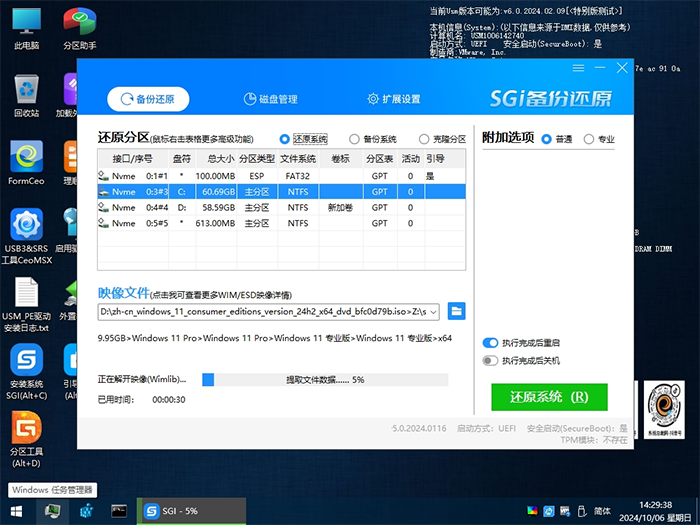
注:进度条到100%后,工具提示安装完成,即将重启,此时立即拔掉U盘(关键!不拔会再次进入PE,无法启动新系统)
丨首次启动新系统
拔掉U盘后,电脑自动重启,进入新系统初始化阶段,步骤如下:
1. 电脑从硬盘启动,出现Windows安装界面,首次启动需3-5分钟,为正常现象
2. 按照屏幕提示完成初始化设置(地区、语言、账号、网络等)
3. 设置完成后,进入Windows桌面,即为系统安装成功!
丨U盘安装系统容易失败的核心原因
结合大量装机实践,以下是U盘装系统最易失败的6大关键点,提前规避即可一次成功:
丨1. U盘本身问题
质量劣质:劣质芯片会导致读写速度慢、数据易损坏,建议选用知名品牌U盘,坚决拒绝山寨产品。
容量不足:8GB U盘可能无法满足系统镜像及相关文件需求,建议16GB起步,优先选择32GB容量。
接口过慢:USB 2.0接口读写速度滞后,不仅延长安装时间,还易出现数据损坏,推荐使用USB 3.0及以上接口。
操作错误:切勿直接将系统镜像下载到U盘,需先下载至电脑硬盘,确认完整后再拷贝到U盘。
丨2. 引导模式与分区类型不匹配
正确组合(二选一):
UEFI + GPT(新机型首选,Win10/Win11标准组合)
Legacy + MBR(老旧机型适用)
错误组合(必失败):
UEFI + MBR:不匹配,安装后无法启动
Legacy + GPT:不匹配,安装后无法启动
丨3. BIOS/UEFI设置错误
未设置U盘为第一启动项:电脑仍从硬盘启动,无法进入PE,需进入BIOS调整启动顺序,或使用启动菜单快捷键快速选择U盘启动。
未关闭快速启动:Fast Boot功能可能导致U盘无法被识别,需在BIOS中手动关闭。
VMD/Raid On模式未处理:11代及以上CPU的新机型默认开启VMD模式,原版系统镜像无法识别硬盘,需关闭VMD,或使用可自动注入VMD驱动的PE工具。
未关闭安全启动:部分PE工具需关闭Secure Boot(安全启动)才能正常启动,需在BIOS中设置关闭。
丨4. 安装过程操作失误
引导分区选择错误:GPT分区需选择ESP分区作为引导分区,不可选C盘;MBR分区需选C盘,并设置为活动分区。
安装后未拔U盘:系统重启时,会再次进入PE而非新安装的硬盘系统,重启前务必拔掉U盘。
镜像文件不完整:下载中断、网络异常会导致镜像损坏,下载后需校验MD5值,若异常需重新下载。
制作启动盘时中断:制作过程中拔掉U盘、关闭制作程序,会导致启动盘损坏,制作时需保持耐心,全程不中断。
丨5. 驱动兼容性问题
Win7系统:原版Win7无USB 3.0驱动,安装时会出现键鼠失灵,需使用集成USB 3.0驱动的PE或安装工具。
Win10/Win11系统:缺少Intel VMD驱动或NVMe驱动易导致蓝屏,建议使用可自动注入驱动的安装工具。
网卡/显卡驱动:网卡驱动缺失会导致安装后无法上网,显卡驱动缺失会导致分辨率低、界面卡顿,可在安装后及时补充安装对应驱动。
丨6. 分区规划不合理
C盘空间不足:C盘作为系统盘,建议至少预留80GB,推荐120GB以上,避免系统运行卡顿、频繁提示空间不足。
分区过多/过少:分区过多易造成管理麻烦,过少则不利于数据分类,建议C盘(系统)+D盘(数据)即可,最多增加一个E盘。
系统与数据混放:系统崩溃重装时,会导致混放的数据丢失,建议系统与数据分开分区,或采用“固态+机械”双硬盘方案(系统装固态,数据放机械)。
丨核心口诀:用好U盘、对好引导、设好BIOS、选对分区、插好驱动、备好数据。
丨总结
WinPE安装Windows系统的核心优势是驱动全面、适配新硬件、操作灵活,全程核心分为“制作启动盘→U盘启动进PE→硬盘分区→系统安装”四步,新手只需严格按照步骤操作,规避“引导不匹配、U盘劣质、未拔U盘”等关键坑点,即可顺利完成装机。
装机是熟能生巧的过程,完成一次后就能掌握核心逻辑,后续无论是自己重装系统还是帮朋友装机,都能轻松应对。
以上就是零基础WinPE安装Windows系统全教程的文章,关注我们官方抖音号【系统总裁网】,可以学习更多电脑知识!
 相关推荐
相关推荐


