

 AI导航
AI导航
在日常办公中,打印机是我们不可或缺的得力助手。无论是打印合同、报表,还是复印资料,它都默默承担着大量繁琐的工作。然而,当打印机突然“罢工”时,那种措手不及的感觉确实让人头疼不已。最近,不少朋友就遇到了这样一个棘手的提示:“你计算机上一个有效的策略使你无法连接到此打印队列。请与你的系统管理员联系。” 同时,屏幕上还显示着“正在查找驱动程序…”的进度条,最终连接失败,令人一筹莫展。
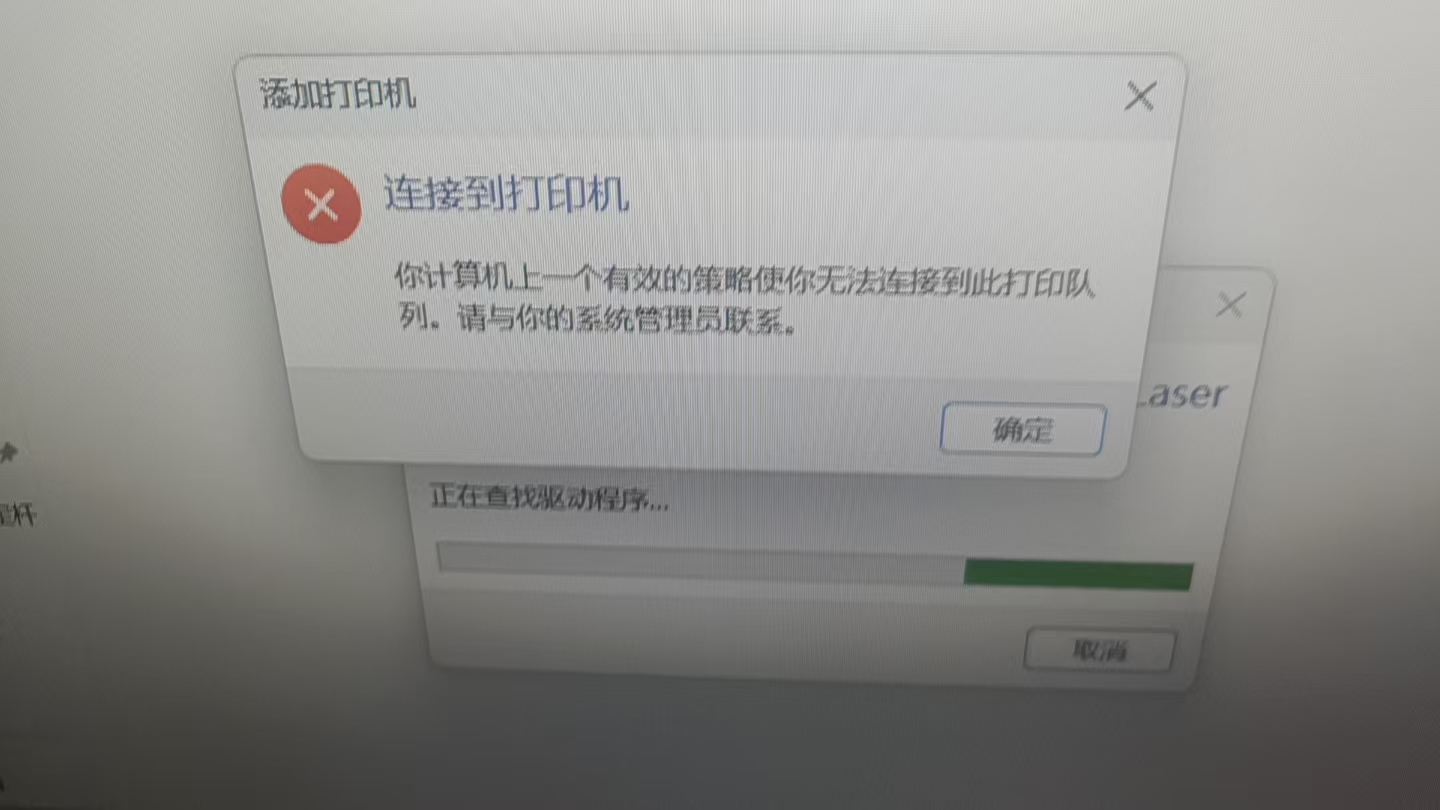
面对这个提示,很多小伙伴的第一反应是怀疑打印机设备本身出了故障,甚至考虑报修或更换新机。但其实,大多数打印机故障并非硬件损坏,而是驱动程序或系统适配方面出现了小问题。只要找准原因,通常都能通过简单的设置或工具来解决。
丨为何会出现这种问题?
出现这个错误提示几乎都出现在连接共享打印机的场景中,简单来说,核心原因主要有两个:
丨权限限制:你电脑的组策略设置或安全策略,限制了当前账户连接打印队列的权限,导致系统无法正确加载驱动。
丨驱动不兼容:驱动程序与当前的操作系统版本不匹配,或者近期的Windows更新导致了权限变更。
丨解决方法
丨方法一:使用专业工具进行修复
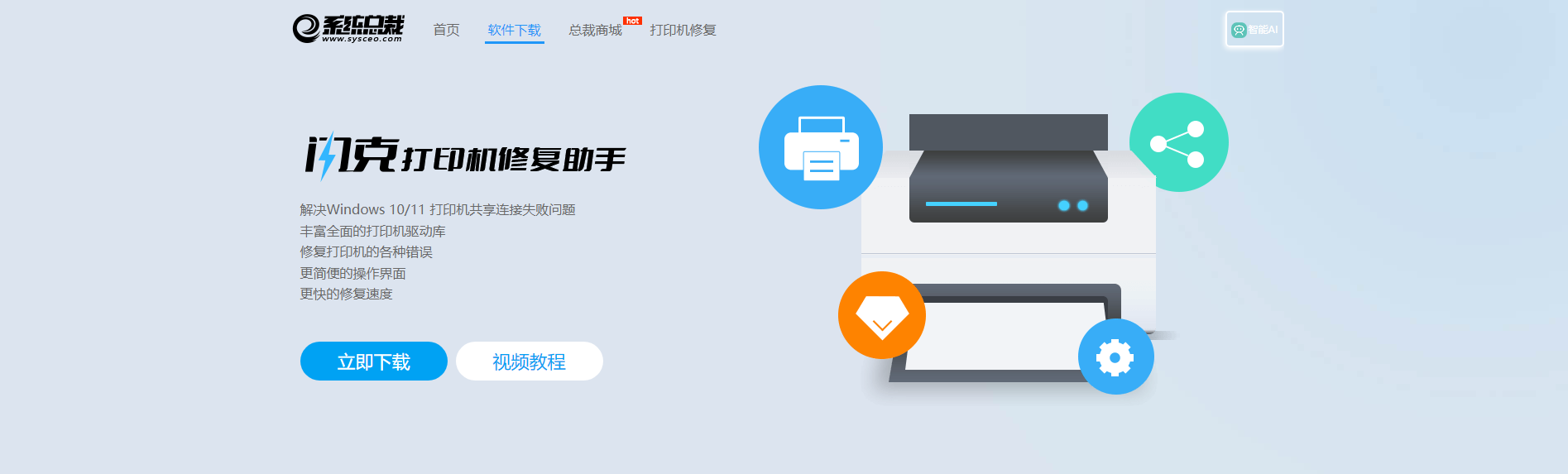
如果你不想折腾复杂的设置,使用专业的修复工具是最省心、高效的办法。针对“策略限制”这个问题,在此推荐使用由系统总裁团队开发的一款专业打印机综合修复工具——闪克打印机修复助手,它能够智能扫描并修复打印机共享错误、驱动异常以及系统策略问题,操作简单,适合绝大多数用户。
丨操作步骤
1、首先,下载并安装闪克打印机修复助手工具。
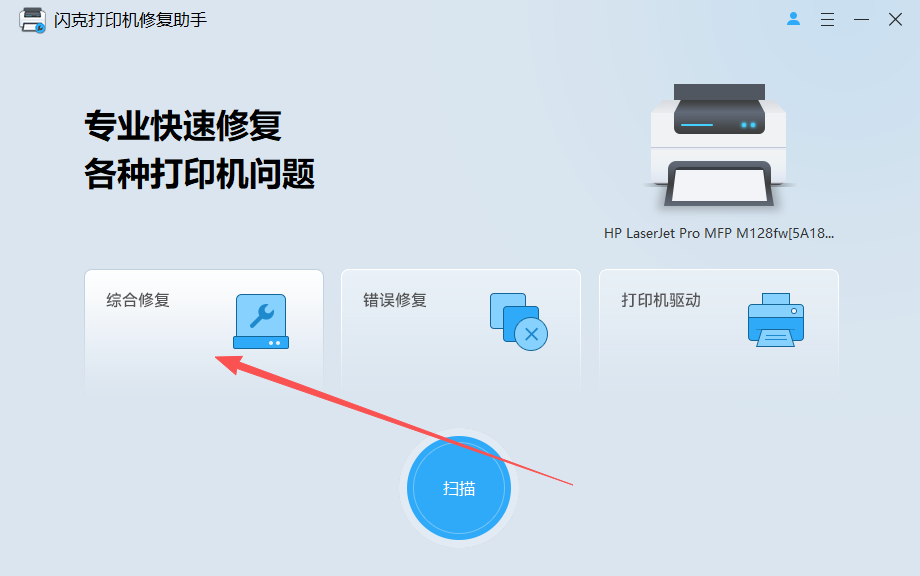
2、接着,双击运行软件,点击“综合修复”功能,软件将自动开始扫描系统中的打印机相关问题。
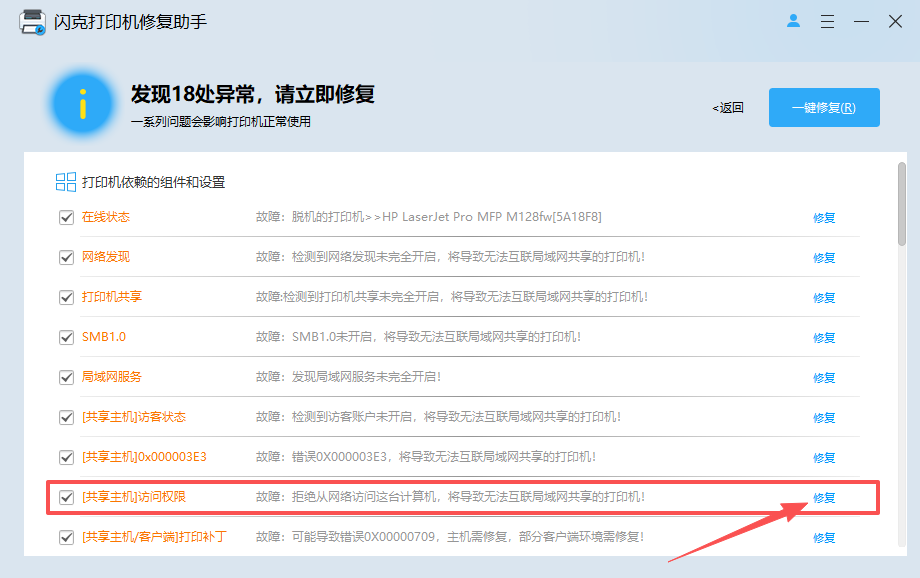
3、然后,扫描完成后,在列表中找到的“【共享主机】访问权限”项,再点击右侧“修复”即可。
丨方法二:若仍无法解决,则是驱动程序不兼容
若使用闪克打印机修复助手后仍是无法解决,说明是当前打印机驱动程序与你的操作系统版本不兼容,可按下方步骤操作:
丨访问官网:直接访问你的打印机品牌官网(以惠普打印机为例)。
丨搜索型号:进入“服务与支持”或“驱动下载”栏目,精确输入你的打印机型号,确保匹配设备信息。
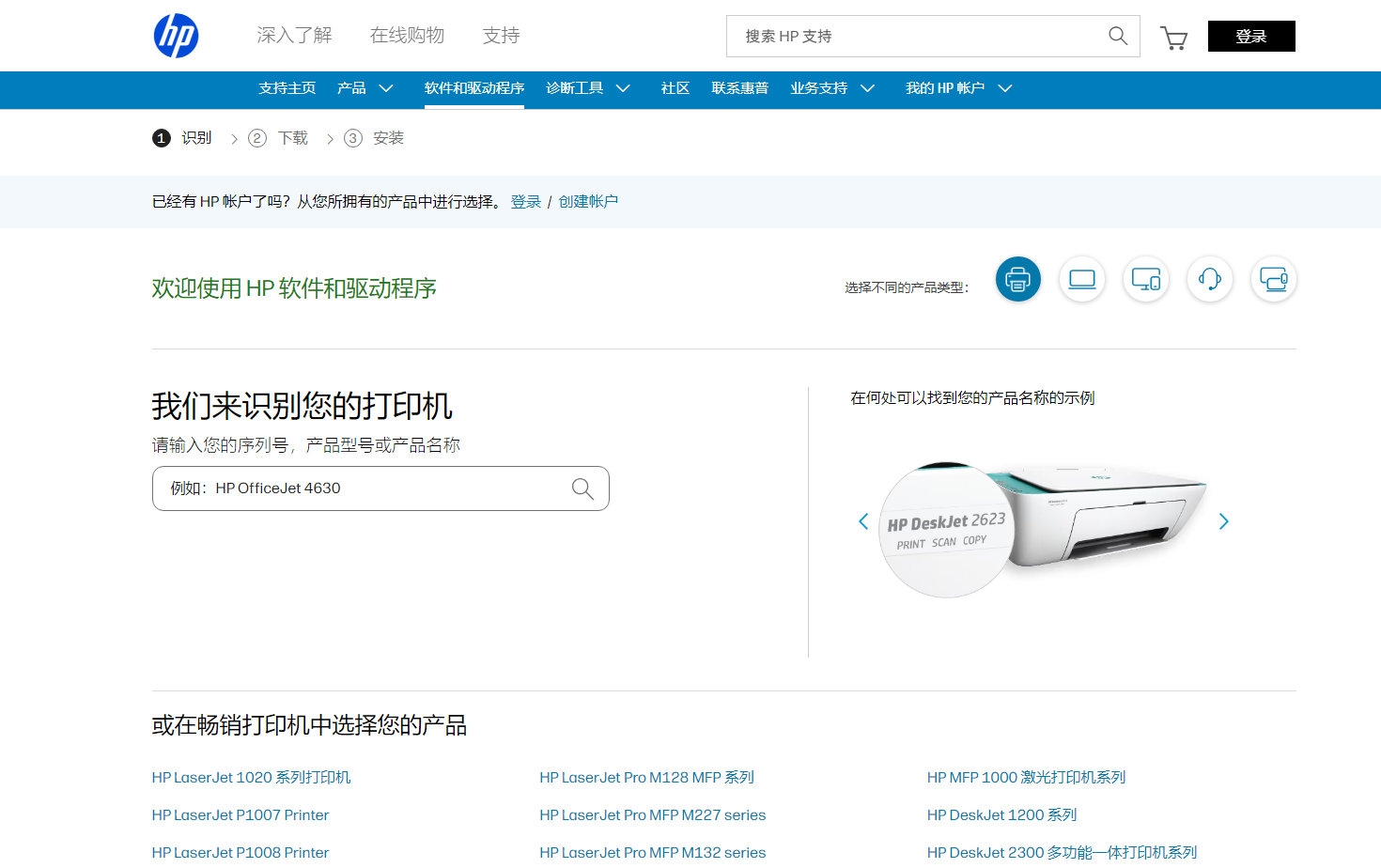
(图片来源:惠普官网)
丨下载驱动:务必下载对应你当前操作系统版本(如Windows 10/11)的最新驱动程序,然后重新安装。
丨下载官网驱动后用解压软件释放出来然后再按以下方法操作:
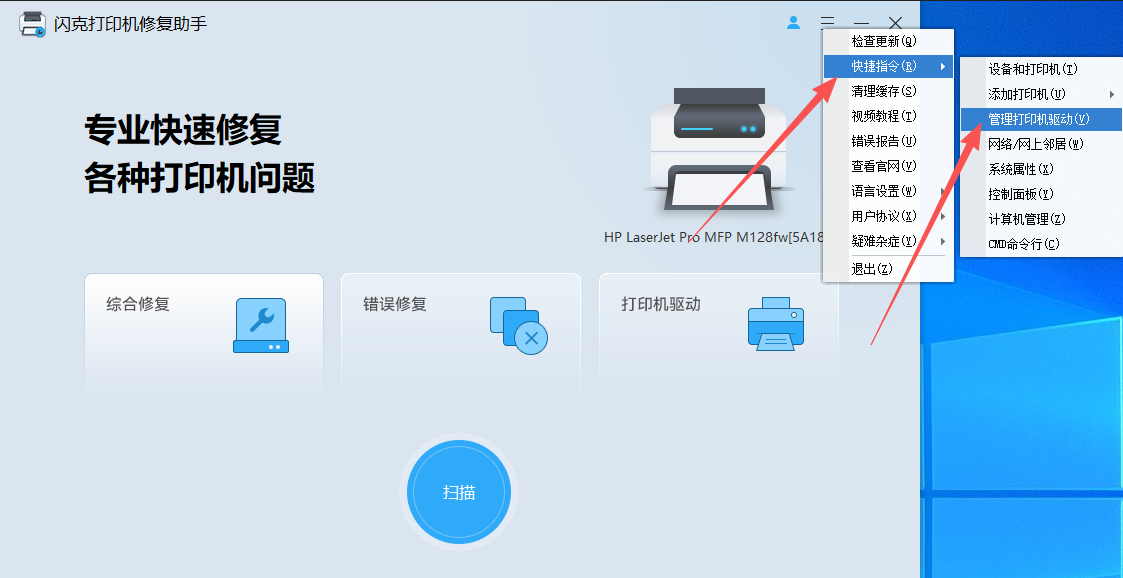
点击闪克打印机修复助手工具右上角设置,依次打开“快捷指令-管理打印机驱动”。
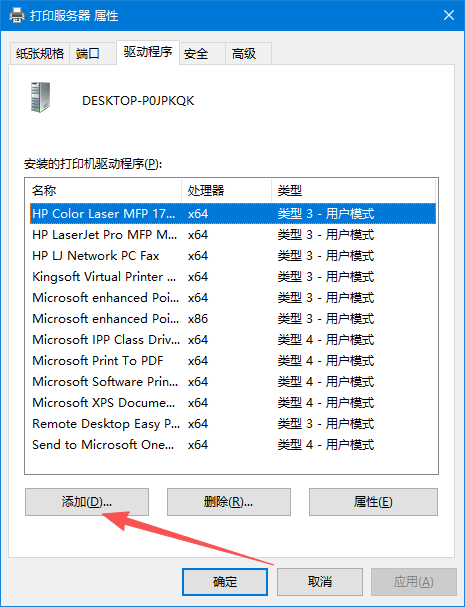
在弹出的“打印服务器属性”窗口中,点击下方的“添加”。
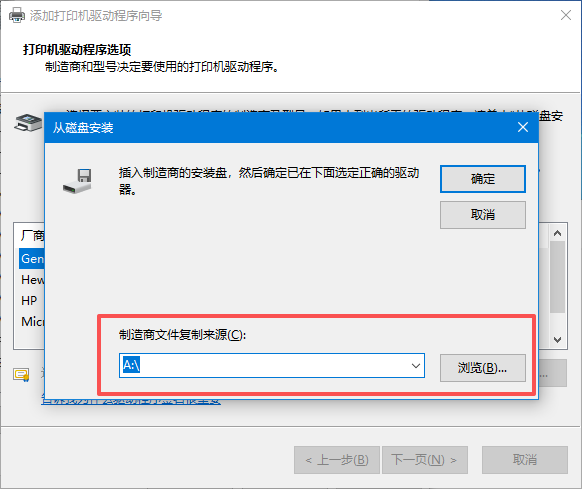
随后进入到添加向导中,依次打开到“打印机驱动程序选项”界面。再点击其中的“磁盘安装”。
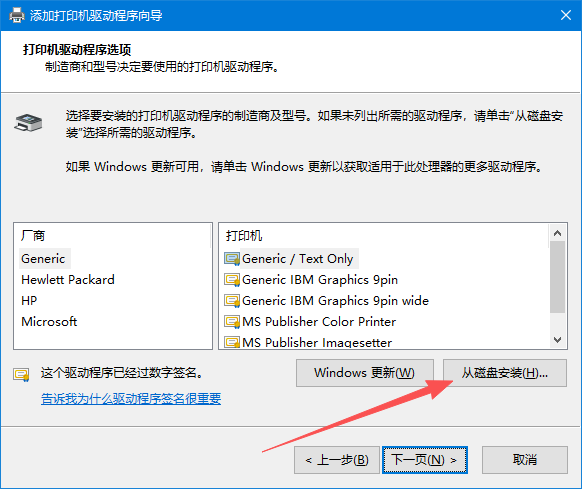
最后,再手动添加刚刚官网下载并解压后的打印驱动目录
丨总结
遇到打印机连接报错,先别慌着判定硬件故障!优先排查驱动与系统权限问题,借助专业工具能快速解决大部分共享打印机连接故障。如果是驱动不兼容,及时前往品牌官网下载匹配版本的驱动程序即可。掌握这些小技巧,让打印机高效为办公服务,告别打印故障的烦恼~
闪克打印机修复助手 下载地址↓
以上就是一文讲解打印机提示“计算机策略无法连接打印队列”故障的解决方法的文章,关注我们官方抖音号【系统总裁网】,可以学习更多电脑知识!
 相关推荐
相关推荐


