

 AI导航
AI导航
在开源Linux发行版生态中,基于Arch Linux的衍生系统始终以高度定制化和极致性能深受爱好者青睐,CachyOS便是其中的佼佼者-。作为一款主打“极速且可定制”的Linux发行版,CachyOS从设计之初便以为用户提供更出色的运行速度、更可靠的安全性为目标-。本文将带你一步步完成使用U盘制作CachyOS启动盘并在电脑上安装系统的全过程,无论你是Linux新手还是资深玩家,都能轻松上手。
丨CachyOS简介
CachyOS是基于Arch Linux、滚动发行的Linux发行版。它在保留Arch Linux灵活性的基础上,预设了经过调校的Linux内核,并提供简化的图形化安装程序、自动化驱动配置及多种桌面环境选择。
丨核心优势
高性能优化:默认启用对现代硬件的编译优化和多线程编译选项,以提升启动速度和整体响应性能。桌面软件包使用LTO和x86-64-v3优化项进行编译。
丰富的桌面环境:用户可使用默认的KDE Plasma,也可选择GNOME、XFCE、Cinnamon等多种桌面环境。
易于安装:提供简化的图形化安装程序,大大降低了Arch Linux系发行版的安装门槛。
滚动更新:始终保持软件的最新版本,官方软件仓库提供滚动更新。
活跃的社区维护:项目源代码和构建脚本在GPL协议下开源发布,由社区志愿者维护。
丨安装前提
丨硬件要求:
内存:最低 3GB,推荐 8GB 及以上;
硬盘:空闲空间≥30GB,推荐 SSD 固态 50GB 以上;
CPU:支持 x86_64-v3 指令集(近 10 年 Intel、AMD 处理器基本都支持)。
丨准备工作:准备一个8GB或以上的空白U盘,USB 2.0或3.0均可。注意制作过程中U盘会被格式化,请提前备份U盘中的重要数据。
丨下载镜像文件:访问CachyOS官方网站下载最新版本的ISO镜像文件。
丨制作启动U盘工具:推荐使用SGI 映像总裁工具,安装后直接打开使用,新手也能快速上手。
丨重要提醒:安装前务必备份电脑里的重要文件!无论是单系统安装还是双系统共存,都可能涉及磁盘格式化,避免误操作导致数据丢失。
丨夸克网盘下载:https://pan.quark.cn/s/ebc536a2f999
丨详细操作步骤
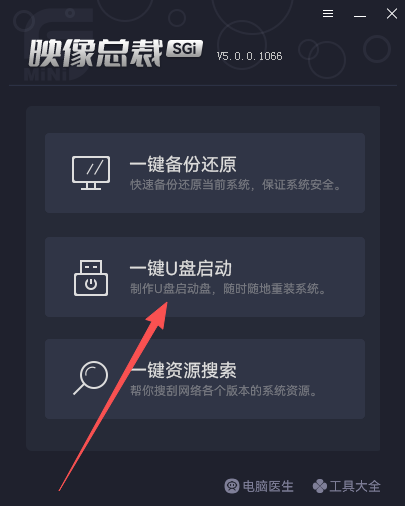
1.下载并安装最新版的SGI映像总裁工具,运行后点击进入“一键U盘启动”功能。
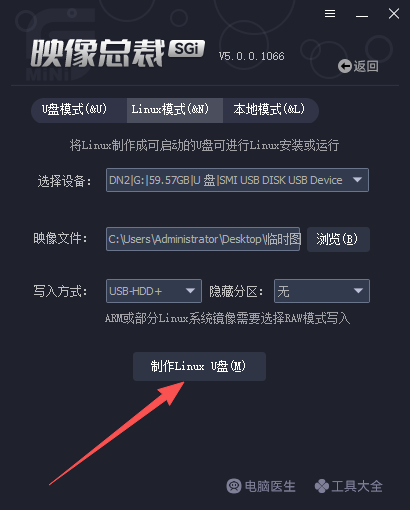
2.在打开的界面中,切换到“Linux模式”,选择好需要制作的U盘设备,随后浏览已下载好的系统镜像文件。

3.核对好相关信息无误后,点击“制作Linux U盘”后便会自动将Linux镜像写入到U盘中,全程约5-6分钟即可完成。
丨注:制作过程中会自动格式化U盘,会清除U盘中所有原有数据,建议提前备份U盘中的重要文件,避免数据丢失。
丨BIOS设置
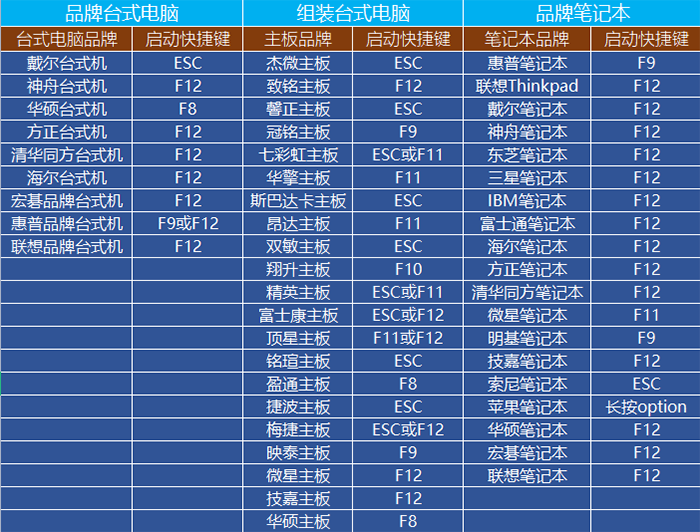
启动盘制作完成后,需让电脑优先从U盘启动,可通过进入BIOS设置或临时启动菜单实现,以下是常见品牌电脑的操作方式。
丨关键设置
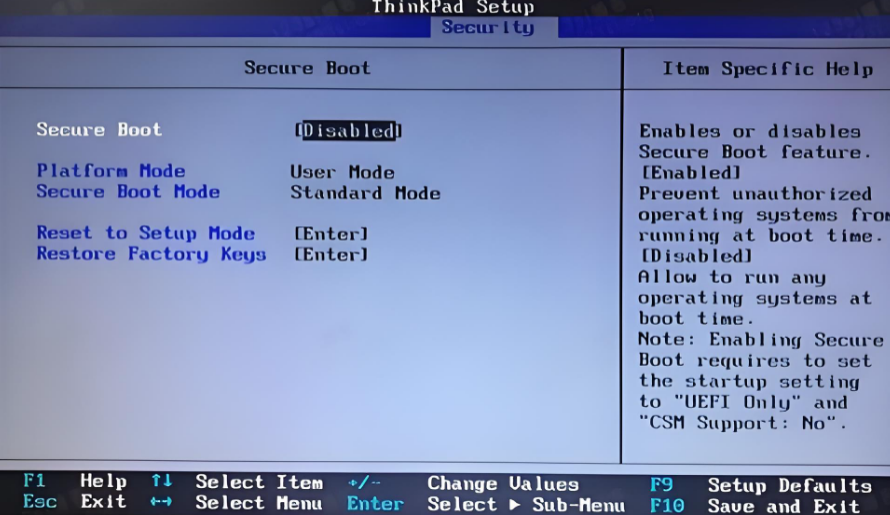
丨关闭Secure Boot(安全启动):在BIOS的Security或Boot选项卡中,找到“Secure Boot/安全启动”,设置为Disabled(关闭),这是安装非微软签名系统的必要步骤。
丨设置U盘为第一启动项:在Boot选项卡中找到Boot Order/Boot Priority,将U盘(通常显示为U盘品牌/USB Storage Device)移至首位,保存退出(按F10或选择Save & Exit确认)。
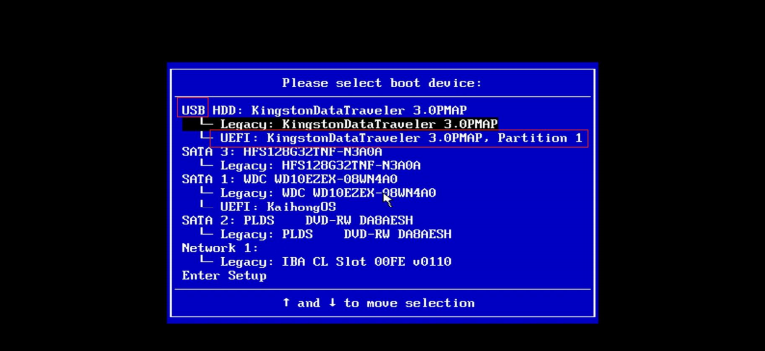
丨注:若仅需临时从U盘启动,开机时按对应品牌的F12(临时启动菜单键),直接选择U盘即可,无需修改BIOS设置,适合尝鲜体验。
丨安装步骤
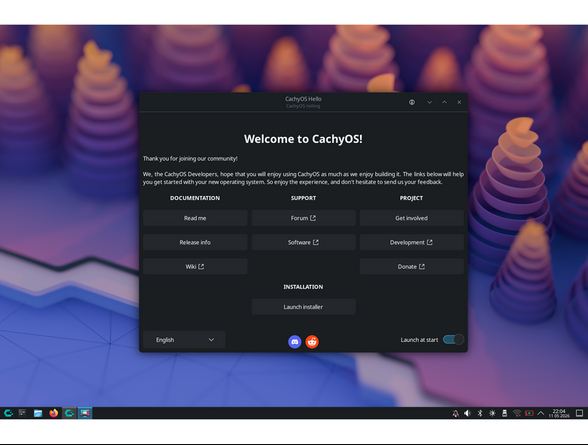
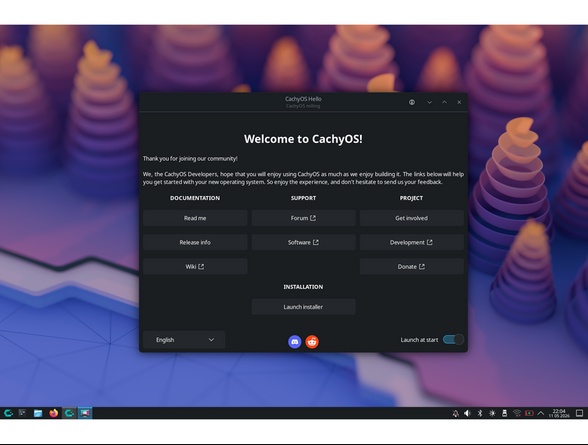
将制作好的启动 U 盘插入电脑,重启并从 U 盘引导启动。进入 Live 桌面后,首先看到的是 CachyOS Hello 欢迎窗口,这里提供了许多有用资源的链接、语言选择选项以及打开安装程序的按钮。
点击打开安装程序,依次选择语言、区域(地区)、时区和键盘布局,单击“下一步”浏览每张幻灯片完成基础设置。
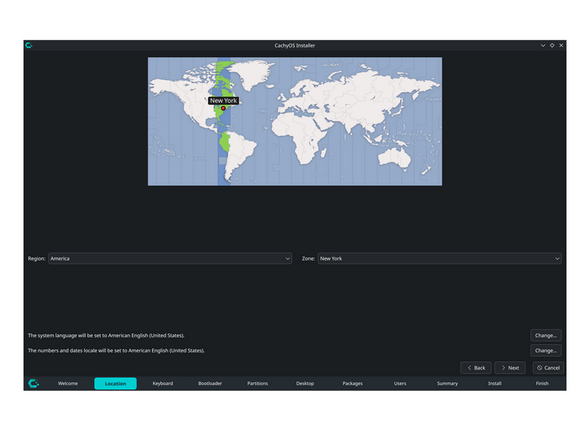
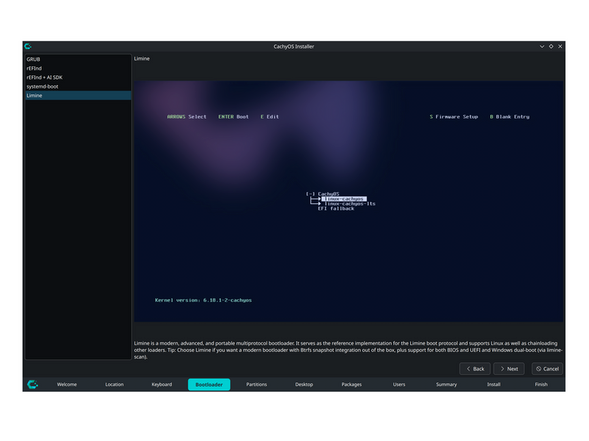
选择引导加载程序。安装程序包含每个选项的描述,默认为 Limine。各选项特点如下:
Limine(默认):较新的引导程序,旨在与默认文件系统的快照功能配合使用。
GRUB:传统选项,非常成熟且有良好文档记录,长期 Linux 用户的首选。
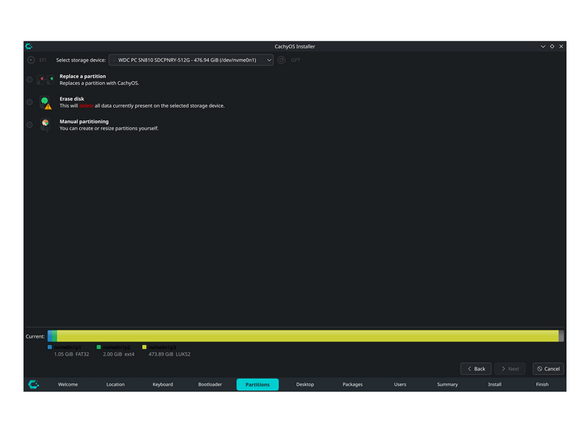
选择要安装的驱动器,并选择擦除整个驱动器,同时可指定根分区的文件系统:
btrfs(默认):支持快照等功能,允许用户在更新失败时将系统恢复到以前的状态。
ext4:传统 Linux 文件系统,稳定成熟。
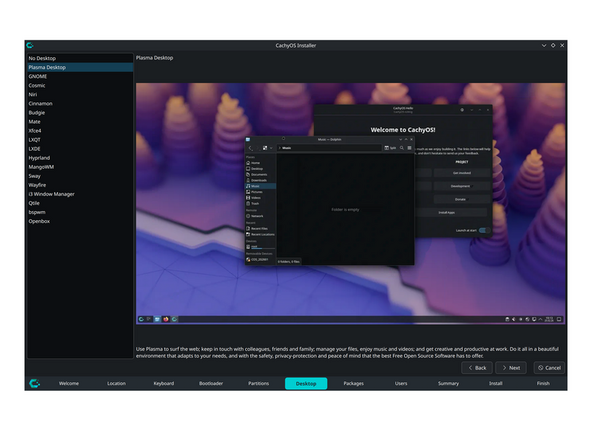
选择桌面环境。大多数桌面环境都有详细描述和直观演示帮助选择:
KDE Plasma(默认):Windows 用户会感到熟悉,可大量定制。
GNOME:Mac 用户可能感觉更熟悉舒适。
COSMIC:新兴桌面环境,同样值得尝试。
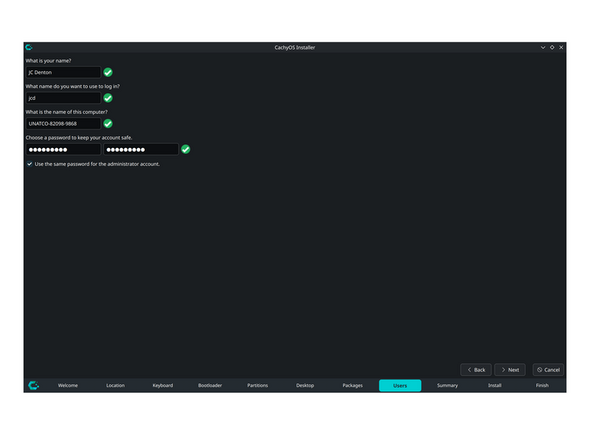
在名称、用户名和密码字段中填写相关信息来设置主用户。取消选中“对管理员帐户使用相同的密码”可为 root 账户单独设置密码。查看所有配置无误后,点击“安装”并确认“立即安装”,完成所有选择并开始安装。
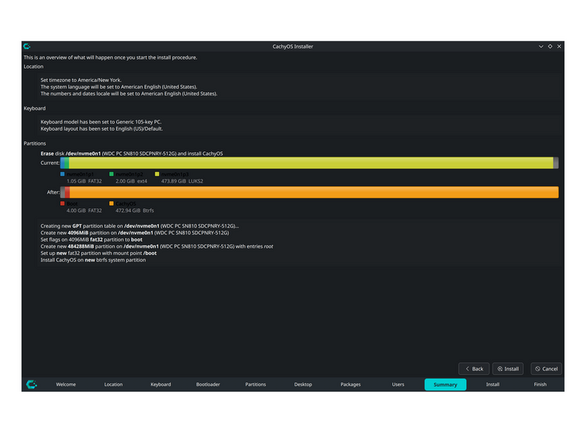
安装程序开始在线部署,等待进度条完成。安装结束后,重启电脑并拔出 U 盘,即可进入全新的 CachyOS 系统。
以上就是如何使用U盘安装CachyOS系统——附安装教程的文章,关注我们官方抖音号【系统总裁网】,可以学习更多电脑知识!
 相关推荐
相关推荐


