

 AI导航
AI导航
在老旧电脑、低配笔记本及工控设备的系统运维场景中,主流Windows系统和常规Ubuntu系统常存在硬件占用高、运行卡顿、适配性差等问题。而Lubuntu系统凭借轻量化、低功耗、高兼容的优势,成为低配设备装机、备用办公、简易运维的优选系统。
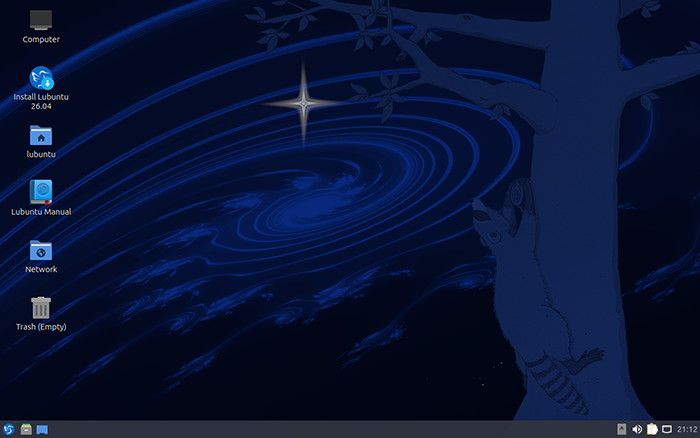
丨Lubuntu简介
Lubuntu是基于Ubuntu官方衍生的轻量化开源Linux操作系统,全程主打低资源占用、高流畅度、高兼容性,专为老旧硬件、低配置电脑、嵌入式设备及入门级用户设计,完全开源免费、无捆绑广告、系统稳定性极强。
丨Lubuntu的核心特点:
轻巧省资源:Lubuntu只需要很少的CPU资源即可执行顺畅,甚至可以运行在1999年出产的老旧电脑上。它比其他常见的系统需要更少的资源来执行相同的工作。
快速响应:系统启动和程序运行速度都很快,尤其适合硬件配置较低的设备。
节能省电:Lubuntu的功耗相对较低,有助于延长笔记本电脑的电池寿命。
用户友好的界面:Lubuntu最初采用LXDE桌面环境,后转向LXQt桌面环境,提供了简洁、直观的用户操作界面,新用户可以很快上手。
丰富的软件生态:Lubuntu继承了Ubuntu庞大的软件仓库,预装了浏览器、办公软件和媒体播放器等常用工具。
广泛的硬件兼容性:支持x86、amd64及ARM架构处理器,从老式32位设备到主流64位计算机都能适配。
丨安装前的准备工作
丨硬件要求
| 配置项 | 最低要求 | 推荐配置 |
|---|---|---|
| 处理器 (CPU) | 64 位或 32 位单核处理器 (x86/ARM) | 64 位双核及以上处理器 |
| 内存 (RAM) | 512 MB | 1 GB 或更高 |
| 存储空间 | 10 GB 可用空间 | 20 GB 或更高 |
与需要至少2GB内存和25GB存储空间的常规Ubuntu系统相比,Lubuntu对老旧硬件的友好度不言而喻。
丨准备工作:准备一个8GB或以上的空白U盘,USB 2.0或3.0均可。注意制作过程中U盘会被格式化,请提前备份U盘中的重要数据。
丨下载Lubuntu镜像文件:前往Lubuntu官方网站(lubuntu.me)下载最新版本的ISO镜像文件。建议下载LTS(长期支持)版本,可以获得更长时间的安全更新和维护。
丨制作启动U盘工具:推荐使用SGI 映像总裁工具,安装后直接打开使用,新手也能快速上手。
丨重要提醒:安装前务必备份电脑里的重要文件!无论是单系统安装还是双系统共存,都可能涉及磁盘格式化,避免误操作导致数据丢失。
丨夸克网盘下载:https://pan.quark.cn/s/7f9dc74d8c7b
丨详细操作步骤
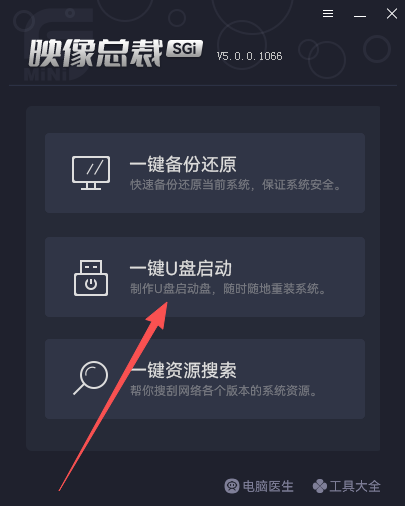
1.下载并安装最新版的SGI映像总裁工具,运行后点击进入“一键U盘启动”功能。
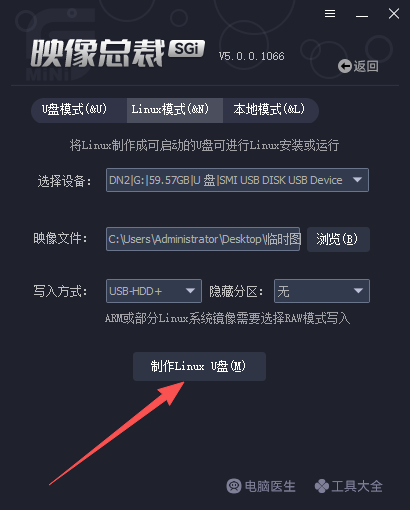
2.在打开的界面中,切换到“Linux模式”,选择好需要制作的U盘设备,随后浏览已下载好的系统镜像文件。

3.核对好相关信息无误后,点击“制作Linux U盘”后便会自动将Linux镜像写入到U盘中,全程约5-6分钟即可完成。
丨注:制作过程中会自动格式化U盘,会清除U盘中所有原有数据,建议提前备份U盘中的重要文件,避免数据丢失。
丨BIOS设置
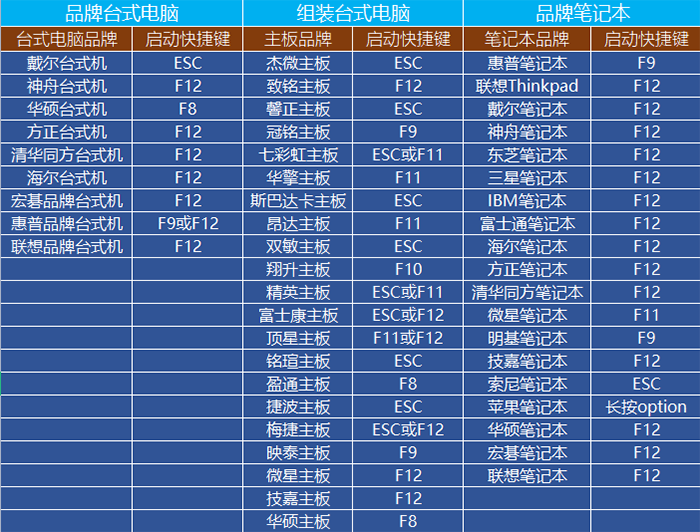
启动盘制作完成后,需让电脑优先从U盘启动,可通过进入BIOS设置或临时启动菜单实现,以下是常见品牌电脑的操作方式。
丨关键设置
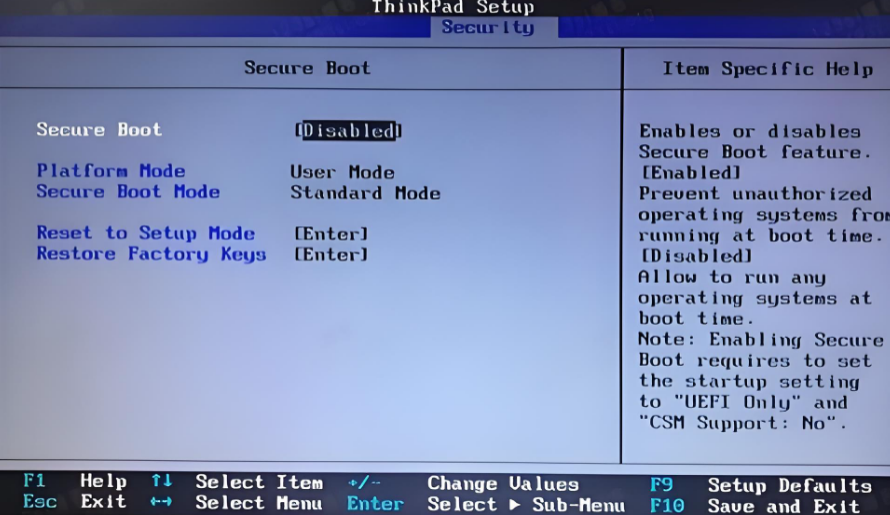
丨关闭Secure Boot(安全启动):在BIOS的Security或Boot选项卡中,找到“Secure Boot/安全启动”,设置为Disabled(关闭),这是安装非微软签名系统的必要步骤。
丨设置U盘为第一启动项:在Boot选项卡中找到Boot Order/Boot Priority,将U盘(通常显示为U盘品牌/USB Storage Device)移至首位,保存退出(按F10或选择Save & Exit确认)。
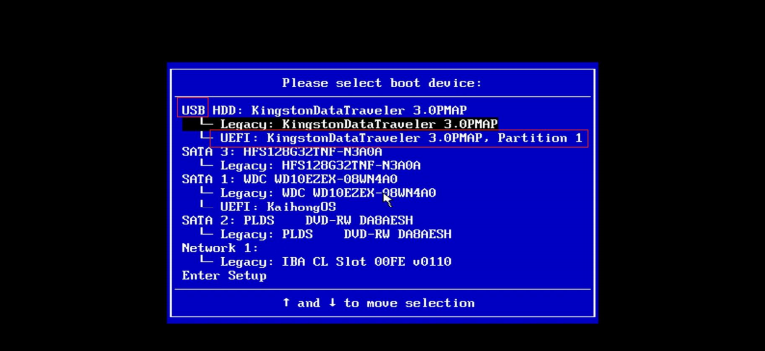
丨注:若仅需临时从U盘启动,开机时按对应品牌的F12(临时启动菜单键),直接选择U盘即可,无需修改BIOS设置,适合尝鲜体验。
丨安装步骤
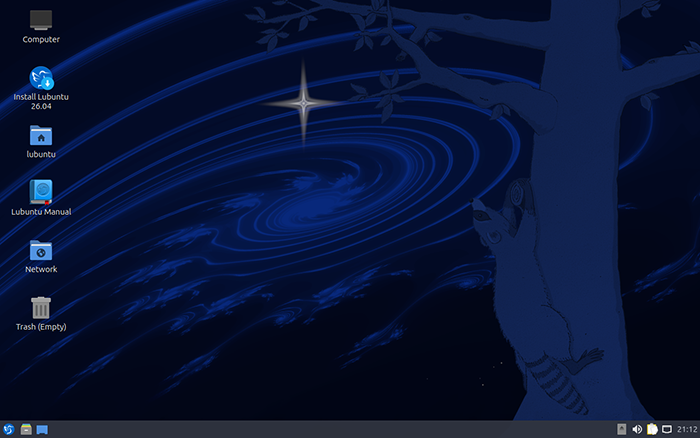
从U盘启动后,会进入Lubuntu的Live环境(即试用模式)。桌面上会有一个 “Install Lubuntu” 的图标。你可以先试用一下系统,感受操作界面,确认硬件兼容性无误后再进行安装。
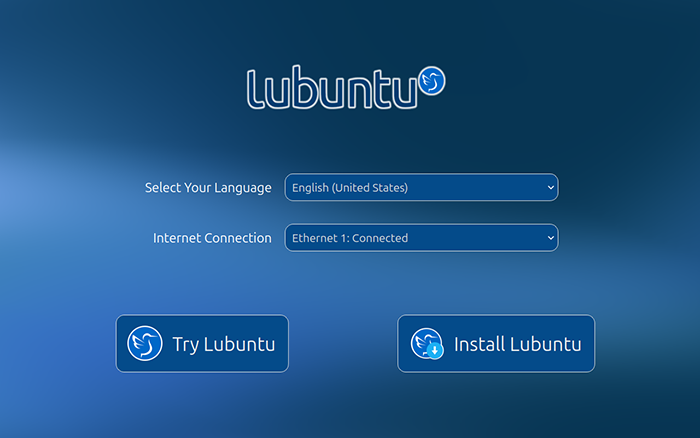
双击桌面上的 “Install Lubuntu” 图标,启动安装程序。
接着根据安装向导完成以下设置:
在语言列表中选择“中文(简体)”,方便后续操作,选择完成后点击下一步,
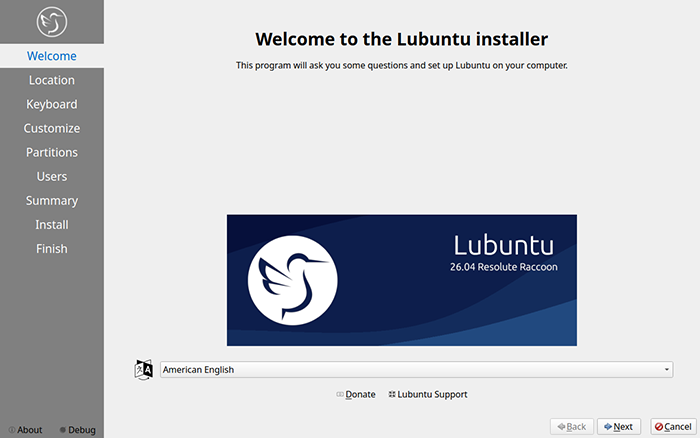
随后默认选择标准中文键盘布局即可,无需手动修改,确认后进入下一步。
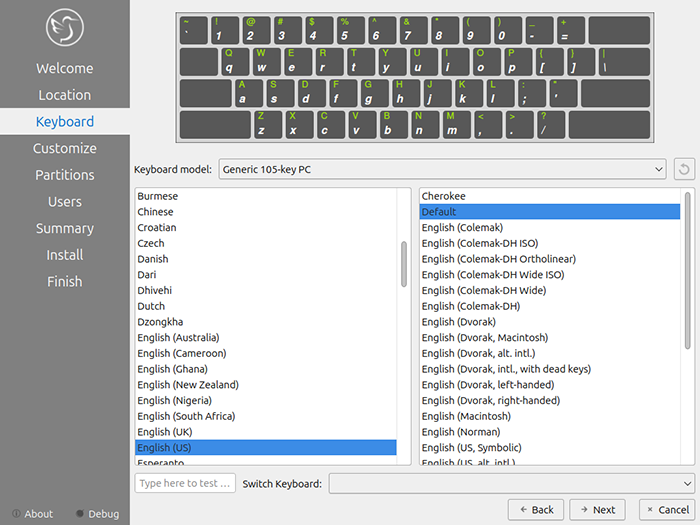
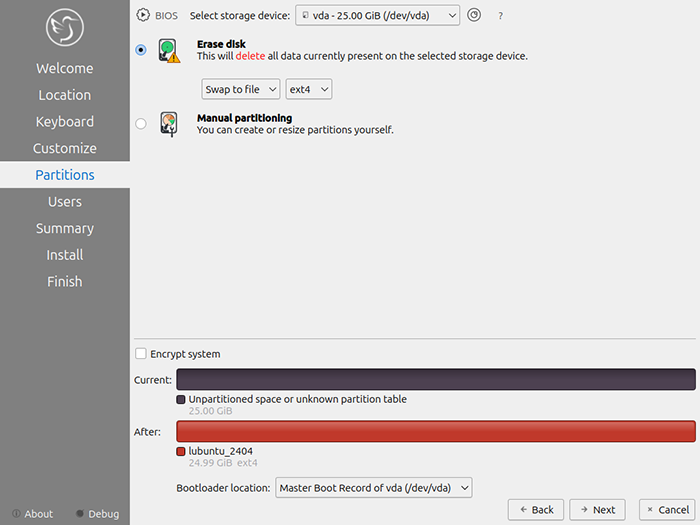
丨分区设置
新手推荐:选择 “擦除磁盘并安装” 或 “与现有系统共存” 的自动分区选项。
高级用户:可选择手动分区模式,自定义分区参数,常见分区方案:/系统分区采用ext4格式、swap(大小等于物理内存)、/boot(约200MB)等分区。
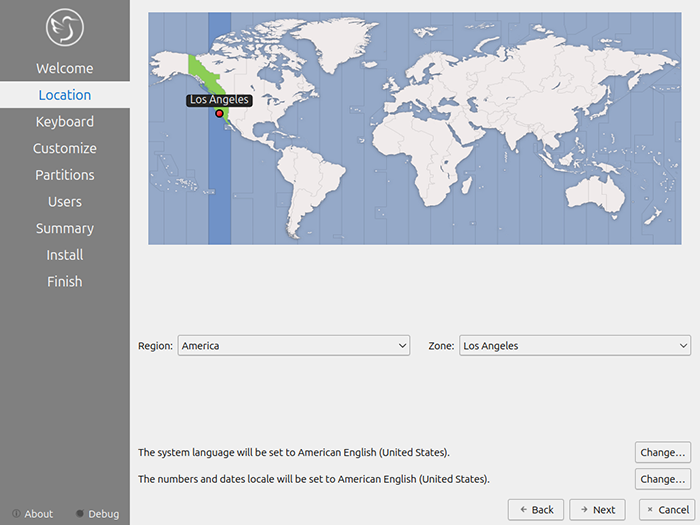
选择好所在时区,确保系统时间自动同步准确,
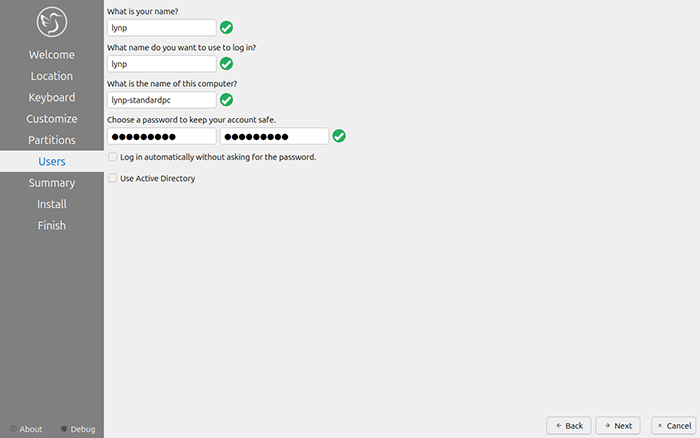
再创建用户账户(用户名、密码和电脑名称)用于后续系统登录和权限操作,设置完成后点击安装即可。
以上就是如何使用U盘安装Lubuntu系统——附带安装方法的文章,关注我们官方抖音号【系统总裁网】,可以学习更多电脑知识!
 相关推荐
相关推荐


