

 AI导航
AI导航
对于想要尝试Linux系统的用户来说,Fedora无疑是一个极具吸引力的选择。然而,对于习惯了Windows操作系统的用户而言,安装Linux发行版往往存在一定的技术门槛。其实,只要掌握正确的方法,使用U盘安装Fedora系统并不复杂。本文将详细介绍使用SGI映像总裁工具,轻松完成Fedora系统的U盘制作与安装部署。
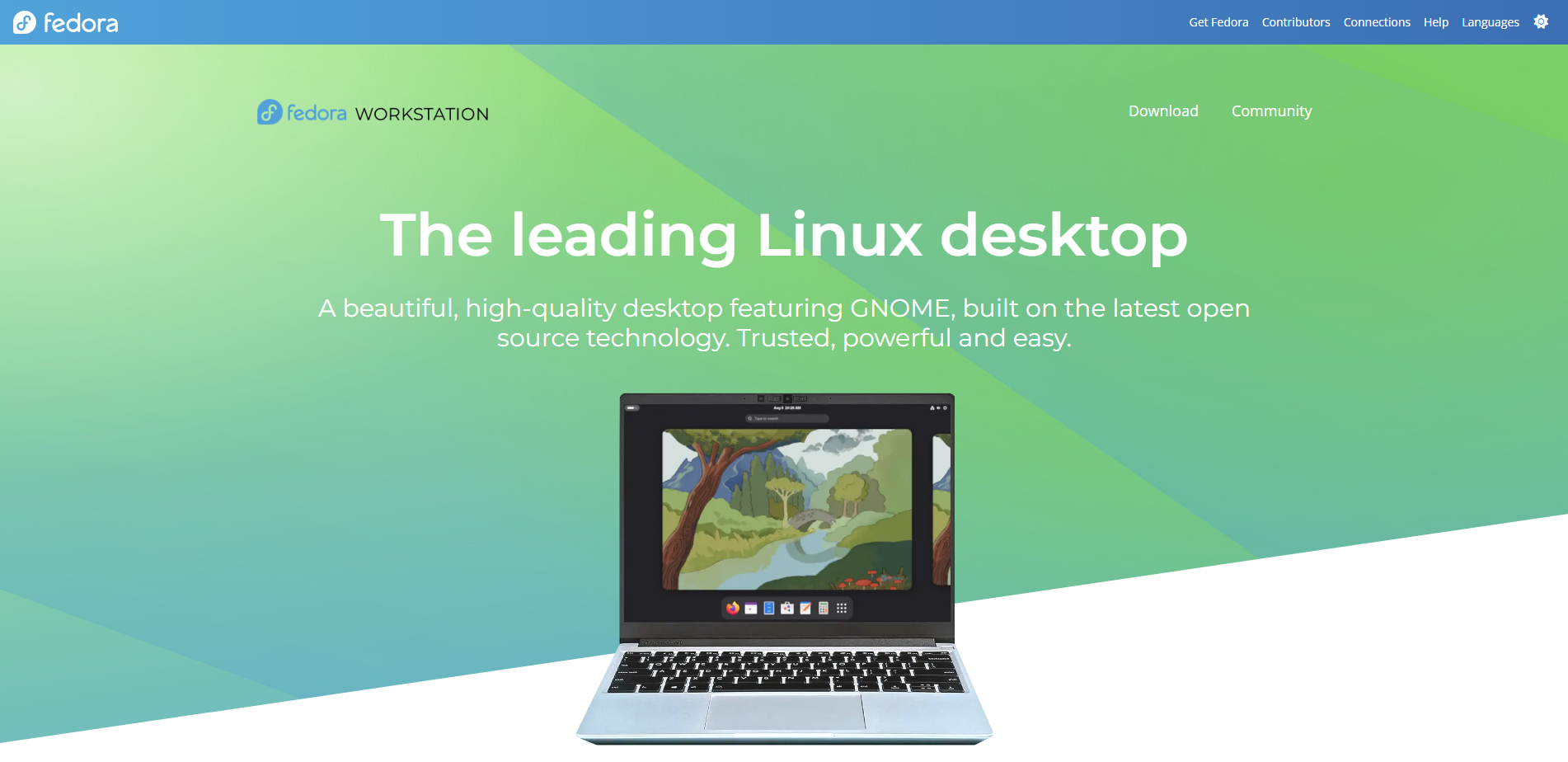
丨Fedora系统简介
Fedora是一个开放的、创新的、前瞻性的操作系统和平台,基于Linux内核。它允许任何人自由地使用、修改和重新发布。Fedora项目由强大的社群开发维护,并受到Red Hat公司的支持。
丨Fedora具有以下显著特点:
桌面体验出色: Fedora Workstation搭载GNOME桌面环境,经过精心打造,旨在提供高品质的使用体验。桌面界面简洁清爽,毫无杂乱之感。此外,Fedora还提供KDE Plasma等其他桌面版本,为艺术家和创作者提供时尚、可定制的界面。
软件更新及时: Fedora专注于软件的稳定性与最新技术,每半年推出一个新版本,每个版本支持约13个月。它旨在向用户提供免费开源软件领域的最新创新。
版本选择丰富: Fedora是一个覆盖范围极广的发行版家族,从面向开发者的Workstation版,到面向服务器的Server版,再到面向容器的CoreOS版,几乎满足所有使用场景。
免费且无广告: 使用Fedora,您的桌面就是您自己的——它是免费的,没有广告,您的数据属于您。
对于首次尝试Fedora的用户,推荐选择Fedora Workstation版本,它是通用桌面计算的绝佳选择。
丨安装前期的准备工作
丨准备工作:准备一个8GB或以上的空白U盘,USB 2.0或3.0均可。注意制作过程中U盘会被格式化,请提前备份U盘中的重要数据。
丨下载Fedora镜像文件:访问Fedora官方网站(https://fedoraproject.org),下载最新版本的Fedora Workstation ISO镜像文件。个人和开发者推荐使用Workstation版本。
丨制作启动U盘工具:推荐使用SGI 映像总裁工具,安装后直接打开使用,新手也能快速上手。
丨重要提醒:安装前务必备份电脑里的重要文件!无论是单系统安装还是双系统共存,都可能涉及磁盘格式化,避免误操作导致数据丢失。
丨夸克网盘下载:https://pan.quark.cn/s/803c2ff94ea2
丨详细操作步骤
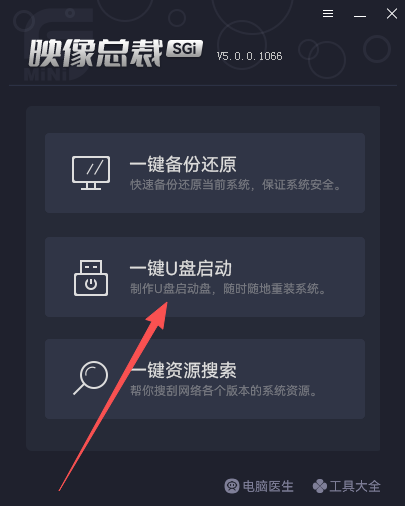
1.下载并安装最新版的SGI映像总裁工具,运行后点击进入“一键U盘启动”功能。
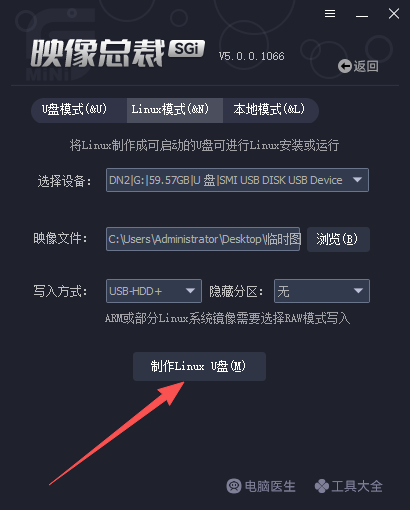
2.在打开的界面中,切换到“Linux模式”,选择好需要制作的U盘设备,随后浏览已下载好的系统镜像文件。

3.核对好相关信息无误后,点击“制作Linux U盘”后便会自动将Linux镜像写入到U盘中,全程约5-6分钟即可完成。
丨注:制作过程中会自动格式化U盘,会清除U盘中所有原有数据,建议提前备份U盘中的重要文件,避免数据丢失。
丨BIOS设置
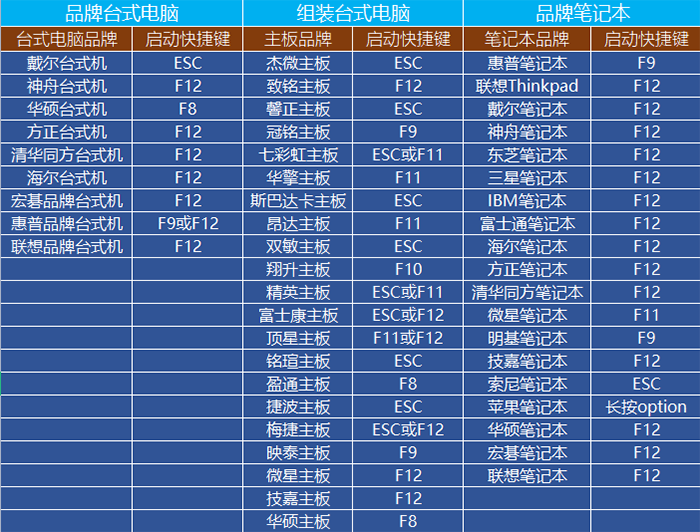
启动盘制作完成后,需让电脑优先从U盘启动,可通过进入BIOS设置或临时启动菜单实现,以下是常见品牌电脑的操作方式。
丨关键设置
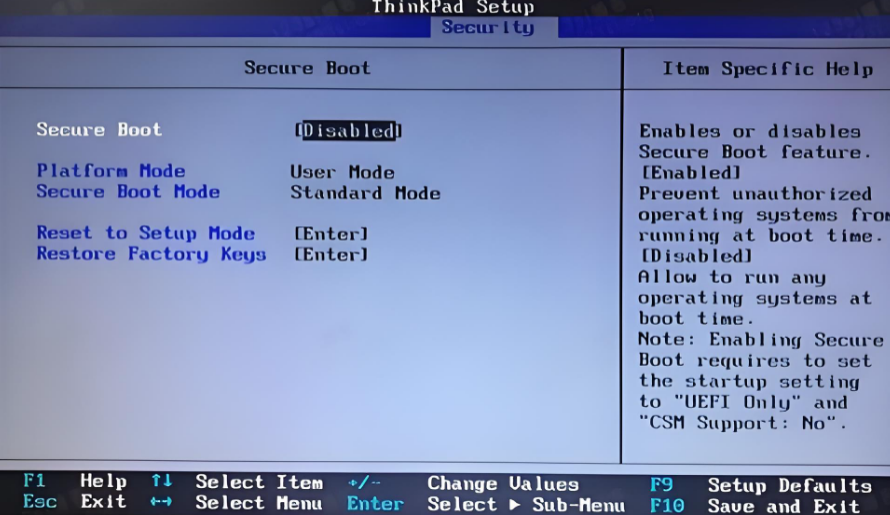
丨关闭Secure Boot(安全启动):在BIOS的Security或Boot选项卡中,找到“Secure Boot/安全启动”,设置为Disabled(关闭),这是安装非微软签名系统的必要步骤。
丨设置U盘为第一启动项:在Boot选项卡中找到Boot Order/Boot Priority,将U盘(通常显示为U盘品牌/USB Storage Device)移至首位,保存退出(按F10或选择Save & Exit确认)。
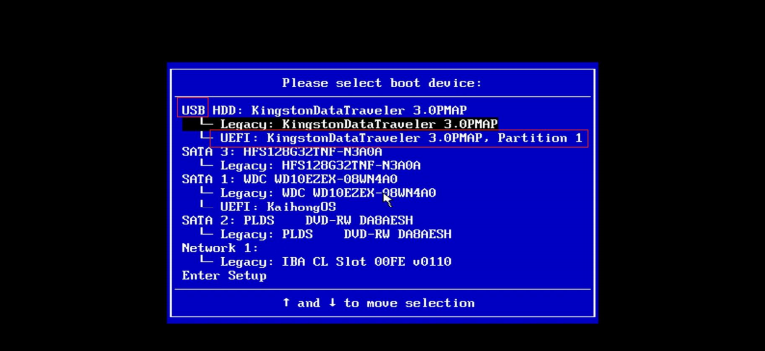
丨注:若仅需临时从U盘启动,开机时按对应品牌的F12(临时启动菜单键),直接选择U盘即可,无需修改BIOS设置,适合尝鲜体验。
丨安装步骤
从U盘启动后,电脑会进入Fedora的Live环境。在Live桌面中,可以看到 “Install to Hard Drive” 的图标,双击即可开始安装。
在语言选择界面,根据个人偏好选择安装语言,系统会自动匹配键盘布局与区域格式。
在 “Installation Destination” 中,选择要安装系统的硬盘。
丨分区方式有两种选择:
自动分区:适合对Linux分区机制不熟悉的新用户,系统会自动创建所需分区。Fedora Workstation默认使用zram(基于RAM的交换)而非传统的swap分区,速度更快。
手动分区:适合有经验的用户,可自定义分区结构。通常需要创建以下分区:
/boot 或 /boot/efi(UEFI模式):引导分区,约500MB-1GB
/(根分区):系统文件存放位置,建议至少20GB
/home(可选):用户数据分区,建议单独划分以便于日后重装系统时保留个人文件
丨提示: 如果打算与Windows组成双系统,请预留至少60GB的未分配磁盘空间,并注意Windows的EFI分区会被自动识别,操作时需谨慎避免误格式化。
接着,设置Root密码和创建普通用户账户,确认所有设置无误后,点击 “Begin Installation” (开始安装),等待安装完成。安装过程中系统会显示进度条,请耐心等待。
安装完成后,点击 “Reboot” (重启)并拔掉U盘,即可进入全新的Fedora系统。
以上就是如何使用U盘安装Fedora系统——附带安装方法的文章,关注我们官方抖音号【系统总裁网】,可以学习更多电脑知识!
 相关推荐
相关推荐


