

 AI导航
AI导航
随着国产开源操作系统生态持续成熟,深度操作系统Deepin V25凭借轻量化、高稳定、高颜值的核心优势,成为个人家用、日常办公、轻度设计的优选国产桌面系统。相较于传统Windows系统,Deepin V25占用资源更低、运行流畅度更高、安全性更强,同时兼容主流办公、娱乐、设计软件,适配绝大多数民用电脑硬件设备。
丨Deepin V25系统简介
Deepin V25是深度科技迭代打磨的新一代磐石级桌面操作系统,基于Linux内核深度优化,重构DDE自研桌面环境,修复旧版数百项漏洞,优化软硬件适配逻辑,兼顾美观、性能、安全与实用性,全面升级国产系统使用体验。
丨核心特性
全新拟物化桌面:重构控制中心、任务栏与通知中心,QML重写大幅降资源占用、提响应速度,图标直观易用。
自研Wayland窗管:渲染性能翻倍,动画流畅度提升50%,操作丝滑无卡顿。
原生AI赋能:内置AI助手支持语音/文字交互,覆盖问答、翻译、绘画,AI Bar支持划词、拖拽文件解析。
高稳安全机制:核心文件只读挂载,搭配强快照自动回滚,彻底规避更新/启动故障。
跨端全架构:支持手机PC低延迟协同,已完成AMD64、ARM64、LoongArch64全架构适配。
丨安装前提
Deepin V25安装对硬件与操作环境有明确要求,提前做好前期准备、核对配置与工具,可有效规避刻录失败、无法引导、安装报错、数据丢失等问题,具体准备事项如下。
丨硬件配置要求
硬件组件 | 推荐配置要求 |
|---|---|
处理器 | 英特尔6代酷睿(3.2GHz) 或 AMD Zen2(3.6GHz)及以上 |
内存 | 最低8GB及以上 |
存储 | 最低64GB固态硬盘(SSD) |
启动模式 | 优先UEFI模式;2012年以前老旧设备可使用Legacy模式 |
显卡 | 集成显卡 / 独立显卡(NVIDIA 8xx系及更新版本;老旧显卡无官方适配驱动) |
显示器 | 1920×1080及更高分辨率 |
丨准备工作:准备一个8GB或以上的空白U盘,USB 2.0或3.0均可。注意制作过程中U盘会被格式化,请提前备份U盘中的重要数据。
丨镜像下载:可前往访问deepin官方下载页面(https://www.deepin.org/zh/download/ )下载ISO镜像文件。
丨根据你的处理器架构选择对应镜像:
系统架构 | 适用处理器示例 | 安装备注 |
|---|---|---|
AMD64 (x86_64) | 英特尔酷睿、AMD Ryzen主流PC,兆芯、海光国产CPU | 通用版本,绝大多数个人电脑首选 |
ARM64 | 飞腾D2000/D3000/D3000(M)/E2000/S2500/S5000C、鲲鹏920 | 适配国产ARM架构专用硬件平台 |
Loong64 | 龙芯3A5000(需新世界固件)及以上型号 | 需使用balenaEtcher或dd命令制作启动盘 |
RISC-V | 特定RISC-V架构处理器开发板 | 技术预览版,不适合日常办公家用 |
⚠️ 特别说明:
兆芯 KX6000 系处理器、景嘉微 JM7100/JM9100以及摩尔线程显卡暂不支持安装,请使用出厂自带系统;
兆芯 KX7000 系处理器建议使用 6.6 内核安装。
丨制作启动U盘工具:推荐使用SGI 映像总裁工具,安装后直接打开使用,新手也能快速上手。
丨重要提醒:安装前务必备份电脑里的重要文件!无论是单系统安装还是双系统共存,都可能涉及磁盘格式化,避免误操作导致数据丢失。
丨夸克网盘下载:https://pan.quark.cn/s/330408379ab4
丨详细操作步骤
1.下载并安装最新版的SGI映像总裁工具,运行后点击进入“一键U盘启动”功能。
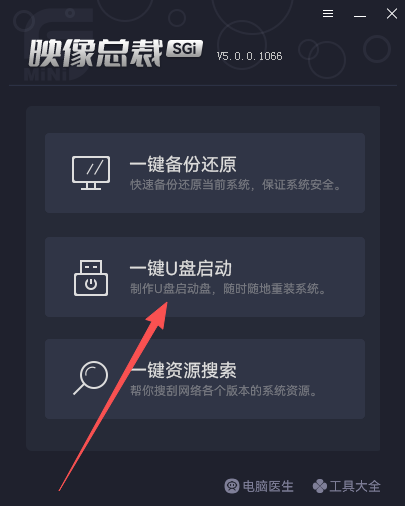
2.在打开的界面中,切换到“Linux模式”,选择好需要制作的U盘设备,随后浏览已下载好的系统镜像文件。

3.核对好相关信息无误后,点击“制作Linux U盘”后便会自动将Linux镜像写入到U盘中,全程约5-6分钟即可完成。
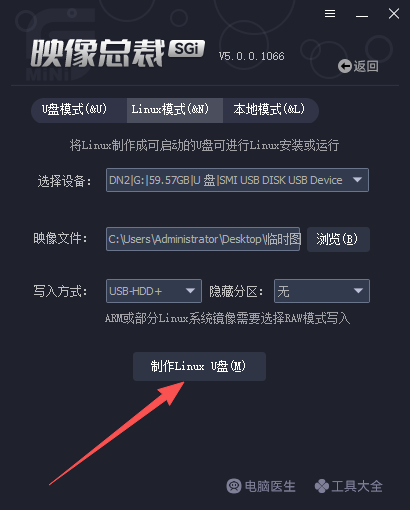
丨注:制作过程中会自动格式化U盘,会清除U盘中所有原有数据,建议提前备份U盘中的重要文件,避免数据丢失。
丨BIOS设置
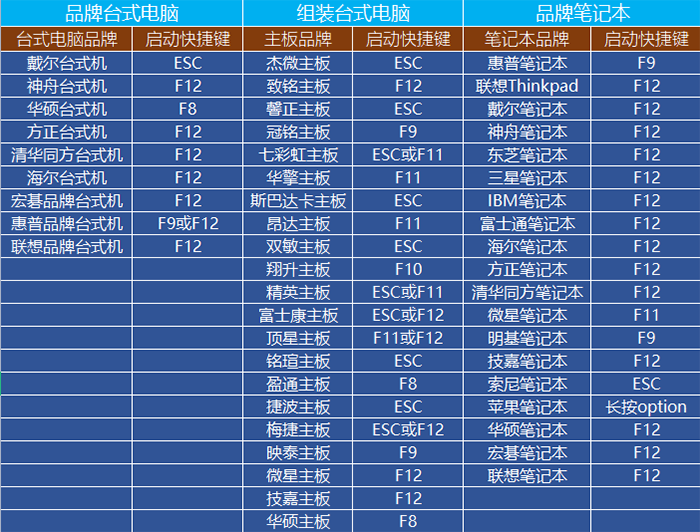
启动盘制作完成后,需让电脑优先从U盘启动,可通过进入BIOS设置或临时启动菜单实现,以下是常见品牌电脑的操作方式。
丨关键设置
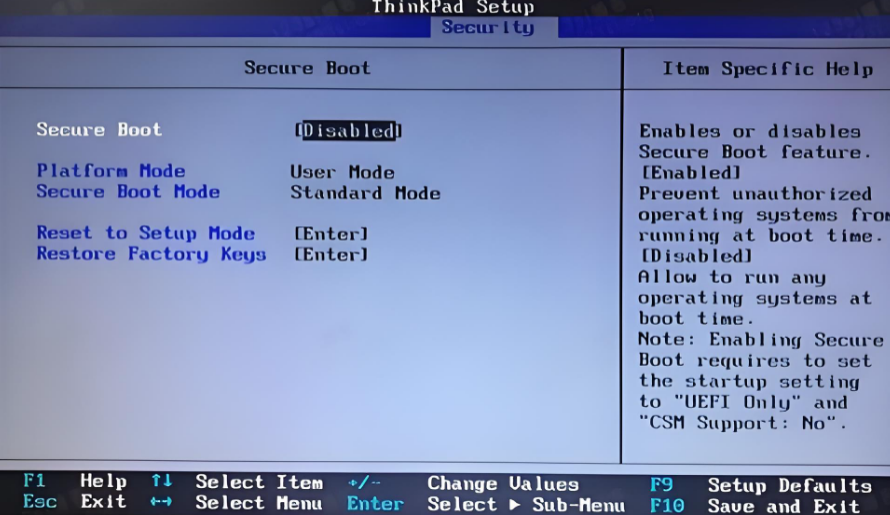
丨关闭Secure Boot(安全启动):在BIOS的Security或Boot选项卡中,找到“Secure Boot/安全启动”,设置为Disabled(关闭),这是安装非微软签名系统的必要步骤。
丨设置U盘为第一启动项:在Boot选项卡中找到Boot Order/Boot Priority,将U盘(通常显示为U盘品牌/USB Storage Device)移至首位,保存退出(按F10或选择Save & Exit确认)。
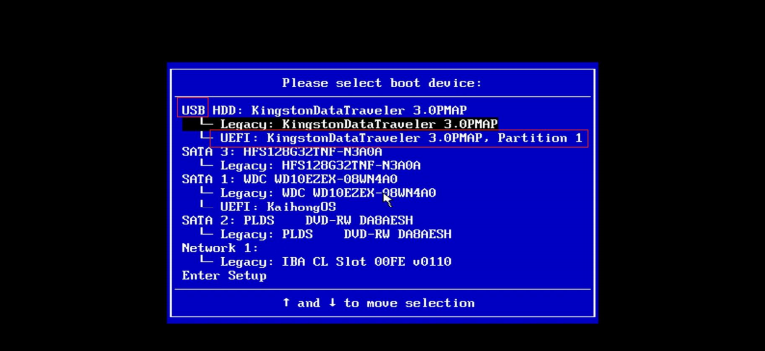
丨注:若仅需临时从U盘启动,开机时按对应品牌的F12(临时启动菜单键),直接选择U盘即可,无需修改BIOS设置,适合尝鲜体验。
丨安装步骤
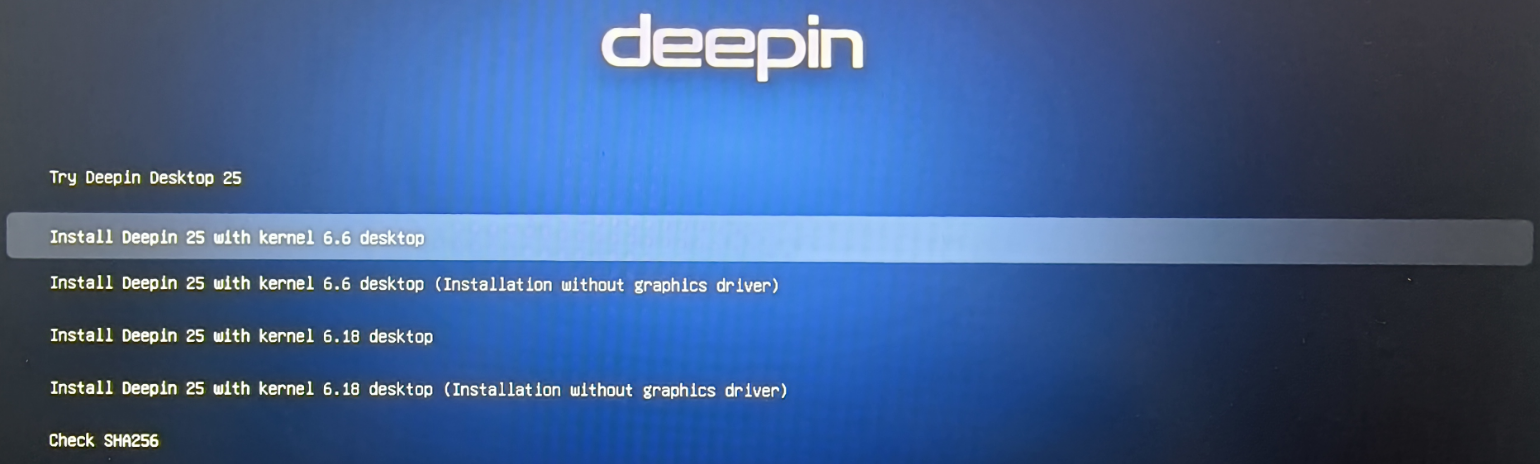
进入引导界面后,支持两种选择:可先选择“试用Deepin”,无需安装即可体验系统、测试硬件适配情况;确认无兼容问题后,再选择“安装Deepin”进入正式安装流程。
进入安装向导后,默认选择简体中文语言,系统将自动匹配国内时区与键盘布局,直接点击下一步,无需手动修改。
分区设置分为全盘自动安装(新手推荐)和手动自定义分区(进阶用户)两种模式。
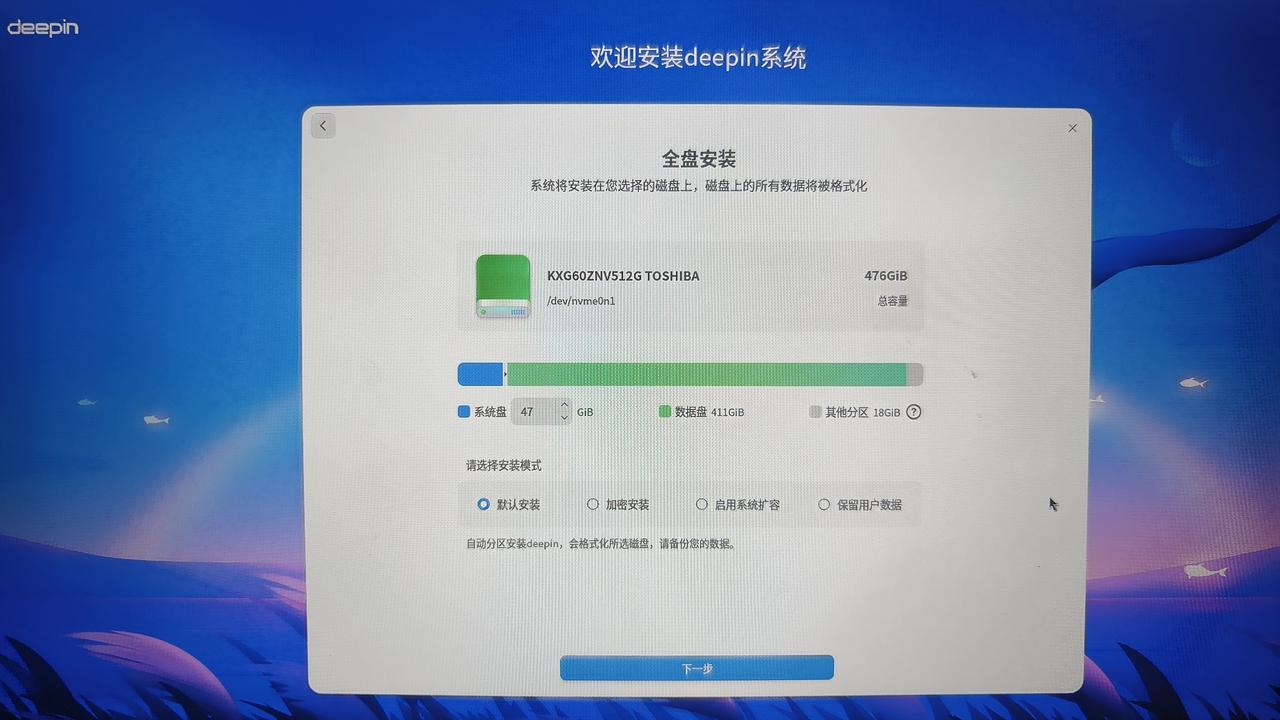
丨全盘自动安装:
纯新手、单硬盘设备优先选择该模式,系统将自动合理分配所有分区,规避分区错误、配置异常等问题,操作简单零门槛。注意:该模式会清空硬盘所有数据,安装前务必备份重要文件。
丨手动安装:
适合有Linux使用基础、需要搭建双系统、自定义磁盘空间的用户,严格按照以下分区参数配置,保障系统稳定运行。
分区名称 | 大小建议 | 格式/说明 |
|---|---|---|
EFI分区 | 300MB | FAT32格式,系统引导必需分区 |
swap交换分区 | 与物理内存一致;内存≥8GB可酌情减小 | 内存不足8GB时必需,缓解内存过载问题 |
/ 根分区 | ≥45GB,空间充足可适当扩容 | 系统核心文件安装目录,推荐ext4格式 |
/home用户分区 | 磁盘剩余全部空间 | 存放个人文件、软件数据,重装系统不丢失数据 |
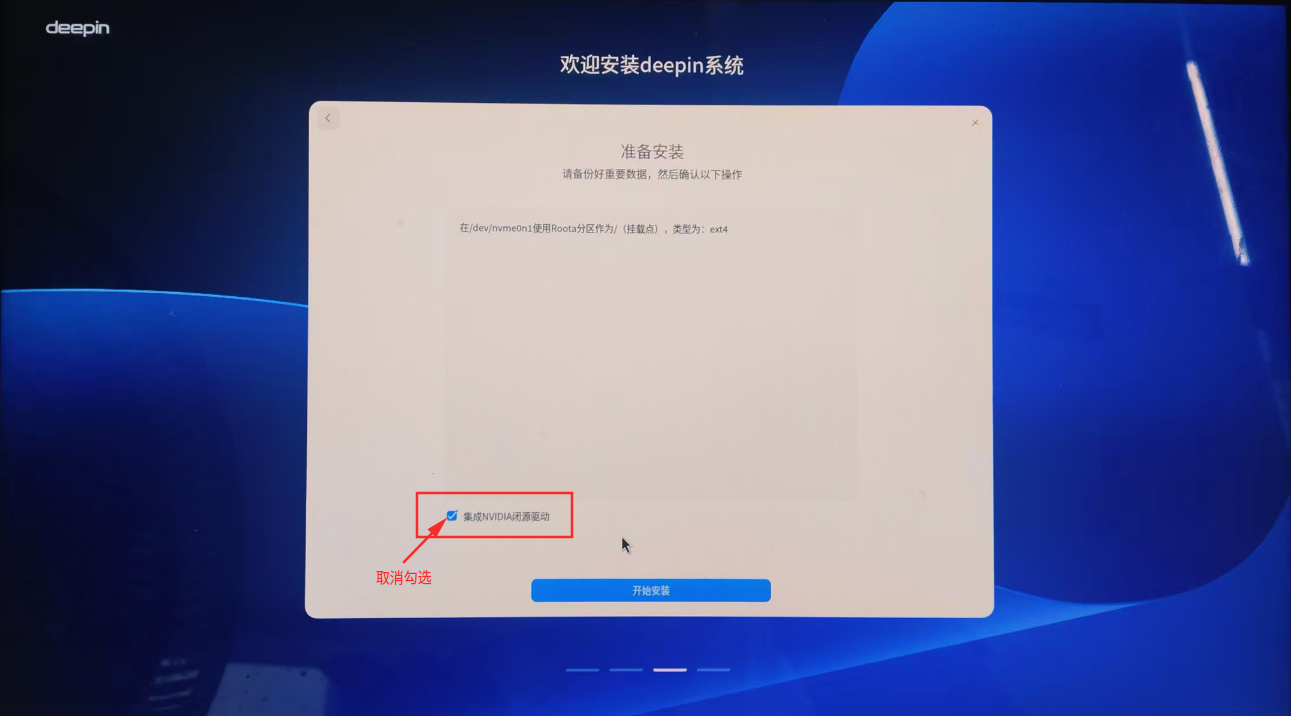
丨注:部分 N 卡用户(尤其是使用较新显卡设备的用户,如50系)在安装 deepin 25 镜像时,可能会遇到黑屏或无法进入图形安装界面的情况。如果在安装过程中遇到此类问题,在安装器进入 格式化确认界面 时,取消勾选 “集成 NVIDIA 闭源驱动”。
丨系统正式部署
分区配置完成后,选中需要安装系统的固态硬盘,仔细核对分区信息、安装磁盘无误,点击“开始安装”。全程无需手动操作,系统自动完成文件写入、引导配置、环境部署,等待10-15分钟即可完成安装。
丨系统初始化配置
安装进度完成后,根据页面提示依次设置设备名称、登录用户名、开机密码,设置完成后点击重启设备。电脑重启时及时拔出U盘,开机后即可进入全新的Deepin V25系统桌面,全程安装操作完成。
以上就是如何使用U盘安装Deepin V25系统——附安装教程的文章,关注我们官方抖音号【系统总裁网】,可以学习更多电脑知识!
 相关推荐
相关推荐


