

 智能AI
智能AI
在数字时代,浏览器早已不止是浏览网页的工具,更是我们日常办公、获取信息的核心工作台。而新标签页作为打开浏览器的首个入口,其美观度与实用性,直接影响日常使用体验和工作效率。
今天给大家推荐一款由系统总裁团队打造的超实用、零门槛、颜值在线的标签页神器 ——We2 新标签页。界面极简清爽、零门槛上手,内置丰富实用小组件,搭配海量适配工作与生活场景的网站图标,支持一键直达常用站点,彻底告别手动输入网址的繁琐,大幅提升上网与办公效率。
丨We2新标签页是什么?
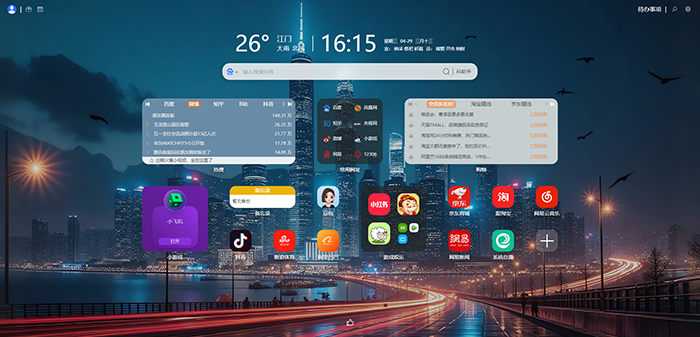
We2 新标签页(https://web.we2.com)是一款轻量化、高颜值、多功能的浏览器新标签页扩展,主打极简界面 + 高效导航 + 实用工具 + 隐私安全,覆盖 Chrome、Edge 等主流浏览器,无需复杂设置,安装即用,彻底重构你的上网首页。
We2新标签页不仅仅是一款单纯的“标签页美化工具”,它更像是一个微型的智能操作系统。它将天气、日历、备忘录、待办事项、AI智能助手以及海量常用网站的收藏入口整合在一个页面中,让你在浏览器停留的方寸屏幕之间,高效开展所有办公与娱乐活动。
丨核心亮点
丨自定义导航,常用网站一键直达
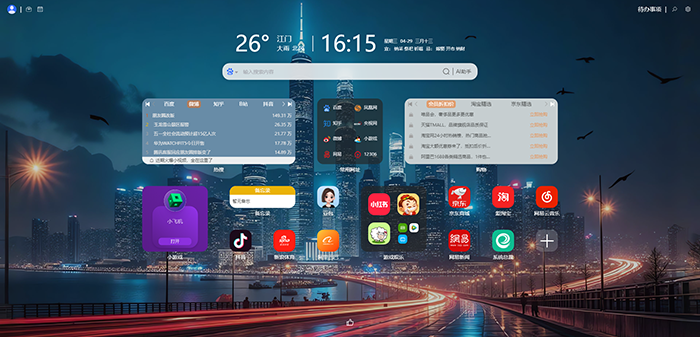
内置海量常用网站图标,覆盖社交、购物、办公、视频、学习等全场景,支持自定义添加、拖拽排序、分组管理,工作、学习、娱乐分类清晰,再也不用翻收藏夹,点一下就直达目标页面。
丨全能搜索 + AI 助手,查资料快人一步
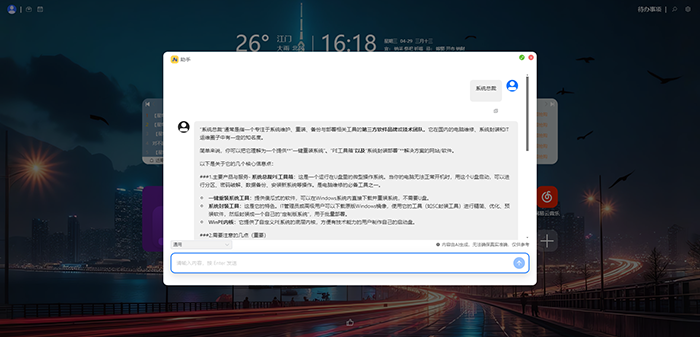
支持百度、谷歌、必应等多搜索引擎自由切换,搭配 AI 助手,输入关键词就能快速精准获取结果,查资料、搜资讯、找内容无需额外操作,效率拉满。
丨内置便签笔记,临时信息随手记
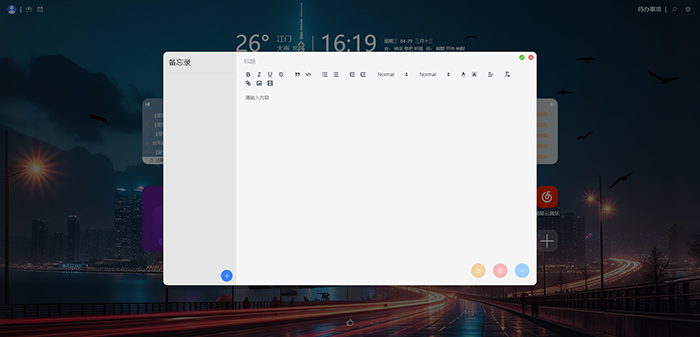
标签页自带便签功能,可直接记录待办事项、会议要点、灵感想法,不用切换记事本,打开浏览器就能看,重要信息不遗漏,办公学习更省心。
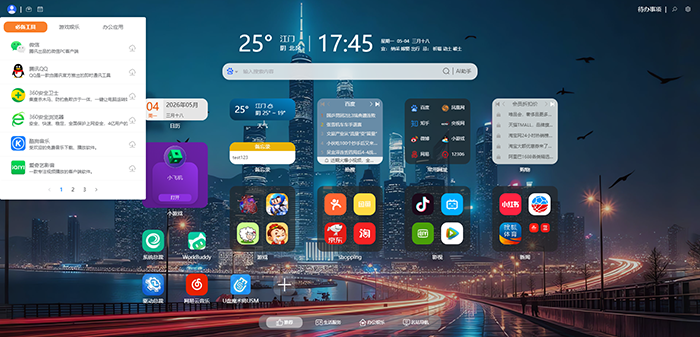
丨软件工具便捷下载,海量应用触手可及
内置了常用软件下载入口,覆盖多种不同类别的工具,无论是图形图像、办公软件还是装机必备工具,软件魔盒都支持一键下载与自动安装,安全省心。
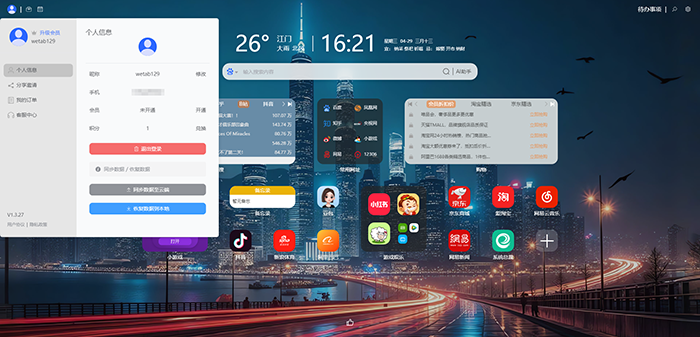
丨云端同步,多设备无缝衔接
支持账号云端同步,自定义的导航、便签、主题设置,换电脑、换浏览器都能一键恢复,家里、公司、外出办公,上网体验完全一致,数据永不丢失。
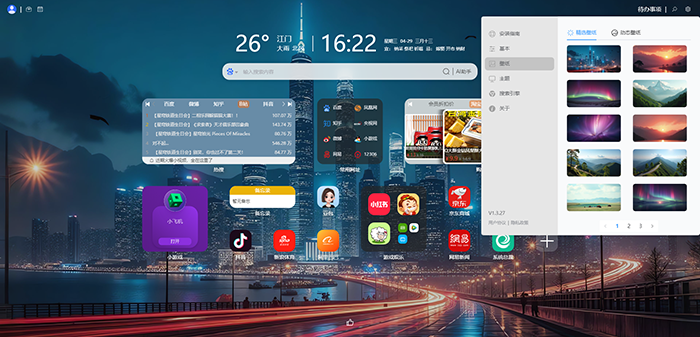
丨高颜值主题,界面随心定制
提供多种精美主题、高清壁纸,支持深色 / 浅色模式切换,可自定义背景、布局样式,告别千篇一律的默认页,打造专属你的个性化浏览器主页。
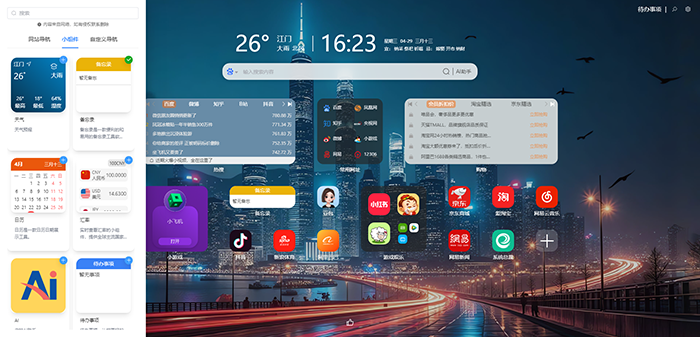
丨实用小组件,信息一目了然
内置天气、热搜、新闻等轻量组件,打开标签页就能看实时天气、热点资讯,无需额外打开 APP,碎片化信息高效获取。
丨隐私安全,上网更放心
严格保护用户浏览数据,无恶意广告、无信息泄露,清爽干净的界面,让你安心上网,拒绝隐私风险。
丨与其他标签页相比,We2有哪些优势?
对比维度 | 浏览器默认标签页 | 普通第三方标签页 | We2 新标签页 |
|---|---|---|---|
界面 | 杂乱广告多 | 功能堆砌 / 简陋 | 极简清爽无广告 |
自定义 | 几乎无定制空间 | 部分功能受限 | 导航 / 主题 / 组件全自定义 |
功能 | 仅基础搜索 + 推荐 | 单一导航 / 工具 | 导航+便签+AI+同步全覆盖 |
同步 | 仅浏览器自带同步 | 多端同步不稳定 | 稳定云端跨设备同步 |
体验 | 广告干扰、加载慢 | 功能冗余、操作复杂 | 轻量化、流畅、易上手 |
丨We2新标签页的安装方法
We2新标签页的安装流程也十分便捷,并且兼容 Chrome、Edge 等多款主流浏览器。无论是职场办公族还是日常上网用户,都能轻松完成部署,快速开启高效又有趣的浏览器使用新方式。
丨安装教程
丨Chrome教程
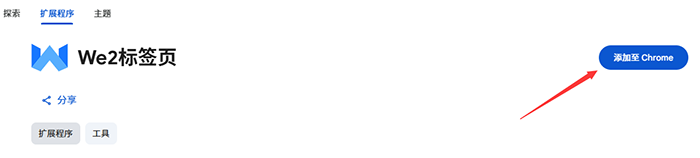
1、首先,点击进入到Chrome扩展商店,搜索“We2标签页”后,再点击右上角“添加至Chrome”按钮进入自动下载。
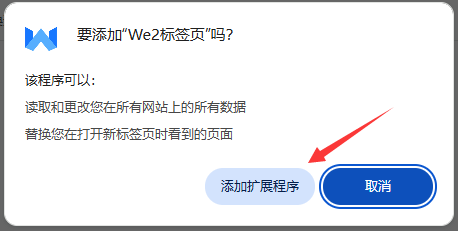
2、接着,在弹出的添加提示窗口中,点击选择确认“添加扩展程序”选项。
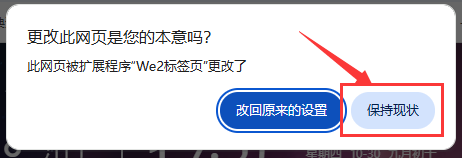
3、如果之前没有用过浏览器标签页扩展,在打开浏览器新标签页时,选择“保持现状”即可生效。
丨Edge教程
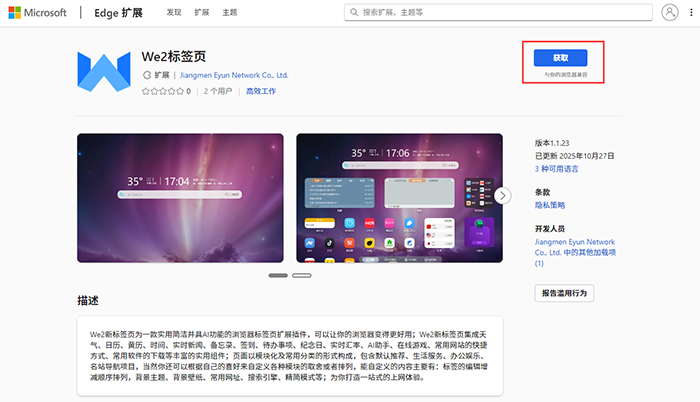
1、点击进入到Edge扩展商店,依旧搜索“We2标签页”后,选择点击右上角“获取”进入自动下载。
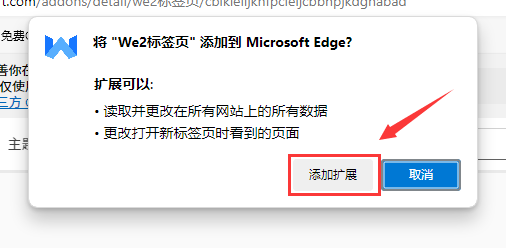
2、然后,在弹出的提示窗口中,选择“添加扩展”选项。
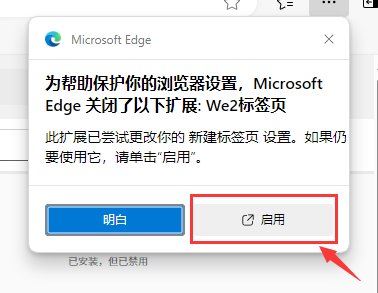
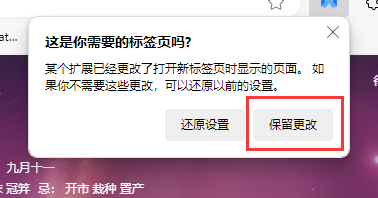
3、随后Edge浏览器会自动禁用新安装的扩展,因此,我们则需要手动跳转到扩展管理页面开启/或者在地址栏输入“edge://extensions/”,回车进入扩展管理界面,打开浏览器新标签页点击“保留更改”即可。
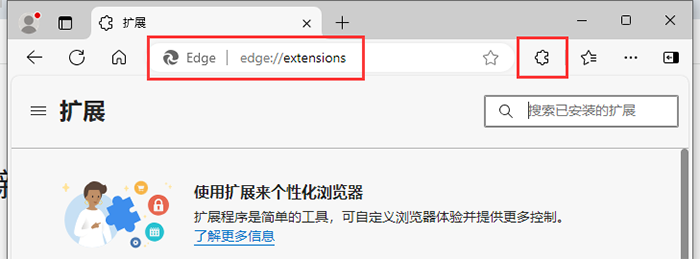
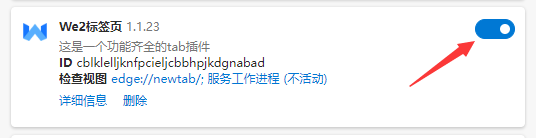
4、接着,选择开启“We2标签页”扩展。
5、最后,点击“保留更改”即可。
丨离线版安装
若不能打开扩展商店的链接可以选择使用离线安装,以Chrome浏览器为例:
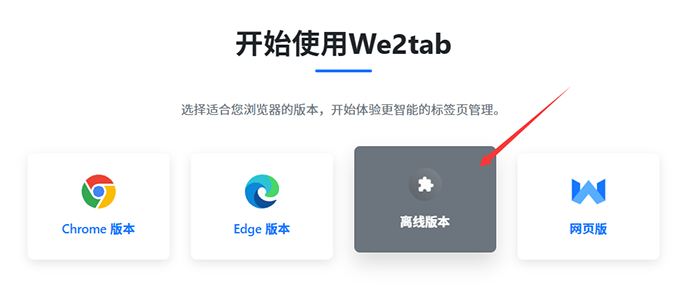
1、打开进入We2Tab官网(www.we2.com),选择下载离线zip压缩包并解压。
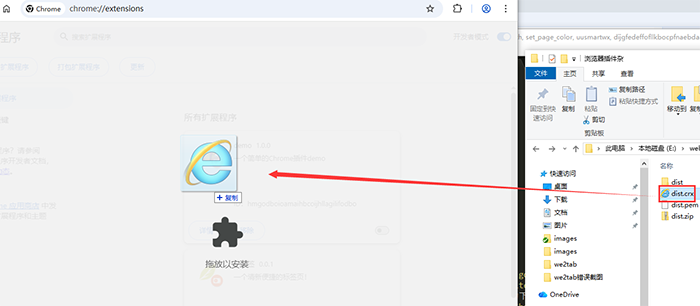
2、接着,在上方地址栏中输入“chrome://extensions/”,回车进入到扩展程序页面,再选择开启右上角的“开发者模式”,并按下“Ctrl + R”快捷键刷新当前页面即可。

3、随后,点击“加载未打包的扩展程序”,并选中之前已经下载并解压的离线包目录,点击“选中文件夹”,即可完成安装。
丨常见问题
安装We2新标签页扩展后不显示?
正常安装We2新标签页后,在新建标签页时就会展示:
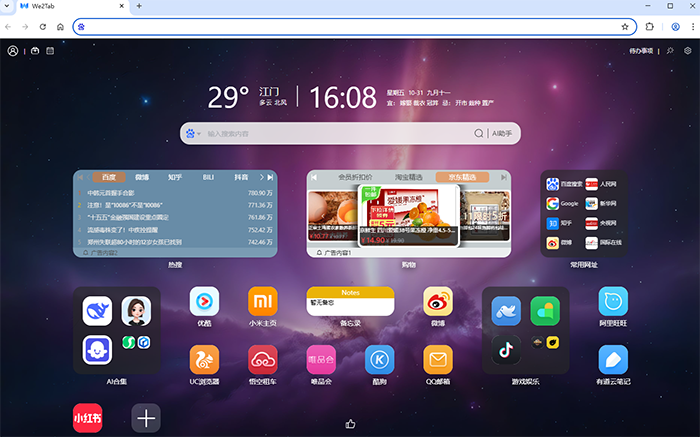
若没有正常显示,可能是安装We2新标签页扩展后,没有打开扩展,或者有多个同类项标签扩展。
在地址栏中输入“chrome://extensions”,进入到扩展程序界面;或者点击浏览器右上角扩展程序按钮进入到管理界面,打开“开发者模式”,选择开启扩展并关闭其他同类项扩展即可。

丨总结
总而言之,We2 标签页不只是一个新标签页,更是你每日上网的效率和心情管家。它将极简美学、实用工具与隐私安全融为一体,安装即用、零门槛上手。告别繁琐与杂乱,让每一次打开浏览器都成为高效工作与愉悦上网的起点。立即体验 We2,开启属于你的效率革命吧!
以上就轻量化不卡顿!We2新标签页:让效率翻倍的秘密武器的文章,关注我们官方抖音号【系统总裁网】,可以学习更多电脑知识!
 相关推荐
相关推荐


