

 智能AI
智能AI
在日常浏览与办公场景中,我们常常需要快速记录灵感、跟进任务,却苦于切换软件、同步数据繁琐。We2tab以浏览器新标签页为载体,将备忘录与待办事项深度融入日常浏览,无需额外安装、打开即用,让记录与规划更轻量、更高效。
丨核心优势
无门槛使用:网页端直接访问,全设备兼容,电脑、平板均可打开使用;
场景无缝衔接:浏览网页、查资讯、逛平台时,随手记录、随手加任务,不用切换应用;
轻量不负担:界面简洁、加载快速,不占用系统资源,适合长期日常使用;
高效整合:与搜索、热搜、常用网址、办公工具同屏,一页搞定 “浏览 + 记录 + 规划”。
丨备忘录笔记:一键定格转瞬灵感
日常灵感、会议要点、临时信息往往稍纵即逝,传统记事本、办公软件启动繁琐,记录效率大打折扣。We2tab 备忘录笔记小组件,专为轻量化快速记录而生。
丨备忘录的使用方法
1.打开 We2Tab 新标签页,在组件库中选择“备忘录”点击添加至主页。
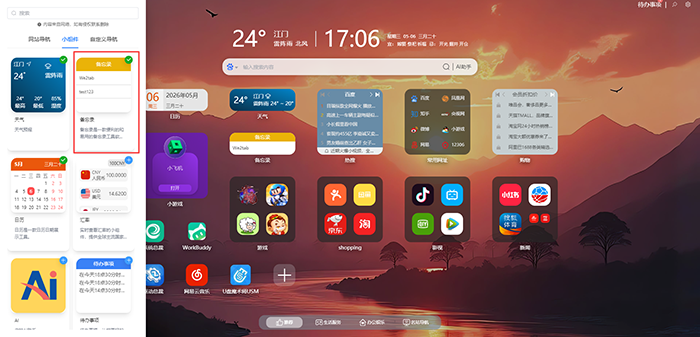
2.点击备忘录小组件中的“+”,在空白区域中输入文字内容(如灵感、会议纪要、联系方式等)后点击保存,笔记即刻留存。
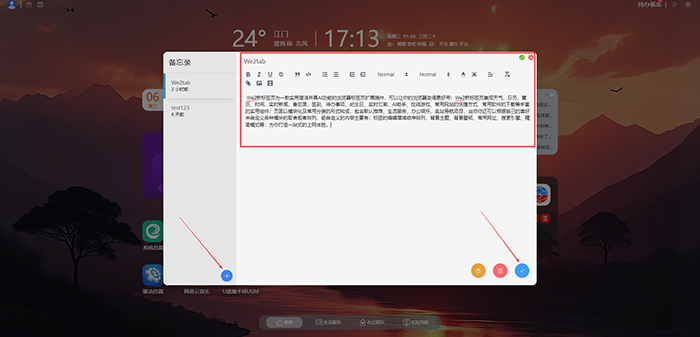
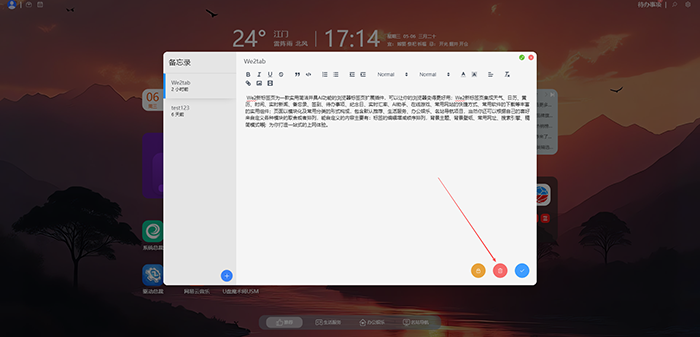
3.接着,即可在各份已有的笔记中进行内容编辑修改,亦可在该笔记中点击右下角的垃圾桶删除该条记录。
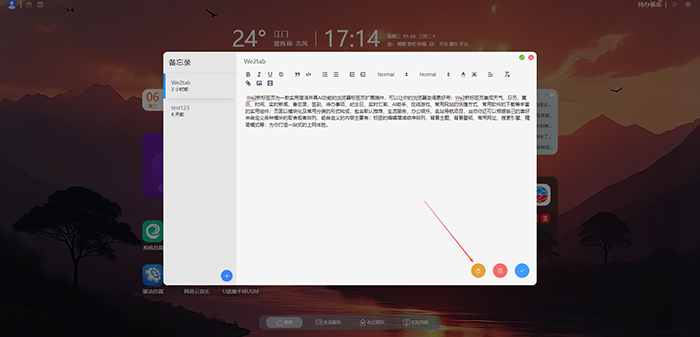
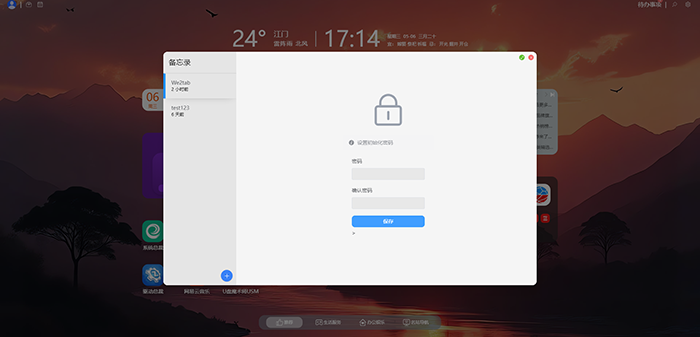
4.当然用户也可对重要笔记内容进行加密处理,点击该笔记中右下角处设置密码防护。
丨特色功能
丨即时速记,无需跳转
无需额外打开第三方软件,只需在We2tab主页上点击笔记小组件,即可随时记录灵感想法、会议纪要、联系方式等内容,一键留存瞬时思绪。
丨云端同步,多端互通
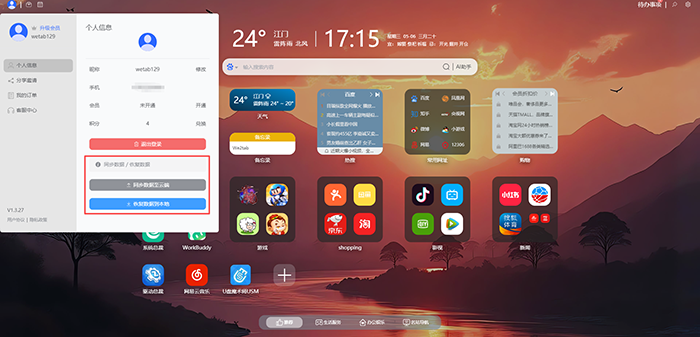
所有通过备忘录记录的文本内容,均支持云端同步功能。你只需注册并登录We2tab账号,无论身处公司电脑、家中笔记本还是其他设备,所有的笔记数据都能实现同步,确保信息的连续性与安全性。
丨清晰可见,告别遗忘
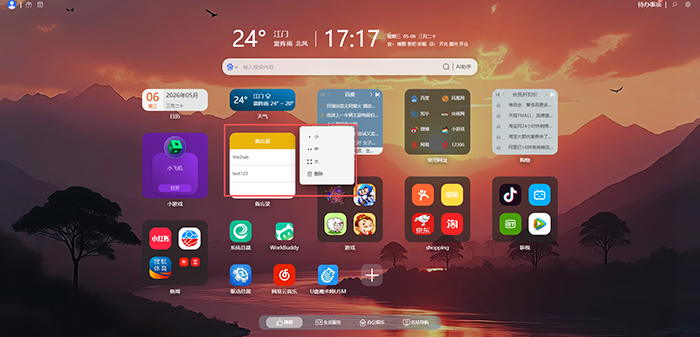
可自定义小组件大小布局,将笔记类目直接展示在浏览器首页核心位置,每次打开网页即可直观查看,彻底避免记录后被遗忘的问题。
丨待办事项:轻量化管理,告别拖延高效执行
如果备忘录是信息收集入口,那待办事项就是任务执行引擎。We2tab 待办小组件简化复杂项目管理,以轻量化、可视化方式,搭建清晰的任务打卡闭环。
丨待办事项的使用方法
1.依旧通过组件库添加“待办事项”至主页,也可以点击标签页右上角的“待办事项”。
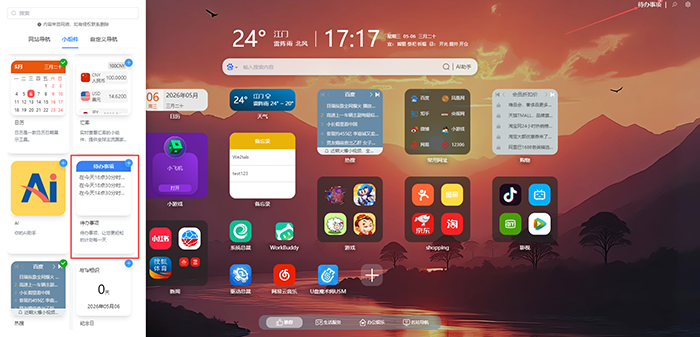
2.在待办组件中,点击“创建列表”,输入任务名称(如“完成周报”),按 Enter 即可添加。
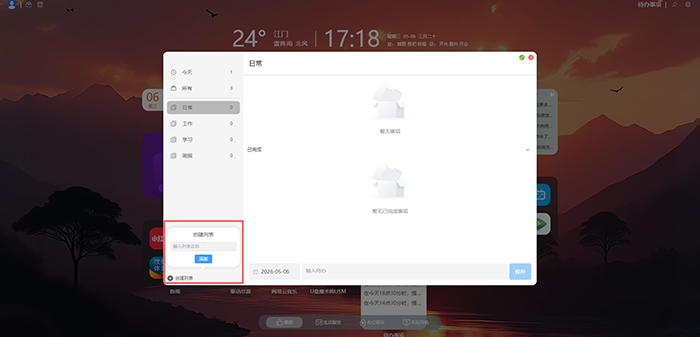
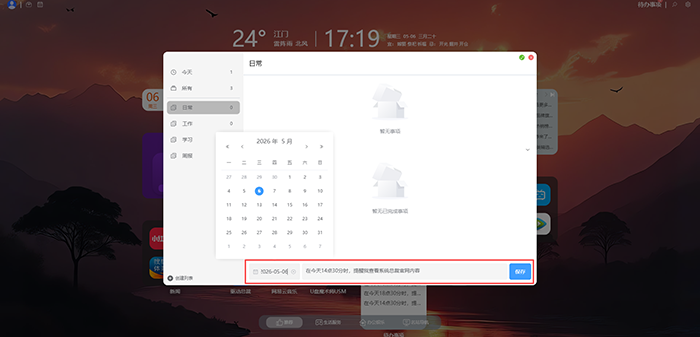
3.在右侧的空白内容中,即可输入待办的具体事项,并设置好日期与时间,当临近截止时,组件右上角会出现红色角标提醒。
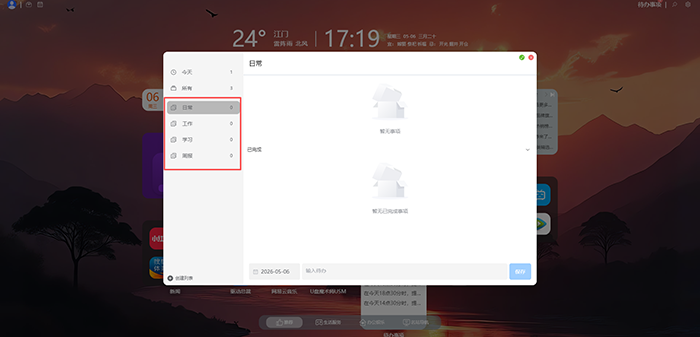
4.用户可以根据自己的习惯去创建如“工作”“生活”“学习”等各种不同的分组列表,实现工作/生活模式一键切换。
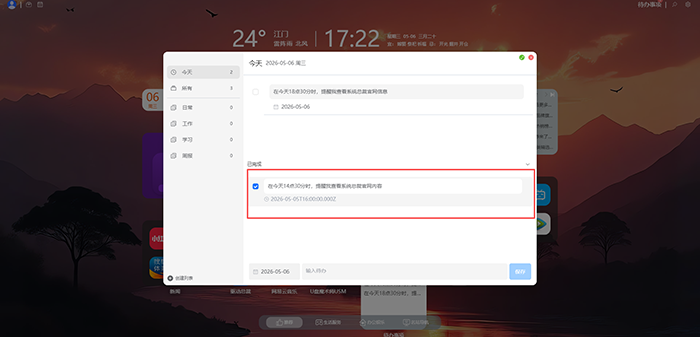
5.完成一项任务后,勾选其前方的复选框 → 任务自动添加删除线并移入“已完成”列表,未完成任务数量实时减少。在“已完成”中可查看历史记录,或删除该事项。
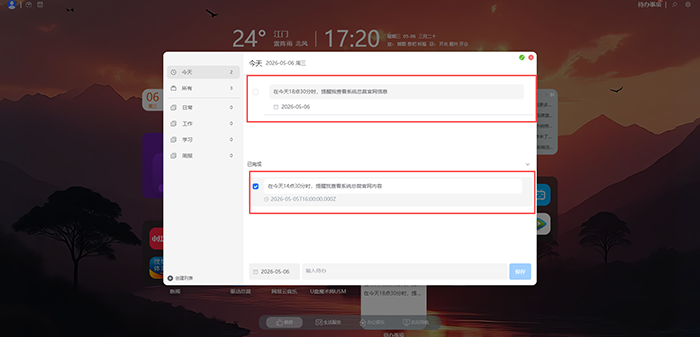
若然当天的事项没有完成,但过了预设的时间点,也可在已完成列表中找到该事项,取消勾选前方的复选框,并重新设置时间节点即可。
丨适用场景
学生党:记课堂笔记、列作业清单、规划复习任务;
上班族:记录工作要点、添加待办任务、整理会议纪要;
日常用户:存临时信息、列购物清单、记生活灵感;
高效达人:打开浏览器先看待办,浏览时同步记录,保持思路清晰。
丨总结
We2tab通过备忘录与待办功能的深度结合,成功地将浏览器新标签页从一个简单的“网页入口”进化为一个高效的“行动起点”。在这个信息过载的时代,We2tab提供的不仅仅是视觉上的愉悦,更是一套帮用户捕获灵感、整理思绪并推动执行的数字化生活方式解决方案。
以上就无需切换,打开即用:We2tab 让备忘录与待办融入日常浏览的文章,关注我们官方抖音号【系统总裁网】,可以学习更多电脑知识!
 相关推荐
相关推荐


