

 AI导航
AI导航
在这快节奏的数字化时代,浏览器新标签页早已超越“单纯上网入口”的定位,成为连接工作、生活与娱乐的核心枢纽。而We2新标签页作为一款主打轻量化、高颜值与强实用性的浏览器扩展,其内置的网站/网址导航组件,更是以“极简设计、高效便捷、高度自定义”为核心,重构了用户的上网导航体验,每一次访问常用站点都无需多余操作,真正实现“一键直达,高效随心”。
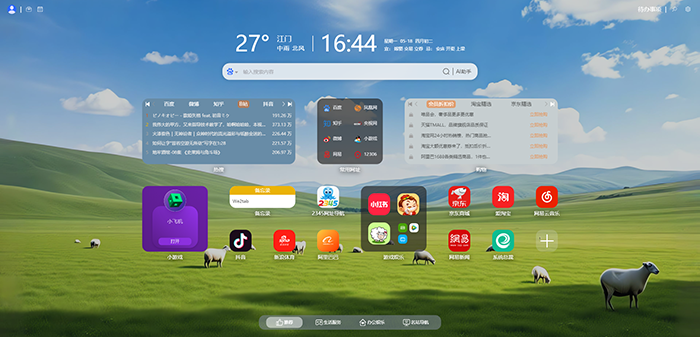
We2新标签页的网站/网址导航组件,并非传统导航页的简单复刻,而是深度贴合用户日常浏览习惯,融合模块化设计理念打造的个性化导航工具。作为核心组件之一,它与整体页面的极简风格高度统一,摒弃了冗余广告与无关信息,以清晰的布局、便捷的操作,成为提升浏览效率的“隐形助手”,无论是职场办公党、学生群体,还是日常上网用户,都能从中获得适配自身需求的导航体验。
We2新标签页内置了海量常用网站图标,覆盖社交、购物、办公、视频、学习、工具等全场景,无需手动输入网址,点击图标就能一键直达目标页面,彻底告别翻收藏夹、记网址的繁琐。无论是日常使用的微信、淘宝,还是办公必备的文档、邮箱,亦或是学习所需的在线课程平台、科研工具,都能在导航组件中快速找到,同时,组件还支持自定义添加小众站点或个人常用网址,哪怕是不常用的行业网站、个人博客,也能轻松添加至导航栏,实现“一站式管理所有常用站点”的需求,让导航组件真正贴合个人使用习惯。
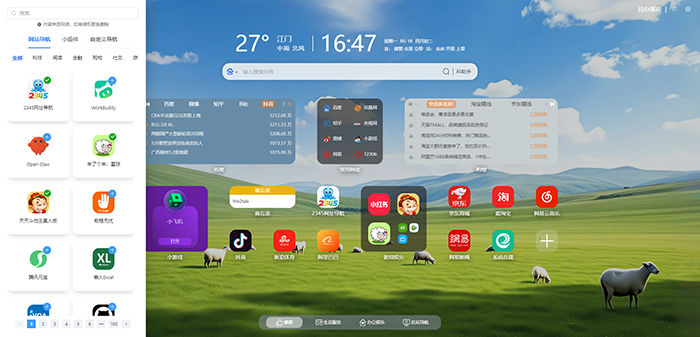
丨网站导航的操作步骤
We2新标签页导航组件的操作分为“网站导航”、“小组件”、“自定义导航”三个板块,步骤简洁易懂,具体操作如下:
丨添加网站导航组件
打开We2新标签页,找到并点击其中的添加组件(+号);
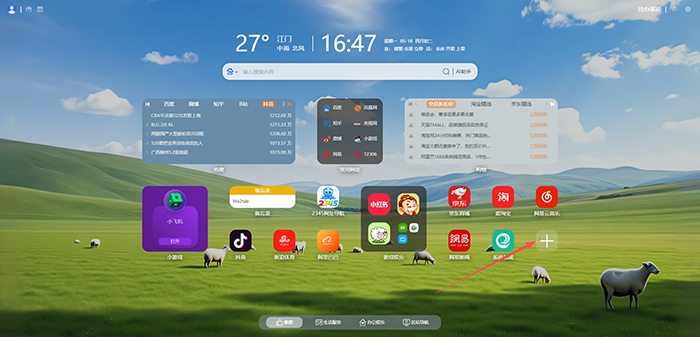
在弹出的界面中,选择“网站导航”,然后根据自己的需求去勾选添加即可。

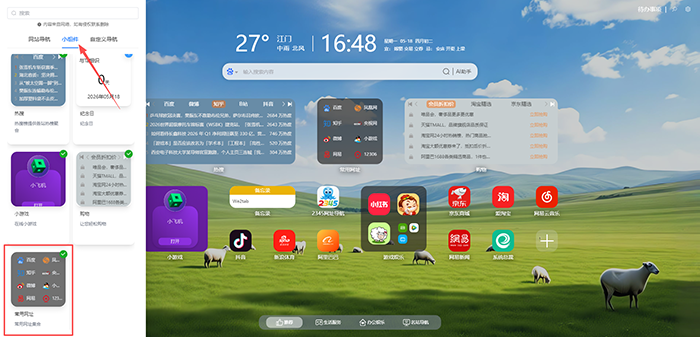
丨使用小组件中的常用网址
切换到“小组件”界面,选择添加“常用网址”,集齐了一般常用的网址,添加后可实现一键打开,省去手动查找的麻烦。
丨自定义导航
切换到“自定义导航”,用户可在此自定义添加并保存个人常用网站,方便一键打开。
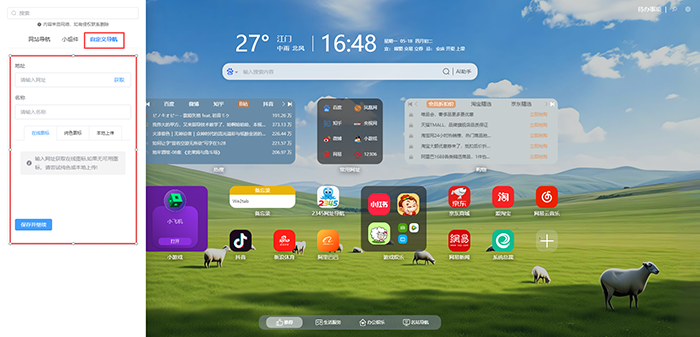
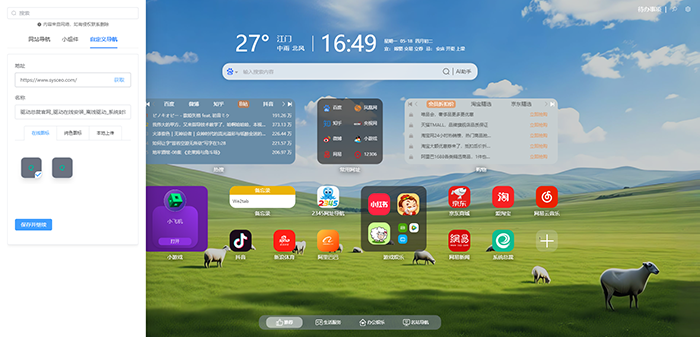
输入想要保存的网站网址,系统会自动获取该网站的相关图标,点击“保存并继续”,即可完成添加;
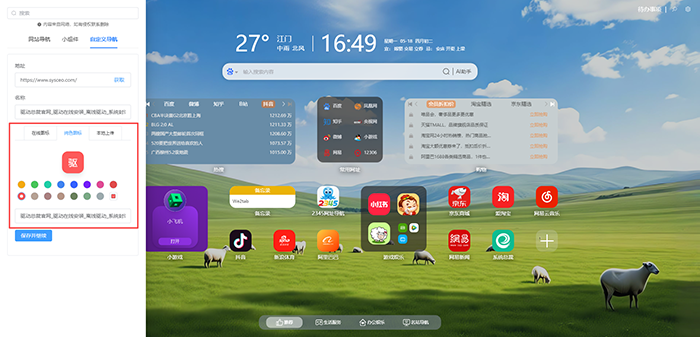
此外,用户还可根据自身喜好,自主选择网站图标样式,打造符合个人风格的导航界面。
丨总结
We2新标签页的导航组件,将海量常用站点与个性化自定义能力融为一体,操作直观、界面清爽。无论是快速访问日常网站,还是管理小众偏好站点,都能在几次点击之内完成。真正实现“一键直达常用站点,告别所有繁琐操作”,让浏览器新标签页成为更贴合个人需求的上网枢纽。
以上就We2新标签页导航组件:全场景站点覆盖,一键直达更高效的文章,关注我们官方抖音号【系统总裁网】,可以学习更多电脑知识!
 相关推荐
相关推荐


